

Scopri alcune soluzioni efficaci per correggere l’errore di installazione dell’emulatore Android: “Installazione di memoria insufficiente non riuscita”!
Panoramica: Ricevi l’errore di installazione “INSTALLA_FALLITO_INSUFFICIENTE_CONSERVAZIONE” su Android Emulator durante l’esecuzione di un’applicazione. In tal caso, questo post offre diverse soluzioni che ti aiuteranno a correggere l’errore di installazione dell’emulatore Android “INSTALLA_FALLITO_INSUFFICIENTE_CONSERVAZIONE”. Quindi, passa attraverso la posta e risolvi il problema da solo.
Iniziamo con uno scenario pratico per utenti reali!
Scenario pratico: un utente che ottiene l’installazione non è riuscita Errore di memoria insufficiente quando Ionic emula Android
Quando eseguo l’emulazione ionica di Android, crea l’APK e apre l’emulatore, ma mostra l’errore in caso di errore (Installazione di memoria insufficiente non riuscita) e l’emulatore non mostra l’app.
Anche Leggi: [Risolto]: “Insufficiente Conservazione” Errore Su Android
Proprio come sopra gli scenari pratici, ci sono molti sviluppatori Android che affrontano l’errore “INSTALLA_FALLITO_INSUFFICIENTE_CONSERVAZIONE” mentre tentano di eseguire l’applicazione sull’emulatore.
Il messaggio di errore viene visualizzato come: –
Errore di installazione: INSTALLA_FALLITO_INSUFFICIENTE_CONSERVAZIONE
Quindi, come si risolve questo errore?
Bene, ci sono diverse soluzioni per diverse cause. Quindi, passiamo alla sezione della soluzione.
Soluzione 1: Riavvia AVD/Riavvia Android Emulatore O Crea Un Nuovo AVD
Le cose vengono risolte automaticamente nella maggior parte dei casi quando si riavvia il dispositivo. In questo caso, puoi riavviare l’AVD (Android Virtual Machine) su cui stai installando l’app o testando il progetto.
In alcuni casi, le cose vanno così male che devi riavviare anche l’emulatore.
Tuttavia, se ricevi ancora lo stesso errore, puoi eliminare l’AVD e crearne uno nuovo. Ecco come fare: Finestra > Android SDK AVD Manager > Elimina > Nuovo.
Anche Leggi: Come Posso Risolvere WhatsApp Backup Bloccato Su Android?
Soluzione 2: Aumenta Android Emulatore Memoria Interna Conservazione
La memoria interna predefinita dell’emulatore Android è di 64 MB, a causa della quale potresti ricevere il messaggio di errore INSTALLA_FALLITO_INSUFFICIENTE_CONSERVAZIONE.
Per risolvere questo problema, puoi aumentare la memoria interna dell’emulatore Android nella configurazione di avvio di Eclipse per la tua app Android con il parametro aggiuntivo: “partition-size 1024”.
Per fare ciò, segui i passaggi seguenti:
- Fai clic con il pulsante destro del mouse sulla radice del tuo progetto Android.
- Vai su “Esegui come“, quindi fai clic su “Esegui configurazione“.
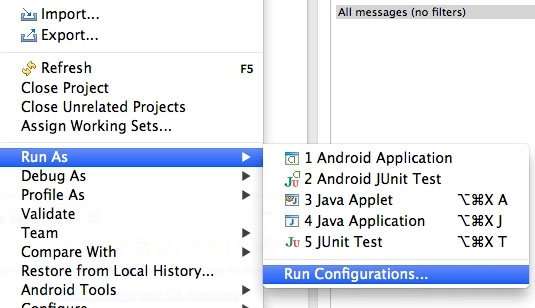
- Seleziona la tua “Applicazione Android” dalla sezione a sinistra.
- Quindi vai alla scheda “bersaglio“. Situato sul lato destro della finestra.
- Scorri verso il basso e cerca “Opzioni aggiuntive della riga di comando dell’emulatore” e aggiungi “-partition-size 1024” lì.
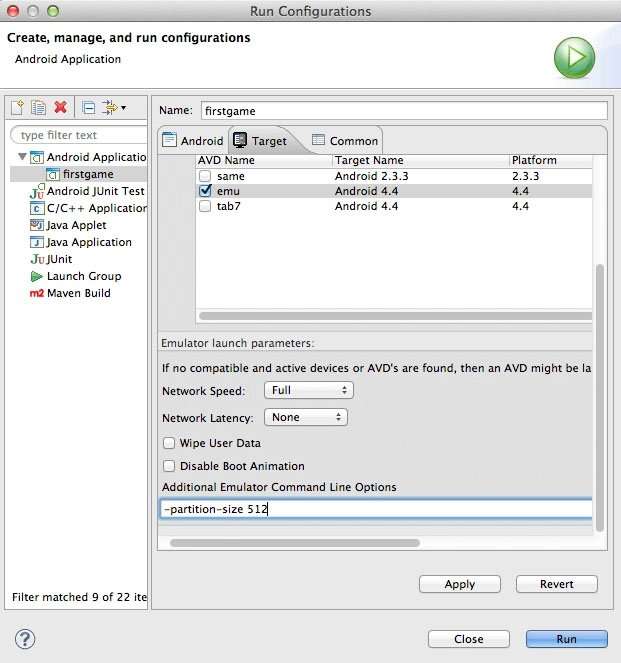
- Infine, fai clic su “Applica” per salvare le modifiche, quindi fai clic su “Esegui” per utilizzare il tuo emulatore.
Anche Leggi: Come Correggere Video Instagram Bloccati Su Caricamento/Elaborazione/Preparazione
Soluzione 3: Elimina Entrambi APK File
Prima di tutto devi sapere come funziona l’installazione o l’aggiornamento di un’app Android. Ad esempio, la prima volta che si installa un’app, il file APK viene salvato come /dati/app/-1.apk (1.apk). E quando l’app deve essere aggiornata, il file APK aggiornato viene salvato come /dati/app/-2.apk (2.apk).
Ora devi capire il punto. Quando un’app aggiornata sta per essere installata mentre il vecchio file APK non è stato eliminato, 1.apk rimane dov’era e il sistema non posizionerà 2.apk, ma visualizzerà l’errore di installazione “INSTALLA_FALLITO_INSUFFICIENTE_CONSERVAZIONE“.
Quindi, devi eliminare entrambi i file APK, per farlo segui i passaggi seguenti:
Basta disinstallare l’app. Trova il percorso di entrambi i file APK e usa il tuo metodo per eliminarli tutti.
/dati/app/-1.apk
/dati/app/-2.apk
In alternativa, puoi anche eliminare entrambi i file apk eseguendo il seguente comando:
shell adb “disinstallazione pm”
shell adb “rm -rf /dati/app/-*”
Potrebbe piacerti anche:
- Correzioni per “Scusa, Questo file multimediale non esiste Sulla tua SD scheda/internamemoria”
- Come risolvere Tinder che non apre su Android [14 correzioni]
- [Risolto]: “L’interfaccia utente del sistema non risponde. Vuoi chiuderlo?” Errore
- Come posso risolvere Android sistema aggiornamento fallito a Installare?
Soluzione 4: Aggiungere Android:Installareposizione Attributo
Puoi anche correggere l’errore installa_fallito_insufficiente_conservazione aggiungendo l’attributo android:installarePosizione.
Di seguito seguire come farlo:
Nel tuo file AndroidManifest.xml, all’interno del tag manifest, aggiungi android:installarePosizione=”preferEsterno”
pacchetto=”com.nomepacchetto.nomeapp”
android:codiceversione=”1″
android:versionName=”1.0″
android:installarePosizione=”preferEsterno”>
Quindi vai su Impostazioni> Archiviazione, quindi fai clic sui dati memorizzati nella cache, quindi cancella i dati della cache sul tuo dispositivo. Questo cancellerà la cache e libererà lo spazio.
Ora ricollega il tuo dispositivo. Pulisci il tuo progetto e poi eseguilo di nuovo sul dispositivo. Il progetto verrà eseguito sul tuo dispositivo senza alcun errore.
Incartare
Spero che le soluzioni sopra menzionate ti abbiano aiutato a correggere l’errore di installazione: INSTALLA_FALLITO_INSUFFICIENTE_CONSERVAZIONE sull’emulatore Android. Basta seguire la soluzione una per una e vedere se il problema è stato risolto o meno.

Max Field è dei fondato di it.recoverandroid-data.com. È un amante di Android e ama scrivere suggerimenti, trucchi, correzioni per errori, soluzioni di recupero dati e altro relativo ad Android.
