

Scopri soluzioni efficaci su come risolvere Sfortunatamente, il processo android.process.media si è interrotto!
Panoramica: hai riscontrato l’errore Sfortunatamente, il processo android.process.media si è interrotto. Sei molto infastidito da questo errore e vuoi risolverlo il prima possibile?. Stai calmo! Puoi risolverlo facilmente. Qui ho citato alcune soluzioni efficaci per risolvere il problema Sfortunatamente, il processo android.process.media si è interrotto.
 Suggerimento dell’esperto: il modo migliore per risolvere il problema Sfortunatamente, il processo android.process.media si è interrotto è utilizzare il software di riparazione Android.
Con l’aiuto dello strumento di riparazione del sistema Android, puoi:
- Sfortunatamente, correggi efficacemente il messaggio di errore, process.media continua a fermarsi.
- Risolvi vari tipi di errori Android e problemi come le app che continuano a bloccarsi, il Play Store ha smesso di funzionare, bloccato sullo schermo bianco/nero della morte, l’aggiornamento OTA di Android non è riuscito, ecc.
- Non è richiesta alcuna conoscenza tecnica per l’utilizzo di questo strumento di riparazione.
- 100% sicuro, sicuro e facile da usare.
Scarica la versione di prova gratuita/Acquista ora il software di riparazione Android per correggere il messaggio di errore Sfortunatamente, il processo android.process.media si è interrotto sul telefono Android
 |  |
Motivi alla base del messaggio di errore Sfortunatamente, il processo android.process.media si è interrotto
Ci possono essere vari motivi che possono causare l’errore, purtroppo, il processo android.process.media si è interrotto. Alcuni dei motivi comuni sono menzionati di seguito.
- Problema su supporti di memorizzazione e Download Manager.
- Quando aggiorni il tuo sistema operativo Android e per qualche motivo se viene interrotto, può verificarsi questo errore.
- Passare da una ROM personalizzata all’altra.
- Anche le infezioni da virus o malware possono causare questo problema.
- Se ripristini le app tramite un backup Titanium, può causare questo messaggio di errore sul tuo telefono Android.
- E molti altri.
Passiamo ora alle soluzioni per correggere il messaggio di errore Sfortunatamente, il processo android.process.media si è interrotto sul telefono Android.
Anche Leggi: Soluzioni per recuperare i dati cancellati da Google Pixel 6a/6/6 Pro
Soluzione 1: Riavvia il tuo dispositivo Android
Come sai, un semplice riavvio aiuta a correggere molti errori sui telefoni Android. Quindi dovresti anche provare a riavviare il tuo dispositivo per correggere android.process.media continua a fermare l’errore.
Per riavviare o riavviare il tuo telefono Android devi solo premere il pulsante di accensione finché non vedi l’opzione Riavvia/Riavvia sullo schermo del tuo dispositivo. Tocca l’opzione Riavvia/Riavvia per riavviare il dispositivo.

Soluzione 2: Cancella la cache e i dati dell’app
Passaggio 1: sul tuo dispositivo Android vai su Impostazioni > Applicazioni > Gestisci applicazioni. Quindi trova Google Service Framework, toccalo> Archiviazione> cancella cache e dati.

Passaggio 2: dopo aver trovato Google Play, premilo. Tocca Archiviazione, quindi tocca Cancella cache e pulsante dati.

Passaggio 3: premi il pulsante Indietro e trova Google Service Framework > Force Stop > Clear cache > OK.
Passaggio 4: Successivamente, apri Google Play e quando viene visualizzato un errore, tocca il pulsante OK.
Passaggio 5: ora spegni il telefono Android premendo il pulsante di accensione e toccando l’opzione Riavvia.
Quando il telefono si accende, torna alle app e abilita il servizio Google. Ora, controlla che l’errore sia corretto o meno. In caso contrario, segui la soluzione successiva.
Anche Leggi: Come Può io Recupera Eliminato Google Hangouts Messaggi Da Android
Soluzione 3: Ripristina le preferenze dell’app
Passaggio 1: sul tuo telefono Android vai su Impostazioni.
Passaggio 2: quindi toccare Gestione applicazioni/App (l’opzione dipende dal modello del telefono).
Passaggio 3: successivamente tocca il pulsante del menu o tre punti verticali.

Passaggio 4: ora è necessario toccare l’opzione “Ripristina preferenze app”.
Soluzione 4: Disabilita archiviazione multimediale
Passaggio 1: vai su Impostazioni > App/Gestione applicazioni.
Passaggio 2: ora tocca Mostra sistema situato in alto a destra. Ciò può aiutarti a trovare Media Storage dall’elenco dell’app, se non è già visibile.
Passaggio 3: Successivamente, trova l’app Media Storage dall’elenco delle app disponibili e toccala.
Passaggio 4: Successivamente, tocca il pulsante Disabilita per disabilitare l’archiviazione multimediale.
Anche Leggi: Google Voice uscita Chiamate Fallire? Ecco come risolvere!
Soluzione 5: Prova la modalità provvisoria
Se c’è qualche problema con le app installate, può causare che android.process.media continui a interrompere l’errore sul tuo telefono Android. Quindi, per verificarlo, puoi mettere il telefono in modalità provvisoria in quanto disabiliterà tutte le app installate. E se non vedi il messaggio di errore in modalità provvisoria, significa che alcune app stanno creando questo errore.
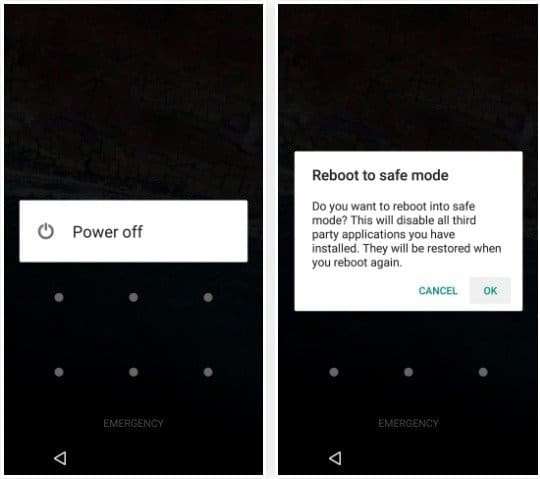
In questo caso, è necessario disinstallare tutte le app installate di recente, dopodiché si inizia a ricevere il messaggio di errore.
Qui, segui i passaggi per mettere il tuo telefono Android in modalità provvisoria per risolvere purtroppo android.process.media si è fermato.
Soluzione 6: Controlla le impostazioni di Google Sync e di archiviazione multimediale
Passaggio 1: vai su Impostazioni> Account e personale> Google Sync e interrompi la sincronizzazione di Google deselezionando tutte le caselle di controllo.
Passaggio 2: ora devi andare su Impostazioni> App> Tutte le app per disabilitare e cancellare tutti i dati di archiviazione multimediale. Quindi vedere Archiviazione multimediale> Cancella dati> Disabilita.
Passaggio 3: Successivamente, utilizzando i passaggi precedenti, cancellare i dati di Download Manager.
Passaggio 4: dopodiché, spegni il telefono e riaccendilo.
Questo potrebbe aiutarti a risolvere il problema sul tuo telefono Android.
Soluzione 7: Cancella cache e dati dell’app Contatti
Se stai riscontrando un problema durante la sincronizzazione dei tuoi contatti con Google, può anche causare il messaggio di errore android.process.media sul telefono Android. Quindi per risolvere questo problema è necessario cancellare la cache e i dati dell’app dei contatti.
Nota: è necessario eseguire il backup dei contatti prima di utilizzare questa soluzione in quanto ciò potrebbe cancellare i contatti. Puoi utilizzare il software Phone Backup per eseguire il backup dei contatti del tuo dispositivo.
Passaggio 1: sul tuo telefono Android tocca l’icona Impostazioni.
Passaggio 2: successivamente tocca App/Gestione applicazioni.
Passaggio 3: ora trova l’app Contatti dall’elenco delle app e toccala.
Passaggio 4: quindi tocca Archiviazione.
Passaggio 5: infine, tocca i pulsanti Cancella dati e Cancella cache.

Ora puoi verificare se il messaggio di errore è in arrivo o meno.
Soluzione 8: Abilita le impostazioni disabilitate
Puoi anche abilitare tutte le impostazioni disabilitate per correggere questo errore sul tuo telefono Android.
Qui, segui i passaggi per farlo.
Passaggio 1: sul telefono vai su Impostazioni > Applicazione/Gestione applicazioni > tocca Tutto.
Passaggio 2: Successivamente abilita Google Play Store, Google Service Framework, Download Manager e Media Storage.
Passaggio 3: ora apri Impostazioni e tocca Google.
Passaggio 4: Successivamente, è necessario abilitare tutta la sincronizzazione per l’account Google.
Passaggio 5: quindi riavviare/riavviare il telefono Android.
Anche Leggi: Risolto: “Sfortunatamente, Bluetooth È Fermato” Errore
Soluzione 9: Aggiornare il firmware
Passaggio 1: collega il telefono a una rete Wi-Fi. Quindi vai su Impostazioni> Informazioni sul dispositivo> Aggiornamento software.
Passaggio 2: scegliere Aggiornamento software, aggiornamento o Aggiornamento firmware di sistema.
Passaggio 3: tocca Verifica aggiornamenti e scegli l’aggiornamento più recente.
Passaggio 4: se è disponibile un aggiornamento, troverai il pulsante Aggiorna. Toccalo e premi il pulsante Installa per aggiornare il sistema operativo Android.
Soluzione 10: Cancellare la partizione della cache
Passaggio 1: prima di tutto spegni il telefono.
Passaggio 2: quindi premere e tenere premuti contemporaneamente i tasti Volume su, Volume giù e Accensione per accedere alla modalità di ripristino.
Passaggio 3: ora, utilizza i tasti del volume per accedere al menu della modalità di ripristino.
Passaggio 4: scegliere Wipe Cache Partition utilizzando il tasto di accensione.

Passaggio 5: è necessario attendere che la partizione della cache di sistema venga cancellata.
Passaggio 6: una volta completato, scegli l’opzione Riavvia per tornare al normale utilizzo del dispositivo.
Anche Leggi: [Risolto]: “Insufficiente Conservazione” Errore Su Android
Soluzione 11: Utilizzare il software di riparazione Android per correggere “Purtroppo, Android.process.media si è fermato”
Se il tuo sistema Android ha qualche problema e per questo motivo purtroppo ricevi il messaggio di errore, il processo android.process.media si è interrotto, quindi utilizzando il software di riparazione del sistema Android puoi correggere questo errore.
| |
Questo strumento di riparazione Android risolve anche diversi tipi di errori Android e problemi come lo schermo in bianco e nero della morte, le app non si aprono o continuano a bloccarsi, bloccate in bootloop o modalità di ripristino, crash del sistema, Play Store non funzionante, ecc.
Qui, segui i passaggi per utilizzare lo strumento di riparazione Android per risolvere il problema purtroppo android.process.media si è fermato su Android.
Soluzione 12: Ripristina le impostazioni di fabbrica del tuo telefono Android
Se ancora ricevi l’errore android.process.media si è fermato, l’ultima opzione per correggere questo errore è ripristinare le impostazioni di fabbrica del tuo dispositivo Android.
Come sai, il ripristino delle impostazioni di fabbrica cancella tutti i dati del tuo dispositivo, quindi ti consigliamo di eseguire il backup dei dati importanti prima di ripristinare le impostazioni di fabbrica del tuo telefono Android.
Ora, segui i passaggi per ripristinare le impostazioni di fabbrica del tuo dispositivo.
Passaggio 1: sul telefono vai su Impostazioni.
Passaggio 2: quindi toccare l’opzione Backup e ripristino.
Passaggio 3: dopo aver premuto l’opzione Ripristino dati di fabbrica.
Passaggio 4: se ti viene chiesto di inserire la password, inseriscila.
Nota: se hai perso alcuni dati preziosi, puoi utilizzare il software Recuperare (Android) per recuperare i dati cancellati dal tuo telefono Android.
Incartare
Quindi, queste sono 12 diverse soluzioni da risolvere, purtroppo, il processo android.process.media si è interrotto. Se il tuo sistema operativo Android ha qualche problema, il software di riparazione Android lo risolverà e non riceverai il messaggio di errore.
Potrebbe piacerti anche:
- Correzioni per “Scusa, Questo file multimediale non esiste Sulla tua SD scheda/internamemoria”
- Come Risolvere “Sfortunatamente Impostazioni Ha Fermato” Su Android
- Come Aggiustare “Fallito Convalidare Sistema Immagine” su Moto Telefono
- Risolto: problema “Android sta iniziando” seguito da “ottimizzazione app”

Max Field è dei fondato di it.recoverandroid-data.com. È un amante di Android e ama scrivere suggerimenti, trucchi, correzioni per errori, soluzioni di recupero dati e altro relativo ad Android.
