

Scopri alcune potenziali soluzioni alternative per risolvere S Pen che continua a disconnettersi su Samsung S23 Ultra, S23/S23 Plus!
Ho osservato vari forum, comunità e altri siti Web che gli utenti di Galaxy S23 stanno segnalando che S Pen continua a essere disconnesso.
Pertanto, ho deciso di scrivere questo post, in cui fornirò alcune guide per la risoluzione dei problemi che ti aiuteranno a risolvere il problema che la S Pen continua a disconnettersi su Samsung Galaxy S23 Ultra, S23/S23 Plus.
Come ho detto, ho notato questo problema su vari siti di community e forum e quindi inizierò con gli scenari pratici dell’utente reale.
Scenario pratico 1: S Pen viene regolarmente disconnesso nella serie Galaxy S23
Scenario pratico 2: S Pen continua a disconnettersi su Samsung S23 Ultra
Erano solo due esempi, allo stesso modo, ci sono molti utenti là fuori che affrontano tali problemi.
Tuttavia, di seguito sono riportati alcuni suggerimenti efficaci che potrebbero risolvere il problema.
Nota: i passaggi mostrati nelle soluzioni possono variare a seconda della versione del software e da modello a modello.
Anche Leggi: Risolto illuminazione bordi non funzionava su Samsung S23 (Plus)/S23 Ultra
Soluzione 1: Riavvia il dispositivo
Questa è diventata una delle soluzioni comuni a qualsiasi tipo di problema. Perché lo spegnimento del dispositivo aggiorna la connessione.
Quindi, cosa devi fare: riavvia il telefono.
Basta premere a lungo il pulsante di accensione e quindi toccare l’opzione “Riavvia”.

Una volta riavviato il telefono, controlla ora se il problema è stato risolto o meno.
In caso contrario, passa alla soluzione successiva!
Soluzione 2: Verificare la disponibilità di aggiornamenti software/app
Samsung rilascia il nuovo aggiornamento software a intervalli regolari per affrontare bug e glitch minori/grandi.
Non sai mai che il semplice aggiornamento della versione del software può aiutarti a risolvere il problema.
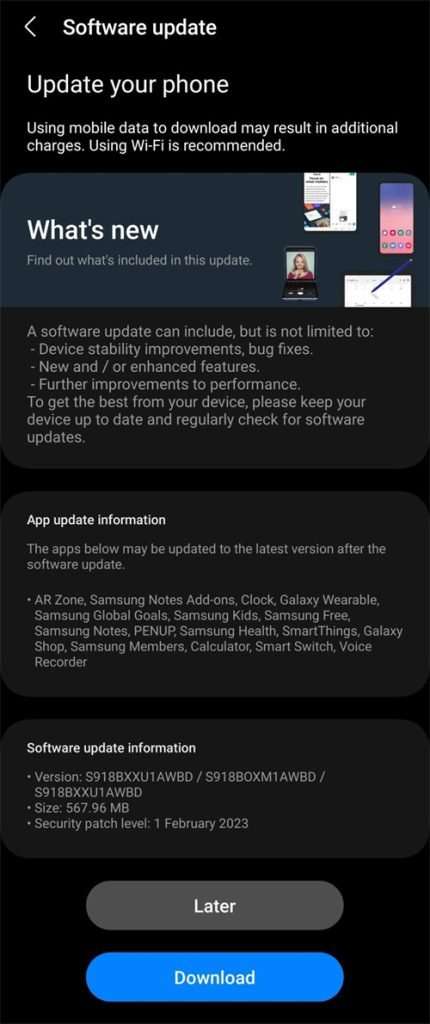
Di seguito seguire i passaggi per aggiornare il software:
- Sul tuo telefono apri Impostazioni
- Tocca Aggiornamento software.
- Se sono disponibili aggiornamenti, tocca Download.
- Al termine del download, seguire le istruzioni sullo schermo per installare l’aggiornamento.
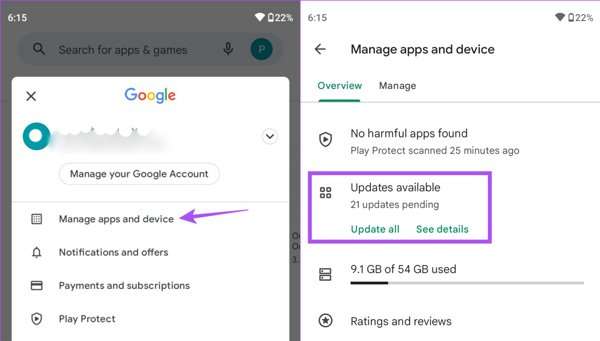
Inoltre, assicurati che tutte le app sul tuo dispositivo siano aggiornate. In caso contrario, aggiornalo. Vai su Play Store > tocca l’icona del tuo profilo > tocca su Gestisci app e dispositivo e poi su Aggiorna tutto.
Dopo l’aggiornamento, verifica se il problema viene risolto o meno.
Anche Leggi: Fissare Android Auto non funziona su Samsung S23 (Plus), S23 Ultra
Soluzione 3: Rimuovere la custodia o le cover del telefono in metallo/magnetico
Se il tuo telefono visualizza i messaggi di notifica che devi connettere la tua S Pen con l’icona dell’indicatore o se la S Pen viene disconnessa spesso, controlla prima la custodia o le cover del telefono.
Sul mercato sono disponibili custodie per telefoni e cover con materiale metallico o magnetico.
Lascia che ti dica che alcune forze magnetiche possono influenzare negativamente le funzioni di S Pen. Tali interferenze magnetiche o metalliche possono interrompere l’uso o il riconoscimento della S Pen e causare problemi.
Pertanto, si suggerisce di rimuovere la custodia o le cover del telefono, in particolare gli accessori collegati come cover metalliche o custodia magnetica.
Soluzione 4: Reinserire S Pen e controllare lo stato della connessione in Air Action
Se si riscontrano ancora problemi di connessione della S Pen, anche dopo aver rimosso gli accessori magnetici collegati, è necessario rimuovere la S Pen e reinserirla nello slot.
Quindi controlla lo stato della connessione nelle impostazioni di Air Action.
Di seguito seguire i passaggi per vedere lo stato della connessione:
Vai su Impostazioni > Funzionalità avanzate > S Pen > Azioni aeree.
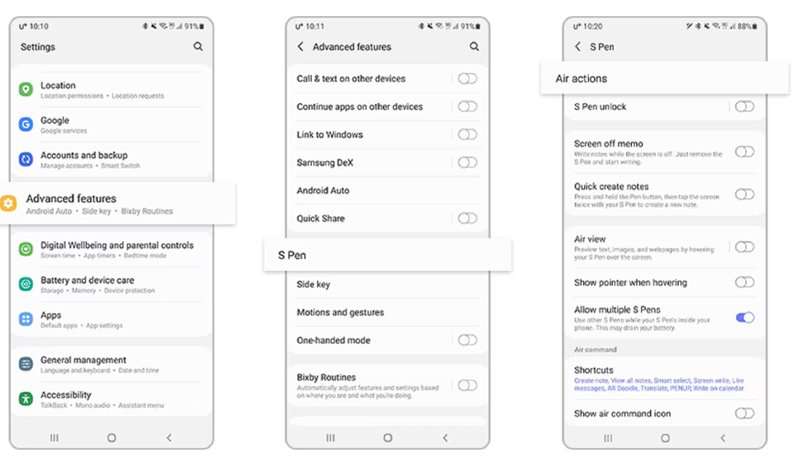
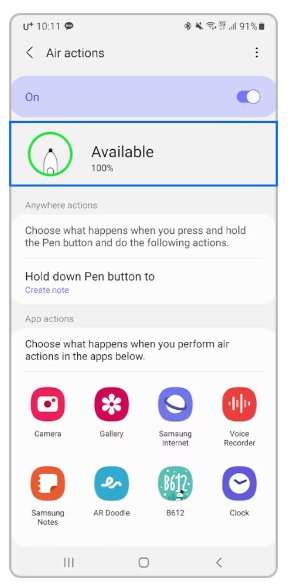
Dopo aver reinserito la S Pen, controlla lo stato della connessione della S Pen.
Se mostra Disponibile al 100%, significa che la tua penna è connessa e funzionerà.
Anche Leggi: Risolvere Wi-Fi Problemi Su Samsung S23 Ultra O S23 (Plus)
Soluzione 5: Ripristinare la S Pen e quindi riconnettersi
Questa è una delle correzioni più efficaci che ha risolto il problema per molti utenti. Il ripristino riporterà le impostazioni predefinite.
Quindi, vale la pena provare!
Per prima cosa inserisci la S Pen nel suo slot e poi segui i passaggi seguenti.
- Vai su Impostazioni > Funzioni avanzate > S Pen.
- Tocca 3 punti verticali o premi a lungo l’icona del telecomando S Pen per visualizzare Altre opzioni.
- Tocca Ripristina S Pen.
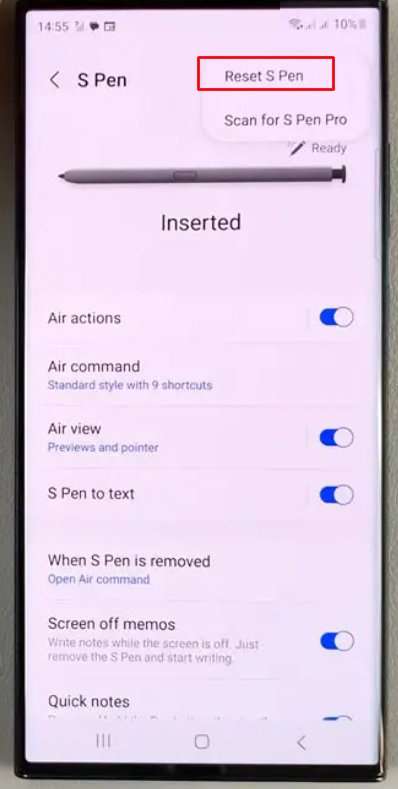
Successivamente, la S Pen verrà ripristinata e quindi verrà ricollegata. Questo potrebbe richiedere del tempo.
Soluzione 6: Abilitare la funzione “Mantieni S Pen connessa”.
Questa è un’altra soluzione alternativa per eliminare il problema.
Puoi abilitare l’opzione “Mantieni S pen connessa” per mantenerla sempre connessa.
Ciò lo manterrà connesso anche se lo rimuovi dal dispositivo.
Di seguito i passaggi per abilitare la funzione:
- Vai su Impostazioni > Funzioni avanzate > S Pen > Altre impostazioni S Pen.
- Ora sposta semplicemente il pulsante in posizione ON accanto all’opzione Mantieni la S pen connessa.
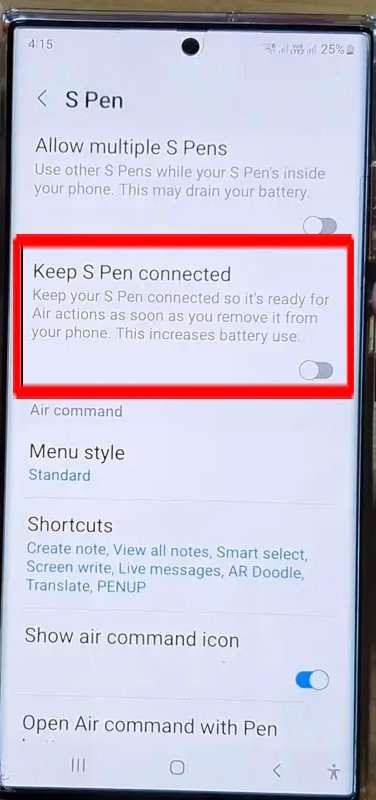
Attivando questa funzione, rimuoverai il processo di riconnessione della penna S ogni volta che la estrai dal dispositivo.
Anche Leggi: Riparare Samsung S23 Ultra, S23 (Plus) Bloccato Su Software Aggiornamento
Soluzione 7: Contatta l’assistenza Samsung
Se il problema persiste, contatta l’assistenza Samsung e spiega loro il problema.
Forniranno soluzioni più appropriate in base al tuo problema e ti aiuteranno nella giusta direzione per risolvere il problema.
Incartare
Questo problema ha colpito i principali utenti e ha interrotto il loro lavoro quotidiano sul proprio smartphone Galaxy S23, S23 Plus o S23 Ultra.
Spero che la società risponda rapidamente al problema e risolva il problema nei prossimi aggiornamenti software.
Nel frattempo, puoi seguire le soluzioni menzionate nel post e spero che queste soluzioni alternative funzionino sicuramente per te nel correggere la S Pen che continua a disconnettersi su Samsung Galaxy S23 Ultra, S23/S23 Plus.
Potrebbe piacerti anche:
- Come Cancellare Cache Partizione Su Samsung S23 Ultra, S23 (Plus)
- Samsung S23, S23 Plus, S23 Ultra FRP Bypassa – La Guida
- Risolvi Notifiche Non Funzionano Su Samsung S23 Ultra, S23 (Plus)
- [Samsung Aiuto] Wireless Ricarica Non Funziona

Max Field è dei fondato di it.recoverandroid-data.com. È un amante di Android e ama scrivere suggerimenti, trucchi, correzioni per errori, soluzioni di recupero dati e altro relativo ad Android.
