

Samsung ha recentemente lanciato il nuovo Galaxy S23 Ultra, S23 Plus, S23 con una batteria da 5000 mAh.
Ha una camera di vapore più ampia rispetto ai precedenti smartphone della serie S, che raffredda il telefono in modo più efficiente.
Tuttavia, molti utenti hanno ancora affrontato il problema del surriscaldamento.
Samsung ha utilizzato il nuovo Snapdragon 8 Gen 2 in questo telefono, che aiuta il telefono a eseguire facilmente applicazioni e giochi pesanti.
Senza dubbio, le specifiche e il design del telefono sono di prim’ordine, ma l’esecuzione di alcune applicazioni o giochi pesanti può causare problemi di surriscaldamento.
Quindi, in questa guida, saprai come risolvere il problema di surriscaldamento di Samsung S23 Ultra, S23 Plus, S23.
Immergiamoci nelle soluzioni per risolvere il problema del surriscaldamento.
Prima di iniziare con le soluzioni aggressive, diamo un’occhiata alle soluzioni rapide.
Anche Leggi: Correggere S Pen continua a disconnettersi su Samsung S23 Ultra, S23 (Plus)
Correzioni rapide: perché il mio Samsung S23 si surriscalda durante la ricarica?
- Rimuovi gli accessori del telefono: se stai utilizzando il telefono con una cover o una custodia, prova a rimuoverlo, perché può riscaldare il dispositivo.
- Cerca di non utilizzare il telefono durante la ricarica: se stai utilizzando il dispositivo mentre è in carica, è normale che il telefono si surriscaldi.
- Evita di utilizzare il telefono quando fa caldo: se il telefono è a diretto contatto con la luce solare o viene utilizzato quando fa caldo, la temperatura del dispositivo aumenterà.
- Usa la modalità oscura: l’uso della modalità oscura ha i suoi vantaggi, perché danneggia meno gli occhi rispetto alla modalità luce e previene anche la situazione di surriscaldamento e esaurimento della batteria.
- Attiva la modalità di risparmio energetico: limiterà le app e le operazioni che utilizzano una quantità eccessiva di batteria e riscaldano il dispositivo.
- Usa caricabatterie compatibile: Prima di eseguire qualsiasi altra soluzione, prova a verificare che il caricabatterie sia compatibile o meno con il tuo dispositivo, poiché un incompatibile può influire sulla durata della batteria del telefono e causare anche il surriscaldamento del Samsung durante il problema di ricarica. Usa il caricabatterie originale Samsung per caricare il tuo Galaxy S23.
- Aggiorna sempre tutte le app installate: mantieni le applicazioni installate aggiornate all’ultima versione per evitare problemi indesiderati.
- Riduci la risoluzione dello schermo: se la risoluzione dello schermo e la frequenza di aggiornamento sono elevate, possono verificarsi problemi di surriscaldamento. Ridurre entrambe le funzionalità quando non è in uso. Per farlo, vai su Impostazioni > Display > Risoluzione schermo > scegli HD+ (1544 x 720). Quindi torna a Display e tocca Fluidità movimento e scegli l’opzione Standard. Manterrà la frequenza di aggiornamento del telefono fino a 60Hz.
- Mettere in sospensione le app inutilizzate: questa soluzione alternativa ti aiuterà a mettere in sospensione le app che non vengono utilizzate frequentemente. Per fare ciò, apri Impostazioni> Batteria e cura del dispositivo> Batteria> Limiti di utilizzo in background> abilita Metti in pausa le app inutilizzate.
- Lascia il telefono per un po: giocare, riprodurre video in streaming e scorrere Instagram per un lungo periodo di tempo può surriscaldare il tuo Samsung S23 Plus. Quindi, lascia il telefono per un po ‘per farlo raffreddare.
Anche Leggi: Risolto illuminazione bordi non funzionava su Samsung S23 (Plus)/S23 Ultra
Come risolvere il problema di surriscaldamento di Samsung Galaxy S23 Ultra, S23 Plus, S23
1. Disabilitare Display sempre attivo
Quando lo schermo del telefono è illuminato e non si spegne mai nemmeno per un po’, è normale che il telefono si surriscaldi.
Per evitare una situazione del genere, disattivare la funzione Always on Display ti aiuterà.
Ecco come farlo.
- Passare a Impostazioni e selezionare Blocca schermo.
- Ora, disattiva semplicemente Always On Display.
2. Aggiorna il sistema operativo
Un problema tecnico del software può anche portare il telefono a surriscaldarsi e molti altri problemi. Per risolverlo, l’aggiornamento del software può aiutare a correggere il problema tecnico causato sul tuo dispositivo.
Di solito, problemi software causati da una versione obsoleta del sistema operativo.
Quindi, per proteggere il tuo telefono da problemi tecnici, prova ad aggiornare il software all’ultima versione, ogni volta che ne arriva una nuova.
Ecco come puoi farlo.
- Apri Impostazioni e tocca Aggiornamenti software.
- Ora tocca Scarica e installa.
- Quindi, segui le istruzioni sullo schermo per installare l’aggiornamento.
Anche Leggi: Fissare Android Auto non funziona su Samsung S23 (Plus), S23 Ultra
3. Abilita la luminosità adattiva
Se stai utilizzando il telefono alla massima luminosità, può riscaldare il tuo dispositivo.
Per evitare una situazione del genere, abilitando la funzione di luminosità adattiva è possibile gestire la luminosità in base alle proprie esigenze.
Questi sono i passaggi per farlo.
- Passare a Impostazioni e selezionare Display.
- Successivamente, attiva la luminosità adattiva.
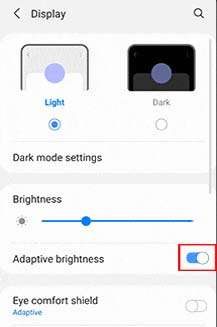
Puoi anche abbassare la luminosità manualmente, se il tuo dispositivo si surriscalda ogni volta che lo usi.
4. Ottimizzato il tuo telefono
Questa soluzione alternativa aiuterà il tuo telefono a controllare l’utilizzo della batteria e altre operazioni ottimizzandolo.
Se troppe app sono in esecuzione sullo sfondo del telefono, l’ottimizzazione della funzione può prevenire la situazione di surriscaldamento e esaurimento della batteria.
Questi sono i passaggi per farlo.
- Vai su Impostazioni e tocca Batteria e cura del dispositivo.
- Ora seleziona Ottimizza ora, quindi tocca Fine.
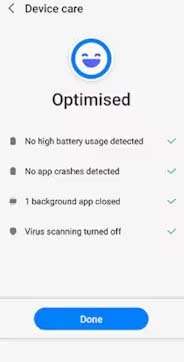
Per aggiungere il widget Ottimizza ora: –
- Una volta, tocca fatto, quindi seleziona Altre opzioni da lì.
- Successivamente, premi la schermata Aggiungi alle app.
- Ora vai alla schermata dell’app e tieni premuta l’icona Manutenzione dispositivo, quindi tocca Widget.
- Ora, dalla schermata del widget tocca l’icona per aggiungerla alla schermata iniziale.
Anche Leggi: Risolvere Wi-Fi Problemi Su Samsung S23 Ultra O S23 (Plus)
5. Limitare i dati in background
Se il tuo telefono esegue troppe app in background, è normale che il telefono generi calore. In tal caso, limitare le applicazioni in esecuzione in background.
Questi sono i passaggi per farlo.
- Vai su Impostazioni e tocca Connessioni.
- Successivamente, seleziona Utilizzo dei dati, quindi seleziona le app che utilizzano i dati in background.
- Alla fine, semplicemente Disabilita.
6. Ridurre il timeout dello schermo
Il Galaxy S23 Ultra/S23 è impostato per rimanere acceso per 30 secondi di inattività, per impostazione predefinita. Che può causare problemi di surriscaldamento, ridurre il timeout dello schermo ti aiuterà a controllare il problema di surriscaldamento.
Questi sono i passaggi da seguire.
- Vai su Impostazioni e seleziona Display.
- Successivamente, scorri un po ‘verso il basso e seleziona Timeout schermo.
- Alla fine, riduci il timeout dello schermo a 15 secondi.

Anche Leggi: Riparare Samsung S23 Ultra, S23 (Plus) Bloccato Su Software Aggiornamento
7. Disabilita Multi finestra
Di solito, la temperatura del telefono raggiunge il suo picco quando vengono aperte molte finestre o immagini nell’immagine. Il multitasking può riscaldare qualsiasi dispositivo se la sua ottimizzazione non è buona.
Quando il tuo dispositivo si surriscalda durante l’utilizzo di più finestre, verrà visualizzato un messaggio di surriscaldamento. Il tuo telefono è troppo caldo. Lascia che si raffreddi prima di utilizzare nuovamente il Multischermo.

Disabilita Multi-finestra e lascia raffreddare il telefono.
8. Avviare il dispositivo in modalità provvisoria
Se il problema è causato da app di terze parti, è necessario avviare il dispositivo in modalità provvisoria per trovare il colpevole.
Qui troverai i passaggi per entrare e uscire dalla modalità provvisoria.
Una volta, trovi le app difettose, quindi disinstallale e controlla se il problema è stato risolto o meno.
Incartare
Quindi, questa è la guida completa su come risolvere il problema di surriscaldamento di Samsung S23 Ultra, S23 Plus, S23. Di solito, il multitasking e il contatto diretto con la luce solare causano il problema del surriscaldamento.
Tuttavia, hai imparato le soluzioni per risolverlo in questo articolo.
Spero che questa guida ti abbia aiutato, se lo fa, sentiti libero di condividerla con gli altri.
Potrebbe piacerti anche:
- Come Cancellare Cache Partizione Su Samsung S23 Ultra, S23 (Plus)
- Samsung S23, S23 Plus, S23 Ultra FRP Bypassa – La Guida
- Risolvi Notifiche Non Funzionano Su Samsung S23 Ultra, S23 (Plus)
- Correggi Samsung S23, S23 Plus, S23 Ultra Batteria Che Scarica Velocemente

Max Field è dei fondato di it.recoverandroid-data.com. È un amante di Android e ama scrivere suggerimenti, trucchi, correzioni per errori, soluzioni di recupero dati e altro relativo ad Android.
