

Scopri i metodi per recuperare foto, contatti, video, messaggi, WhatsApp e altri dati cancellati, persi o mancanti da Samsung A33/A14/A12!
Panoramica: Un tocco accidentale, il ripristino delle impostazioni di fabbrica, un arresto anomalo del sistema e un bambino che gioca con il telefono hanno una cosa in comune. Potrebbero cancellare accidentalmente alcuni dei tuoi dati. E quando perdi i dati, cercheresti una soluzione su come recuperarli. Quindi, se hai anche perso o cancellato accidentalmente dati sul tuo Samsung Galaxy A12, A14 o A33, consulta questo articolo e recupera i tuoi dati.
 Consiglio dell’esperto: Se non si desidera perdere tempo e si desidera recuperare con successo i dati cancellati da Samsung A12, A14 o A33, l’esperto consiglia di provare il software di recupero dati Android.
Con l’aiuto del software Android Dati Recupero, puoi:
- Recupera i dati cancellati, mancanti, scomparsi o persi da Samsung Galaxy A14/A33/A12.
- Recupera tipi di file come foto, contatti, messaggi, video, audio, registri delle chiamate, WhatsApp e allegati, documenti e altro.
- Estrai i file che sono stati cancellati o persi sul dispositivo a causa di ripristino delle impostazioni di fabbrica, cancellazione accidentale, arresto anomalo del sistema, danni causati dall’acqua, flashing della ROM e così via.
- Anteprima dei file recuperabili all’interno della schermata di anteprima del software.
- Programma di sola lettura al 100%. Sicuro, sicuro e facile da usare.
Scaricare gratuito/Acquista ora Strumento di recupero dati Samsung Galaxy A12/A14/A33
 |  |
La perdita di dati è diventata uno dei grattacapi per tutti gli utenti di telefoni. Può verificarsi sempre e ovunque, quindi si consiglia di provare sempre a eseguire frequentemente il backup dei dati del telefono a intervalli regolari, in modo da poter ripristinare i file al momento di scenari di perdita di dati imprevisti.
Scenari Che Possono Portare Alla Perdita Di Dati Su Samsung A33/A14/A12
Esistono diversi scenari in cui potresti perdere dati dal tuo telefono. Alcuni degli scenari sono:
- Potresti toccare il pulsante Elimina per errore e perdere i dati.
- A volte il tuo dispositivo cade in acqua e il tuo telefono non si accende e quindi non puoi accedere ai tuoi dati.
- Se hai dimenticato la parola d’ordine di blocco dello schermo del telefono, anche in questo caso non sarai in grado di accedere ai dati memorizzati all’interno del dispositivo.
- In alcuni casi, quando il tuo telefono Samsung si blocca, si blocca o non risponde affatto, esegui un ripristino delle impostazioni di fabbrica e quindi perdi tutti i dati.
- Altri scenari possono essere crash del sistema, flashing della ROM, infezioni da virus e così via.
Anche Leggi: Come Ristabilire Calendario Eventi Su Android
Come Recuperare I Dati Cancellati Da Samsung Galaxy A33/A14/A12
Esistono alcuni metodi che puoi seguire per recuperare i dati cancellati dai tuoi smartphone Samsung A33, A14 o A12.
Eccoci qui!
Metodo 1: Ripristina foto/video Samsung A14/A12/A33 dal cestino della galleria
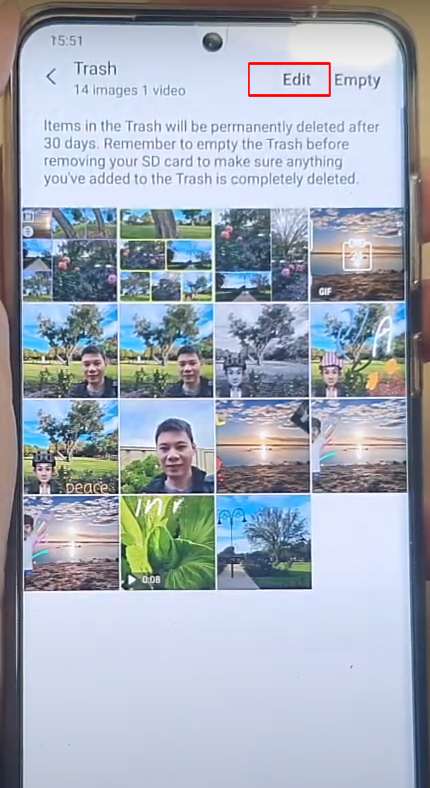
Quando elimini foto o video sul tuo telefono Samsung nell’app Galleria, questi vanno nel Cestino e rimangono lì per 30 giorni prima di essere eliminati per sempre.
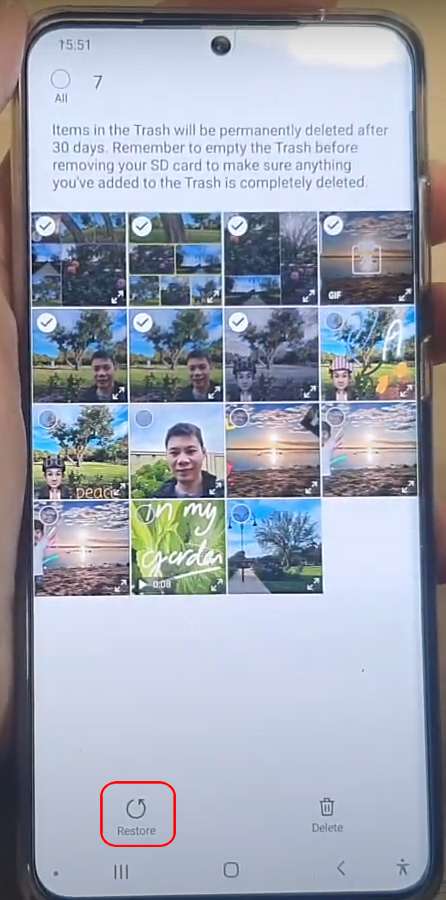
Pertanto, puoi ripristinare immagini e video dal cestino entro 30 giorni dall’eliminazione.
Sul tuo dispositivo, apri l’app Galleria.
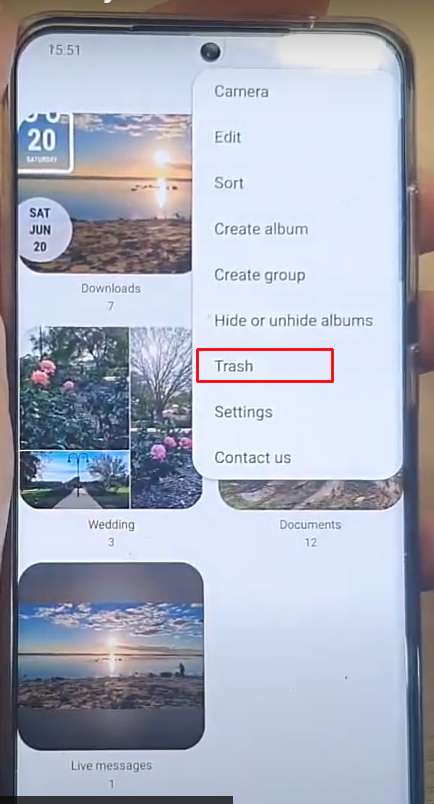
- Tocca Menù.
- Vai al Cestino.
- Tocca Modifica.
- Quindi seleziona le foto/i video che desideri ripristinare e tocca “Ripristina“.
Se utilizzi Google Foto, puoi seguire gli stessi passaggi per ripristinare le foto eliminate da Google Foto.
Se hai eseguito il backup dei tuoi dati su Google Drive, puoi ripristinarli anche da lì.
Anche Leggi: Testo Messaggi Scomparsi Sul Android Telefono? Ecco Cosa Fare!
Metodo 2: Ripristinare I Dati Samsung A33/A14/A12 Da Samsung Cloud Backup
Samsung Cloud è una funzionalità di archiviazione offerta da Samsung stessa. Ti consente di salvare i file nel cloud e scaricarli in un secondo momento.
Quindi, se hai eseguito il backup dei tuoi dati prima di perderli utilizzando Samsung Cloud, puoi ripristinarli con i seguenti passaggi.
Passaggio 1: Nella schermata principale del telefono, apri il pannello delle notifiche scorrendo verso il basso con le dita.
Passaggio 2: Tocca l’icona Impostazioni.
Passaggio 3: Successivamente, tocca Account e backup. Tocca “Ripristina dati” per visualizzare i file di cui hai eseguito il backup.

Passaggio 4: Selezionare i file di backup, quindi selezionare i tipi di file che si desidera ripristinare.

Passaggio 5: Infine, tocca il pulsante “Ripristina” e attendi il completamento del processo.

Anche Leggi: [Android] Recupera Eliminati WhatsApp Messaggi senza Backup
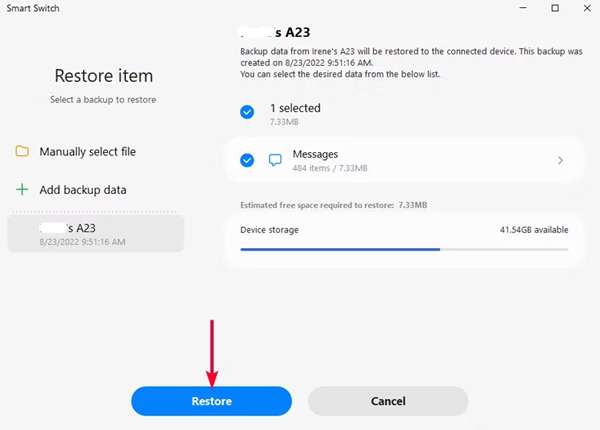
Metodo 3: Ripristinare I Dati Samsung A14/A12/A33 Utilizzando Il Backup Smart Switch
Proprio come Samsung Cloud, se in precedenza hai utilizzato Samsung Smart Switch per eseguire il backup dei dati del tuo telefono, puoi recuperare i dati eliminati utilizzando il backup da Smart Switch.
Passaggio 1: Collega il telefono Samsung al PC e avvia Smart Switch sul PC.
Passaggio 2: fare clic su “Ripristina“. Cercherà automaticamente i dati di backup sul tuo computer. In caso contrario, fare clic su “Seleziona manualmente il file” per ripristinare i file di backup dal PC.
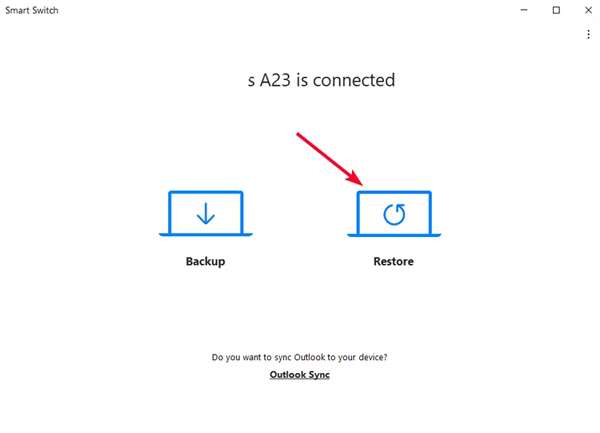
Passaggio 3: Infine, fai clic su “Ripristina” e attendi che lo Smart Switch completi il ripristino dei dati.
Ora, la domanda è: Cosa succede se non si dispone di backup, come recuperare i dati eliminati da Samsung A14/A12/A33 senza backup.
Bene, segui il metodo successivo per quello!
Anche Leggi: Come Recupera cancellati Video Da Google Fotografie
Metodo 4: Recuperare I Dati Cancellati Da Samsung A14/A12/A33 Senza Backup
Se non si dispone di un backup dei file, in tale scenario, si consiglia vivamente di provare Android Dati Recupero, che può anche essere chiamato software Samsung A14/A12/A33 Dati Recupero. Ti aiuterà a recuperare in modo efficiente i dati cancellati senza backup.
| |
Lo strumento di recupero dati Samsung A14/A12/A33 ti aiuterà a recuperare file cancellati come video, audio, foto, contatti, messaggi di testo, cronologia delle chiamate, WhatsApp e relativi allegati, documenti e altri file.
Non importa come hai perso o cancellato dati come ripristino delle impostazioni di fabbrica, cancellazione accidentale, parola d’ordine di blocco dello schermo del telefono dimenticata, schermo rotto/danneggiato/distrutto, danneggiato dall’acqua, lampeggiante della ROM, arresto anomalo del sistema, ecc.
Allora, cosa stai aspettando? Installa subito il software di recupero dati Android e recupera i tuoi dati con facilità.
Nota: Dopo la perdita o la cancellazione dei file, smetti di utilizzare il tuo Samsung A33, A12 o A14 e non aggiungere nuovi dati. Poiché l’aggiunta di dati sovrascriverà i dati esistenti e, di conseguenza, perderai le possibilità di un ripristino riuscito.
Passaggi per recuperare i dati cancellati da Samsung A14/A12/A33
Passaggio 1: Avvia lo strumento di recupero dati Android
Scarica, installa e avvia il software Android Dati Recupero sul tuo computer, quindi vai su Toolbox e seleziona l’opzione “Dati Recupero“.

Passaggio 2: Selezionare Android per il ripristino
In una nuova finestra, ti verrà chiesto di selezionare il tuo sistema telefonico. Basta fare clic su “Android” per recuperare i dati dal telefono.

Passaggio 3: Continuare a selezionare la funzione per il ripristino
Nella finestra successiva, continua a selezionare “Recupera dati Android” dalle opzioni disponibili.

Passaggio 4: Collega il dispositivo Android al computer
Ti verrà quindi chiesto di connettere il tuo telefono Android al computer per recuperare i dati da esso. Collega il tuo dispositivo con il cavo USB di aiuto e consenti al software di rilevarlo.

Passaggio 5: Selezionare i tipi di file da recuperare
Nella finestra successiva, seleziona tutti i tipi di file che desideri recuperare da Android. Fare clic su “Avvia scansione” situato in basso a destra dello schermo per continuare.

Passaggio 6: Visualizzare in anteprima i dati recuperati
Lo strumento inizia a recuperare i dati dal dispositivo Android e li visualizza nella schermata di anteprima. Aspetta solo che l’intero dispositivo venga scansionato.

Passaggio 7: Controlla tutti i dati recuperati
Una volta che il dispositivo appare sullo schermo, è possibile selezionare e visualizzare i dati. Puoi anche fare clic sulle opzioni di filtro situate in alto. Qui puoi selezionare qualsiasi opzione adatta per modificare i parametri di visualizzazione.

Passaggio 8: Recuperare i dati sul computer
Infine, seleziona i dati che desideri recuperare e fai clic sul pulsante “Recupera“. Continuare a impostare la posizione desiderata per salvare i dati recuperati e fare clic su “Ripristina” per iniziare il processo di salvataggio dei file.

| |
Incartare
La perdita o l’eliminazione dei dati per errore può essere molto sconvolgente e pertanto si consiglia sempre di continuare a eseguire il backup dei dati importanti a intervalli regolari, al fine di affrontare scenari di perdita di dati.
Ad ogni modo, puoi seguire i metodi menzionati nell’articolo per recuperare i dati cancellati da Samsung Galaxy A12, A14 o A33. D’altra parte, se non disponi di un backup, devi provare il software di recupero dati Android più popolare e primo al mondo.
Se hai trovato utile questo articolo, condividilo perché può aiutare anche gli altri!
Potrebbe piacerti anche:
- Come recuperare foto cancellate dalla galleria Android
- Come Recuperare Cancellati ZIP Files in Android
- Recupera video cancellati dalla memoria interna del telefono Android
- Recupera Cancellati Testo Messaggi Su Android Senza Computer

Max Field è dei fondato di it.recoverandroid-data.com. È un amante di Android e ama scrivere suggerimenti, trucchi, correzioni per errori, soluzioni di recupero dati e altro relativo ad Android.
