

Scopri 3 soluzioni per il backup e il ripristino di Google Pixel/Pixel XL/Pixel 2/Pixel 2 XL!
Panoramica: Vuoi eseguire il backup del tuo telefono Google Pixel come Google Pixel, Pixel XL, Pixel 2 o Pixel 2 XL? Quindi, puoi ripristinarlo quando vuoi! Bene, questo post riguarda il backup e il ripristino di Google Pixel che ti insegnerà a eseguire il backup e il ripristino dei dati dei telefoni Google Pixel. Leggi il post fino alla fine per scoprire le soluzioni giuste per te su come eseguire il backup di Google Pixel e ripristinare i dati da esso.
 Suggerimento dell’esperto: Il modo migliore per eseguire il backup del telefono Google Pixel/Pixel XL/Pixel 2/Pixel 2 XL è utilizzare Android Dati Backup & Ristabilire, che è un affidabile software Google Pixel Backup & Ristabilire.
Con il software di backup e ripristino di Google Pixel, è possibile:
- Esegui il backup dei dati di Pixel, Pixel XL, Pixel 2, Pixel 2 XL sul computer e successivamente puoi ripristinare facilmente i dati di cui è stato eseguito il backup su qualsiasi telefono Pixel o Android.
- Backup e ripristino di file come contatti, foto, video, audio, registri delle chiamate, SMS di testo, note, chat di WhatsApp, memo vocali, documenti, ecc.
- Inoltre, esegui il backup dei dati da telefoni Google Pixel rotti, con schermo danneggiato/crash/distrutto, danneggiato dall’acqua e bloccato, se il debug USB è già abilitato.
- Programma di sola lettura al 100%. Sicuro, sicuro e facile da usare.
Scarica la versione di prova/Acquista ora Strumento di backup e ripristino dei dati di Google Pixel facendo clic sul pulsante in basso
 |  |
Le persone che possiedono Google Pixel Phone, ci sono molte cose che devono sapere su questo telefono cellulare. Oltre a conoscere le sue eccellenti caratteristiche e funzionalità generali, ogni utente di Google Pixel deve anche imparare il processo di backup.
Ma perché dovremmo conoscere il processo di backup e perché abbiamo bisogno del backup?
Bene, dovremmo conoscere il processo di backup in quanto ci aiuterà a eseguire il backup del nostro telefono e in seguito potremo utilizzare quel backup per ripristinare il nostro telefono e i suoi dati. Abbiamo bisogno di backup in modo da poter gestire facilmente uno scenario di perdita di dati che può verificarsi in modo imprevisto e inconsapevole.
Dai un’occhiata allo scenario pratico menzionato di seguito!
Anche Leggi: Testo Messaggi Scomparsi Sul Android Telefono? Ecco Cosa Fare!
Scenario Pratico: Utente Che Desidera Ripristinare Pixel C Dal Backup Di Google Drive
Ho un backup di un Pixel C su Drive. Ora voglio ripristinare quel backup su un altro Pixel C. Come posso farlo. Non riesco a trovare alcuna opzione per ripristinare il backup.
Proprio come sopra lo scenario pratico, ci sono molti utenti là fuori che chiedono e cercano una soluzione su come eseguire il backup e ripristinare il telefono Google Pixel.
Quindi, ora sorge la domanda: Come eseguire un backup del tuo Google Pixel/Pixel XL, Pixel 2, Pixel 2 XL? Come ripristinare Google Pixel da un backup?
Bene, di seguito scopri le soluzioni di backup e ripristino di Google Pixel e trova le soluzioni giuste per te.
Anche Leggi: Come Ristabilire Calendario Eventi Su Android
Soluzione 1: Backup E Ripristino Dei Dati Del Telefono Google Pixel Tramite Google Drive
Ogni telefono Pixel viene fornito con l’app Google Drive che può essere utilizzata per eseguire il backup dei dati sul tuo telefono Google Pixel.
Puoi facilmente caricare, visualizzare, modificare e condividere file con Google Drive. L’unico inconveniente del backup di Google Drive è che supporta solo i seguenti tipi di file: Foto, video, audio e documenti.
Qui scopri i passaggi su come eseguire il backup dei file del telefono Pixel su Google Drive sul dispositivo stesso senza computer.
Passaggi Per Eseguire Il Backup Di Google Pixel Su Google Drive
- Sul telefono Pixel, avvia l’app Google Drive.
- Tocca l’icona Aggiungi> Carica.
- Ora seleziona e tocca i file che desideri caricare.
- Infine, visualizza i file caricati in Il mio Drive.
Successivamente, quando desideri ripristinare i file da Google Drive sul tuo telefono, segui i passaggi indicati di seguito.
Passaggio Per Ripristinare I File Su Google Pixel Dal Backup Di Google Drive
- Sul telefono, apri l’app Google Drive.
- Ora tocca e tieni premuto il file che desideri ripristinare.
- Infine tocca il pulsante Scaricare
In alternativa, puoi scaricare i file di cui è stato eseguito il backup del telefono pixel anche da Google Drive sul computer, i passaggi sono i seguenti:
- Sul tuo PC, vai su drive.google.com.
- Accedi con lo stesso ID e-mail che hai utilizzato per eseguire il backup/caricare i file del telefono pixel su Google Drive.
- Una volta effettuato l’accesso, puoi vedere tutti i file caricati.
- Ora fai clic su un file per scaricarlo. Per scaricare più file, premere CTRL o MAIUSC mentre si selezionano altri file.
- Infine, fai clic con il pulsante destro del mouse e fai clic su Scaricare.
Anche Leggi: Recupera video cancellati dalla memoria interna del telefono Android
Soluzione 2: Backup E Ripristino Dei Dati Del Telefono Google Pixel Tramite L’account Google
Se desideri eseguire il backup del tuo Google Pixel sull’account Google, qui segui i passaggi per eseguire il backup di Pixel sull’account Google.
Passaggi Per Eseguire Il Backup Di Google Pixel Sull’account Google
Passaggio 1: Sul tuo telefono Pixel vai su Impostazioni.
Passaggio 2: Tocca “Personale“, quindi tocca “Backup e ripristino”.
Passaggio 3: Tocca “Backup dispositivo” e quindi tocca l’opzione “Backup su Google Drive“.
Passaggio 4: Per eseguire il backup di foto e video, scegli Backup foto e quindi “Backup e sincronizzazione“.
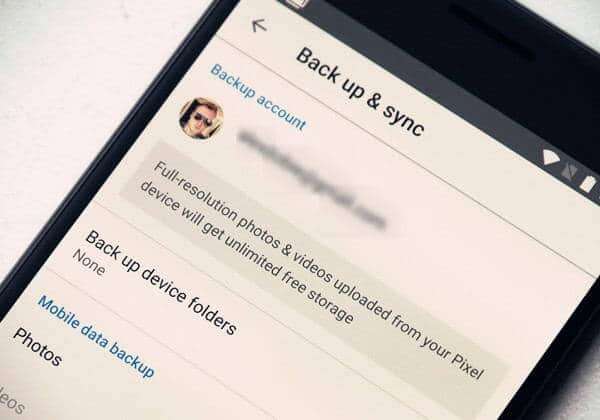
Hai anche la possibilità di eseguire manualmente il backup di Google Pixel. Ciò ti consente di eseguire il backup di dati e impostazioni e puoi eseguire il backup del tuo dispositivo in qualsiasi momento, ad esempio quando desideri trasferire i tuoi dati su un nuovo telefono Pixel.
Qui scopri come eseguire il backup manuale di Google Pixel:
- Sul tuo telefono vai su Impostazioni.
- Tocca su Sistema> Backup> Esegui backup adesso> Continua.
Ora, dopo aver eseguito il backup del tuo telefono Pixel sull’account Google, ora impariamo come ripristinare i dati di backup e le impostazioni del dispositivo su un altro telefono.
Passaggi Per Ripristinare Google Pixel Dal Backup Dell’account Google
È molto semplice ripristinare i dati e le impostazioni del dispositivo di cui è stato eseguito il backup su un altro o su un nuovo telefono Pixel.
Qui segui i passaggi per ripristinare i dati e le impostazioni di backup del telefono Pixel sul nuovo telefono Pixel dall’account Google.
Un nuovo telefono Pixel ti chiederà di inserire l’ID Gmail. Pertanto, quando aggiungi il tuo account Google al tuo nuovo telefono, tutti i dati e le impostazioni vengono ripristinati sul tuo nuovo dispositivo di cui hai eseguito il backup per quell’account Google.
Non è semplice!
Nota: Non è possibile ripristinare un backup da un telefono con versione superiore a un telefono con versione bassa.
Se desideri ripristinare i dati di backup dall’account Google su un altro telefono Pixel e non su un nuovo telefono, procedi nel seguente modo:
- Vai su Impostazioni sul telefono in cui desideri ripristinare da un backup.
- Tocca “Utenti e account“, quindi aggiungi l’account.
- Successivamente seguire i passaggi sullo schermo.
Per informazioni più dettagliate su Backup e ripristino di Google Pixel, visita: Backup o ripristino dei dati sul tuo telefono Pixel.
Anche Leggi: Come recuperare foto cancellate dalla galleria Android
Soluzione 3: Backup E Ripristino Di Google Pixel Tramite Backup E Ripristino Di Android
Backup e ripristino Android è un affidabile software di backup e ripristino dei dati di Google Pixel. Con questo software, è possibile eseguire facilmente il backup dei dati del telefono Pixel sul computer con facilità. Gli utenti possono facilmente eseguire il backup dei dati del telefono Google Pixel senza account Google e possono eseguire il backup manuale di Google Pixel in qualsiasi momento lo desiderino.
Questo Pixel Backup Attrezzo è perfetto per eseguire il backup di tutti i tipi di dati del tuo Google Pixel, Pixel XL, Pixel 2, Pixel 2 XL come immagini, video, audio, contatti, SMS di testo, cronologia delle chiamate, chat di WhatsApp, galleria, calendario, note , memo vocali, documenti, ecc al computer.
Scarica la versione di prova/acquista ora lo strumento Google Pixel Backup & Ristabilire facendo clic sul pulsante.
| |
Di seguito segui i passaggi per eseguire il backup dei dati del telefono sul PC utilizzando lo strumento di backup e ripristino di Android.
Passaggi Per Backup Dei Dati Del Telefono Google Pixel Sul PC
Passaggio 1: collega il tuo telefono Android al PC
Innanzitutto, scarica, installa e avvia Android Dati Backup & Ripristino sul tuo PC e seleziona l’opzione “Backup telefono“.

Dopodiché collega il tuo telefono Android al PC con l’aiuto del cavo USB. Assicurati che la modalità di debug USB sia abilitata sul tuo telefono. Se il tuo sistema operativo Android è 4.2.2 o successivo, riceverai un messaggio pop-up sul tuo telefono Android che ti chiederà di consentire il debug USB, tocca semplicemente OK.

Una volta connesso il telefono, puoi fare clic su Backup per iniziare il backup dei dati del telefono Android.
Se hai utilizzato questo strumento in passato per il backup del dispositivo, puoi anche visualizzare il backup precedente facendo clic su “Visualizza cronologia backup“.
Passaggio 2: selezionare i tipi di file di cui eseguire il backup
Ora seleziona i tipi di file (foto, video, contatti, cronologia chiamate, messaggi, calendario, galleria, audio, applicazioni, dati app) di cui desideri eseguire il backup. Per impostazione predefinita, il programma ha controllato tutti i tipi di file. Dopodiché, fai clic su Backup per iniziare il processo di backup.

Sii paziente perché il processo di backup richiederà pochi minuti. Quindi, non scollegare il tuo telefono Android e nemmeno utilizzare il dispositivo durante il processo di backup.

Una volta completato il backup, puoi quindi fare clic su “Visualizza il backup” per vedere cosa c’è nel file di backup.

| |
Passaggi Per Ripristinare I Dati Di Backup Dal PC Al Telefono Google Pixel
Passaggio 1: collega il tuo telefono Android al PC
Avvia Backup e ripristino dati Android e seleziona l’opzione “Backup telefono“. Dopodiché collega il tuo telefono Android al computer con l’aiuto del cavo USB.

Passaggio 2: seleziona i file di backup che desideri ripristinare
Dopo aver fatto clic sul pulsante Ripristina, il software visualizzerà tutti i file di backup di Android su questo computer. Seleziona il file di backup che desideri, quindi fai clic su Visualizza accanto ad esso.

Passaggio 3: visualizzare in anteprima e ripristinare i file di backup sul telefono Android
Qui potrai vedere l’anteprima di ogni file nel backup. Ora seleziona il file di cui hai bisogno e fai clic sul pulsante Ripristina per ripristinarli sul tuo telefono Android.

Il processo completo richiede solo pochi minuti di tempo. Durante il processo di ripristino, non scollegare il telefono Android e nemmeno utilizzare il dispositivo Android.

| |
Anche Leggi: Come recuperare la segreteria ancellate da Google Pixel
Suggerimento Bonus: Recupero Dei Dati Di Google Pixel In Assenza Di Backup
Cosa succede se hai cancellato accidentalmente dati importanti sul tuo telefono Pixel e non hai alcun tipo di backup? In tale situazione, puoi avvalerti dell’aiuto di Android Dati Recupero, che è adatto al software Google Pixel Dati Recupero per recuperare i dati cancellati da Google Pixel/Pixel XL/Pixel 2/Pixel 2 XL.
Il software di recupero dati per Google Pixel recupera foto, video, audio, contatti, SMS di testo, cronologia delle chiamate, chat di WhatsApp, galleria, calendario, note, memo vocali, documenti, ecc. Estrae i dati dalla memoria interna del telefono e dalla SD esterna carta. Il software è disponibile per computer Windows e Mac
Scarica la versione di prova/acquista ora Google Pixel Dati Recupero facendo clic sul pulsante in basso
| |
Qui scopri il tutorial passo-passo su come recuperare i dati cancellati da Google Pixel utilizzando il software di recupero dati Android.
Incartare
Questi erano i tre metodi per eseguire il backup dei dati del tuo telefono Google Pixel e che possono essere utilizzati per ripristinare i dati dal backup, quando si verificano perdite di dati o si eliminano accidentalmente dati sul telefono.
Bene, puoi utilizzare una qualsiasi delle soluzioni di cui sopra, ma tra queste la soluzione più flessibile è utilizzare lo strumento di backup e ripristino di Android, perché esegue il backup di quasi tutti i tipi di file ed è molto veloce e facile da usare.
Potrebbe piacerti anche:
- Come Recuperare Cancellati Dati Da Google Pixel Fold
- 3 modi A Backup E restaurare Google Pixel 3a (XL)
- Soluzioni per recuperare i dati cancellati da Google Pixel 6a/6/6 Pro
- Come recuperare dati cancellati Da Google Pixel 7/7 Pro

Max Field è dei fondato di it.recoverandroid-data.com. È un amante di Android e ama scrivere suggerimenti, trucchi, correzioni per errori, soluzioni di recupero dati e altro relativo ad Android.
