

Scopri 10 soluzioni efficaci e funzionanti su come risolvere il risveglio automatico/casuale dello schermo di Google Pixel 6 e Google Pixel 6 Pro!
Hai acquistato Google Pixel 6 o 6 Pro? Tutto funziona bene ma lo schermo del telefono si riattiva in modo casuale. Non ci saranno problemi se si sveglia se arriva una notifica. Sei irritato e volevi sistemare la cosa. Ma non sai come farlo. Stai calmo! Nel tutorial imparerai 10 soluzioni efficaci per il riattivazione automatica/casuale dello schermo di Google Pixel 6/6 Pro.
Prima di iniziare le soluzioni per risolvere il problema di sfarfallio dello schermo di Google Pixel 6 (Pro). Esaminiamo innanzitutto uno scenario pratico per un utente reale di seguito.
Scenario pratico: un utente di Google Pixel 6/6 Pro chiede soluzioni per risolvere il problema di riattivazione automatica dello schermo
Lo schermo di Google Pixel 6/6 pro si riattiva automaticamente?
Lo schermo del mio Google Pixel 6 pro si riattiva anche se ho disattivato “Sempre attivo”, “tocca per riattivare” e “solleva per riattivare”. Ho eseguito tutte le impostazioni possibili. Finora non ho avuto fortuna. Ogni volta che spingo/sposto qualcosa che circonda il dispositivo, ad esempio quando appoggio qualcosa sul tavolo, viene visualizzato il display del telefono. Esiste una soluzione? In caso contrario, è necessario attivare/disattivare le impostazioni affinché ciò sia facoltativo per gli utenti. A volte è fastidioso quando si lavora, soprattutto quando non c’è alcuna notifica che lo richieda.
Grazie!
Quindi, come nell’esempio pratico sopra, ci sono altri utenti di Google Pixel 6 o 6 Pro che stanno riscontrando lo stesso problema e trovano soluzioni per risolverlo.
Anche Leggi: Come recuperare dati cancellati Da Google Pixel 7/7 Pro
Soluzione 1: Riavvia il tuo Google Pixel 6/6 Pro
Il primo e più semplice modo per risolvere questo problema è riavviare il tuo telefono Google Pixel. In questo modo risolverai eventuali bug a causa dei quali lo schermo del tuo telefono si riattiva in modo casuale.
Per riavviare il tuo Google Pixel 6/6 Pro, tieni premuti contemporaneamente i tasti di accensione e volume su. Successivamente troverai varie opzioni sullo schermo. Da lì, tocca l’opzione Riavvia.
Soluzione 2: Disattiva la schermata di blocco della riattivazione per le notifiche
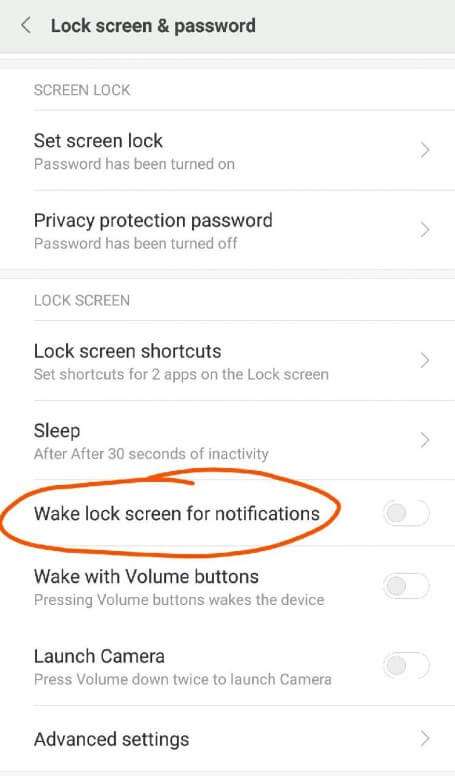
Se hai abilitato la funzione “Attiva schermata per notifiche”, anche questo può causare la riattivazione dello schermo del tuo telefono. Quindi, per risolvere questo problema puoi disabilitare questa funzione.
Segui i passaggi seguenti per disabilitare “Riattiva schermata per notifica” su Google Pixel 6 o 6 Pro.
Passaggio 1: sul telefono Pixel, vai all’app Impostazioni.
Passaggio 2: quindi scorrere verso il basso e toccare Display.
Passaggio 3: ora tocca Schermata di blocco.
Passaggio 4: vedrai quindi l’opzione Riattiva schermata di blocco per le notifiche, sposta l’interruttore in posizione disattivata per disabilitare la funzione.
Anche Leggi: Come Riparare Android Telefono Blu Schermo Della Morte
Soluzione 3: Rimuovere la cover/custodia del telefono
È possibile che la custodia del tuo telefono tocchi lo schermo del telefono e per questo motivo lo schermo del tuo dispositivo si riattiva in modo casuale. A volte succede anche se la cover del telefono è troppo dura. In questo caso, è necessario rimuovere la cover del telefono e verificare che il problema sia stato risolto o meno.
Se il problema è stato risolto, è chiaro che il colpevole è la cover del telefono e devi cambiarla.
Soluzione 4: Disabilita lo sblocco tramite impronta digitale
Sono molti gli utenti che utilizzano i blocchi delle impronte digitali per proteggere i propri telefoni da accessi non autorizzati.
Se hai bloccato il telefono anche utilizzando il blocco dell’impronta digitale, anche questo può causare problemi di riattivazione dello schermo sul tuo Pixel 6/6 Pro.
Quindi, per risolverlo, devi disabilitare il blocco dell’impronta digitale sul tuo telefono. È possibile bloccare il telefono utilizzando sequenza, password o PIN.
Ora controlla che il problema sia stato risolto o meno. In caso contrario, passa al metodo successivo.
Soluzione 5: Esegui comando ADB
Se non desideri bloccare il telefono senza l’impronta digitale, puoi eseguire un comando ADB (Android Debug Bridge) sul tuo telefono Pixel 6 (Pro). Per fare questo, hai bisogno di un computer.
Devi configurare il telefono e il computer. Per questo, puoi leggere la guida completa sulla configurazione di ADB da XDA Developers. Una volta configurato ADB, esegui il seguente comando: adb shell settings put secure doze_quick_pickup_gesture 0
Anche Leggi: Come Aggiustare Android Bianco Schermo Di Morte
Soluzione 6: Metti Google Pixel 6/6 Pro in modalità provvisoria
Se ci sono alcune app che contengono bug, il tuo schermo Google Pixel o Android si riattiva da solo. Quindi, per verificarlo puoi inserire il tuo telefono in modalità provvisoria. Ciò disabiliterà tutte le app di terze parti tranne le app preinstallate.
Di seguito, segui i passaggi per avviare Google Pixel 6/6 Pro in modalità provvisoria.
Passaggio 1: sul telefono Pixel, tieni premuto il tasto di accensione.
Passaggio 2: Ora otterrai diverse opzioni sullo schermo, tocca l’opzione Spegni e tienila premuta finché non viene visualizzato il popup della modalità provvisoria.
Passaggio 3: tocca OK per consentire al dispositivo di accedere alla modalità provvisoria.
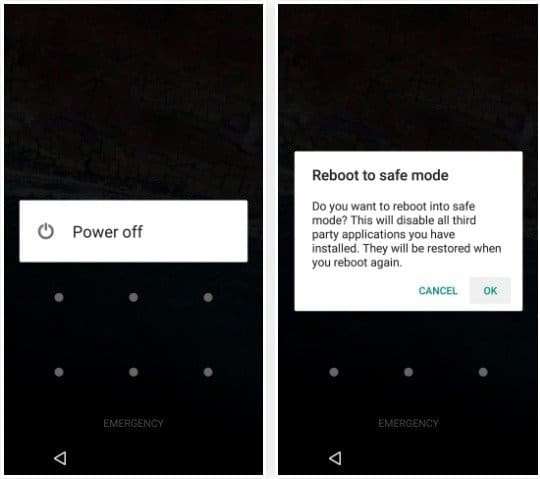
Una volta avviato il telefono in modalità provvisoria, vedrai il test della modalità provvisoria nell’angolo in basso a sinistra dello schermo.
Ora, vedi se questo risolve il problema. Se il problema viene risolto, il problema è causato da un’app difettosa di terze parti. Basta disinstallare l’app difettosa.
Soluzione 7: Aggiorna il tuo Google Pixel 6/6 Pro
Se utilizzi una versione precedente del sistema operativo sul telefono quando è disponibile il nuovo aggiornamento, lo schermo del telefono si accenderà da solo.
Pertanto, devi controllare l’aggiornamento del tuo sistema operativo Android e, se è disponibile, aggiornarlo immediatamente per impedire al telefono di accendersi da solo.
Ecco i passaggi per aggiornare il tuo smartphone.
Passaggio 1: tocca l’app Impostazioni dalla schermata Home per aprirla.
Passaggio 2: quindi, premi l’opzione Sistema e poi Aggiornamento sistema.
Passaggio 3: quindi tocca l’opzione Controlla aggiornamenti.
Passaggio 4: se è disponibile una nuova versione del sistema operativo per il tuo telefono Google Pixel, scaricala e installala semplicemente.
Una volta completato il processo di installazione, riavvia il dispositivo e controlla se il telefono si riattiva in modo casuale o meno.
Anche Leggi: [Guida completa] Come riparare lo schermo viola sul telefono Samsung
Soluzione 8: Controlla le impostazioni NFC e le carte di debito
Se hai abilitato le impostazioni NFC (Near Field Communication) e hai l’abitudine di tenere le tue carte di credito/debito all’interno della cover posteriore del telefono, lo schermo dello smartphone si accenderà in modo casuale.
Quando le impostazioni NFC sono abilitate sul tuo telefono e la carta di debito o credito si trova sul retro della cover, il tuo telefono proverà a leggere la tua carta ed effettuare la connessione. Pertanto, ti consigliamo di rimuovere le carte e disattivare le impostazioni NFC sul tuo telefono.
Soluzione 9: Disabilita la visualizzazione ambientale
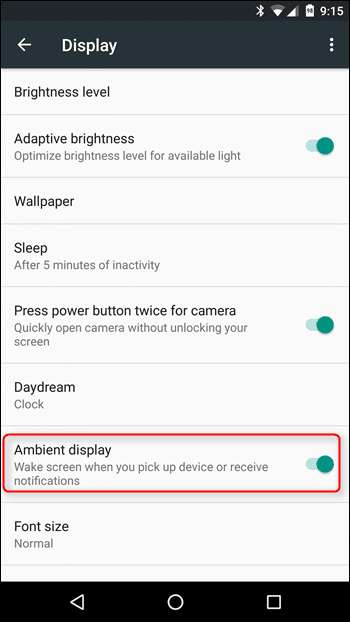
Puoi anche disabilitare il display Ambient per risolvere il problema di riattivazione automatica dello schermo sul telefono Google Pixel.
Qui, segui i semplici passaggi per disabilitare la funzione Ambient.
Passaggio 1: apri l’app Impostazioni sul tuo telefono Pixel 6/6 Pro.
Passaggio 2: Ora trova e tocca l’opzione “Visualizza”.
Passaggio 3: quindi scorri verso il basso e troverai l’interruttore “Display ambientale”.
Passaggio 4: sposta il cursore in posizione disattivata.
Anche Leggi: Come recuperare i dati dal telefono Android bloccato con schermo rotto
Soluzione 10: Ripara il telefono
Se non riesci a riparare lo schermo di Google Pixel 6 o 6 Pro che si sveglia in modo casuale/automatico, è molto probabile che ne sia responsabile un componente hardware difettoso o danneggiato. Pertanto, è necessario visitare il centro di assistenza ufficiale o il centro di riparazione più vicino e riparare il telefono.
Visita semplicemente il centro assistenza e spiega loro il problema che stai riscontrando sul tuo telefono Pixel. Lo controlleranno e se ci sono danni all’hardware, lo ripareranno per te.
Incartare
So che quando il tuo telefono si sveglia in modo casuale, ti irrita moltissimo e vuoi risolverlo il più possibile. A questo proposito, abbiamo raccolto 10 soluzioni diverse ed efficaci per il risveglio automatico/casuale dello schermo di Google Pixel 6/6 Pro.
Ci auguriamo che le soluzioni che siamo in grado di risolvere lo schermo del telefono si accendano ripetutamente.
Potrebbe piacerti anche:
- Come trasferire dati da iPhone/Android a Pixel Fold
- Come Recuperare Cancellati Dati Da Google Pixel Fold
- Soluzioni per recuperare i dati cancellati da Google Pixel 6a/6/6 Pro
- Come recuperare la segreteria ancellate da Google Pixel

Max Field è dei fondato di it.recoverandroid-data.com. È un amante di Android e ama scrivere suggerimenti, trucchi, correzioni per errori, soluzioni di recupero dati e altro relativo ad Android.
