

Soluzioni funzionanti per risolvere definitivamente il problema con YouTube Vanced che non funziona su Android!
Panoramica: il tuo YouTube Vanced ha smesso di funzionare? Non preoccuparti! In questo post sapremo: perché YouTube Vanced non funziona? E le potenziali soluzioni alternative che ti aiuteranno sicuramente a risolvere il problema con YouTube Vanced che non funziona su Android.
Inizieremo con uno scenario pratico per un utente reale!
Alla fine Vanced ha smesso di lavorare per me Vanced non carica più nessun video. Sembra che non sia connesso a Internet, ma la normale app YouTube funziona ancora. Qualcuno può trovare una soluzione rapida o Vanced è finalmente morto?
Se anche tu stai riscontrando dei problemi con YouTube Vanced, allora non sei l’unico. Ci sono molti utenti che riscontrano problemi come:
- YouTube Vanced continua a bloccarsi
- Sfortunatamente, YouTube Vanced si è fermato
- YouTube Vanced si ferma ripetutamente
- Problemi di connessione Internet di YouTube Vanced
- Problemi di accesso a YouTube Vanced
- YouTube Vanced non si apre o non si carica
- E così via…
Ma la domanda è: perché YouTube Vanced smette di funzionare?
Bene, scopri il motivo menzionato di seguito!
Anche Leggi: Come Risolvere YouTube Music App Mantiene Mettendopausa
Cause: Perché YouTube Vanced non funziona?
Lascia che ti dica che YouTube Vanced è una versione modificata dell’app YouTube che offre funzionalità extra non fornite nell’app originale.
In realtà è una versione senza pubblicità di YouTube che fornisce riproduzione in background, riproduzione con blocco schermo e altre funzionalità che l’app ufficiale non offre.
Tuttavia, potrebbero esserci diverse cause per cui YouTube Vanced non funziona. Alcune delle cause sono le seguenti:
Problema di rete: se la tua connessione Internet è debole, YouTube Vanced potrebbe non funzionare perfettamente. In tal caso, devi provare a passare a una rete diversa o a riavviare il router.
Dispositivo incompatibile: YouTube Vanced potrebbe non essere compatibile con tutti i dispositivi. Verifica che il tuo dispositivo soddisfi i requisiti minimi e sia compatibile con l’app.
Versione obsoleta: se utilizzi l’app YouTube Vanced che non è aggiornata, potrebbe non funzionare perfettamente. Assicurati quindi di avere la versione più recente dell’app
Cache e dati dell’app danneggiati: in alcuni casi, la cache e i dati dell’app di YouTube Vanced vengono danneggiati, facendo sì che smetta di funzionare. In tal caso, svuota la cache e i dati dell’app nelle impostazioni del dispositivo.
Dispositivo rootato: se hai rootato il tuo dispositivo, ciò causa problemi con YouTube Vanced. Quindi, prova a sradicare il dispositivo o utilizza un altro dispositivo.
Quindi, queste erano alcune delle cause più comuni.
Ora scopriamo le soluzioni!
Anche Leggi: Correggi Twitter bloccato su “Hai dimostrato di essere un essere umano”
Soluzioni per risolvere YouTube Vanced che non funziona su Android
Se stai riscontrando problemi con YouTube Vanced che non funziona o non risponde, ecco alcune soluzioni efficaci che puoi seguire per risolvere il problema di YouTube Vanced non funzionante.
Nota: le soluzioni indicate di seguito sono applicabili a tutte le marche e modelli di telefoni Android come Samsung, Xiaomi, LG, Huawei, Sony, OnePlus, Moto, Asus, Vivo, Oppo, ecc. I passaggi possono variare a seconda della versione del software e modello di telefono.
Soluzione 1: Riavvia il tuo dispositivo Android e l’app YouTube Vanced
Questi sono i primissimi passi che devi compiere. Il riavvio del dispositivo e delle app può risolvere diversi problemi minori o maggiori.
Quindi riavvia il dispositivo e vedi. Se ciò non risolve il problema, prova a chiudere l’app, quindi riavviala e controlla.
Soluzione 2: Controlla la connessione Internet
Assicurati che la tua connessione Internet sia potente e stabile per lo streaming di video senza buffering.
Se il segnale di rete è debole o la rete non funziona, prova a reimpostare la connessione Wi-Fi o provare a utilizzare una rete diversa.
Se utilizzi il Wi-Fi, passa ai dati mobili e viceversa e verifica se questo risolve il problema.
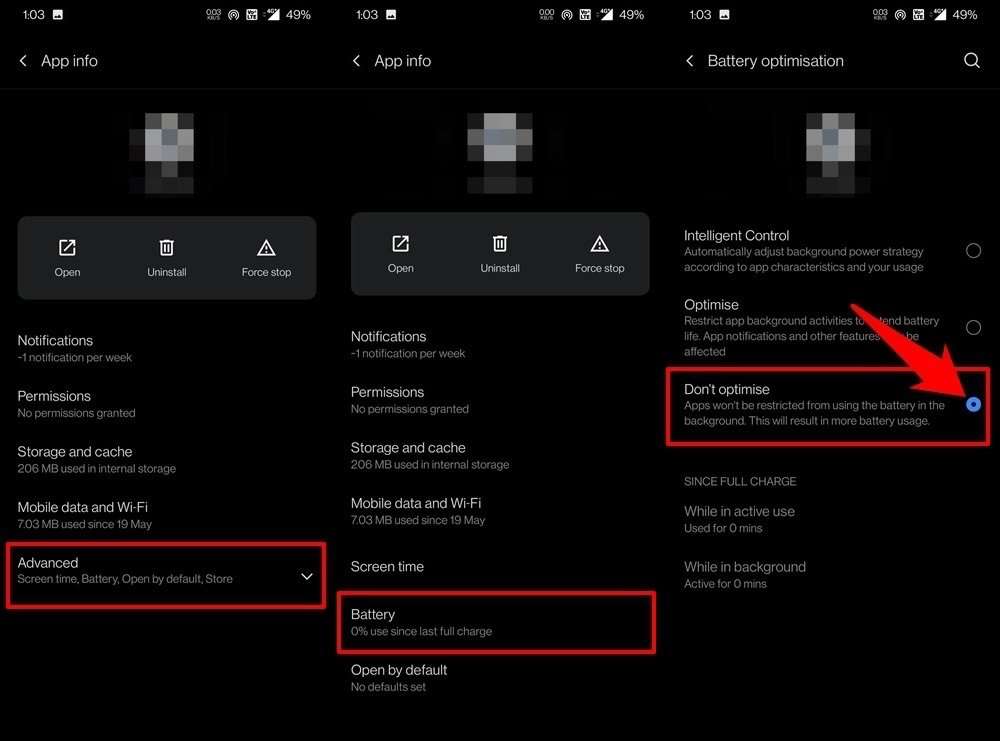
Soluzione 3: Disattivare l’ottimizzazione della batteria
Se hai abilitato l’ottimizzazione della batteria per YouTube Vanced, potrebbe non funzionare correttamente e l’app potrebbe essere chiusa dal sistema. Pertanto, si consiglia di disabilitarlo.
- Vai su Impostazioni > Batteria/Batteria e prestazioni.
- Cerca YouTube Vanced e toccalo.
- Seleziona Batteria e impostalo su Non ottimizzare.
Anche Leggi: Come correggere codice supporto Snapchat SS06
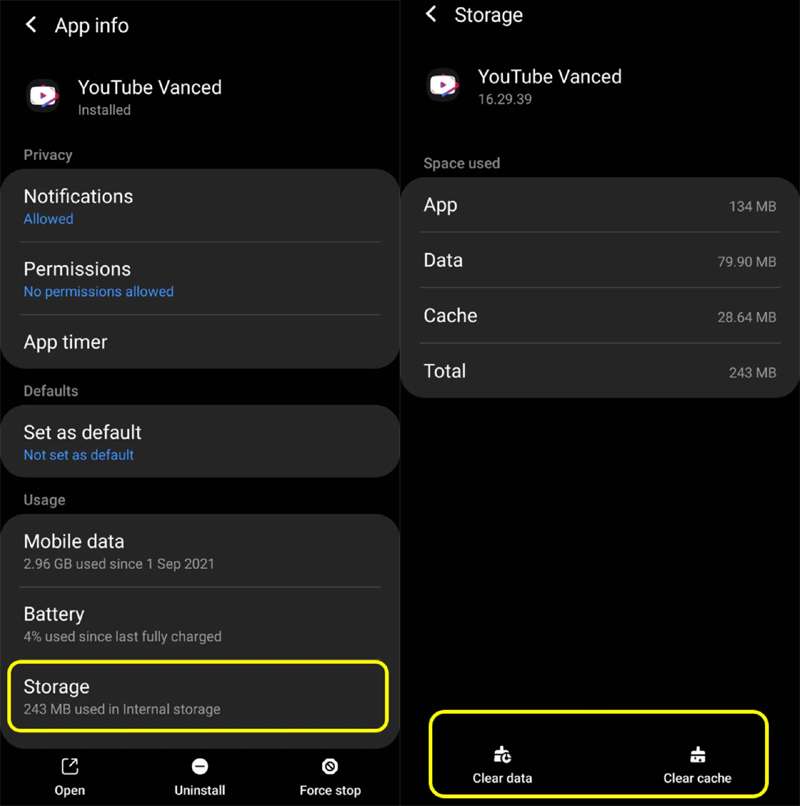
Soluzione 4: Cancella la cache e i dati di YouTube Vanced
Questo è un altro suggerimento per risolvere il problema se la cache e i dati dell’app vengono danneggiati.
- Vai su Impostazioni > App/Gestione applicazioni.
- Scorri verso il basso e cerca YouTube Vanced e toccalo.
- Tocca Archiviazione.
- Infine, tocca Cancella cache e Cancella dati.
Ora riavvia il dispositivo e apri YouTube Vanced e verifica se funziona correttamente o meno. In caso contrario, segui altre soluzioni.
Soluzione 5: Installa il percorso corretto
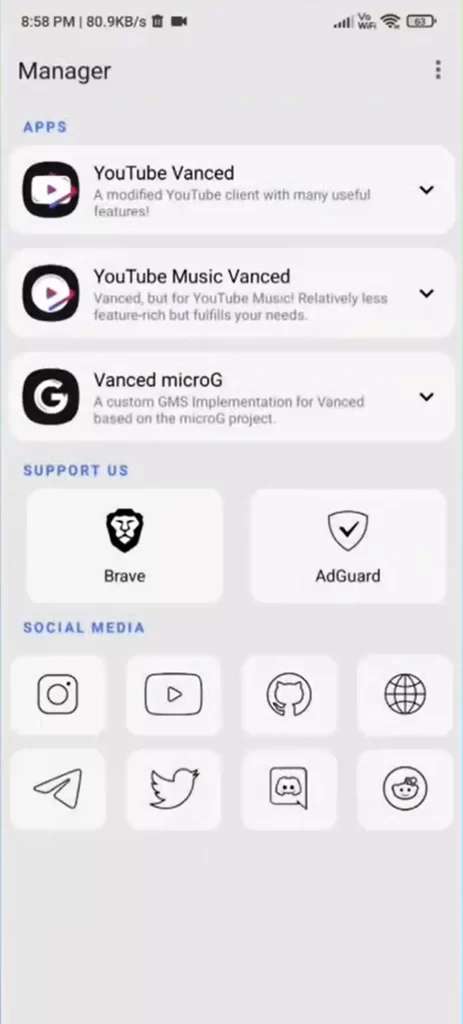
È necessario installare entrambe le app nel modo giusto per eliminare il problema. Se non l’hai ancora fatto, installa microG e YouTube Vanced sul tuo dispositivo Android nel modo giusto seguendo i passaggi seguenti.
- Installa l’app Vanced Manager.
- Quindi decomprimi le app MicroG e YT Vanced.
- Installa prima l’app MicroG e poi installa YouTube Vanced.
- Chiudi tutte le schede in esecuzione e apri YouTube Vanced, il problema verrà risolto.
Anche Leggi: Come risolvere Netflix che non funziona su Smart TV
Soluzione 6: Installa la combinazione corretta di MicroG e YT Vanced
Se utilizzi una versione precedente di MicroG o dell’app avanzata, la compatibilità potrebbe essere compromessa. Pertanto si consiglia di utilizzare la versione corretta delle attuali app YT Vanced e MicroG per telefoni Android. Se non sono corretti, l’app si bloccherà.
Puoi controllare l’App Manager avanzato per scoprire la versione corretta della versione dell’app.
Se il problema persiste, disinstalla semplicemente le app YouTube Vanced e MicroG dal dispositivo, quindi installa nuovamente la versione più recente di entrambe le app da una fonte attendibile.
Soluzione 7: Disconnettersi e accedere nuovamente all’account Google
Alcuni utenti suggeriscono che il problema sia legato a MicroG, un’app che ti consente di accedere a Vanced con il tuo account Google.
In questi casi, come potenziali soluzioni, sul telefono vai su Impostazioni e cerca l’opzione “Password e account”. Ora cerca l’account collegato a MicroG. Basta disconnettersi o rimuoverlo. Quindi accedi nuovamente dall’app Vanced.
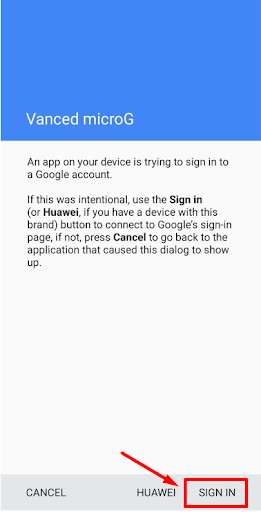
Se non funziona, è possibile che Google abbia limitato il tuo account. Quindi, un’altra soluzione è creare un nuovo account e accedere con esso a Vanced.
Anche Leggi: Snapchat Fotocamera Zoomata in? Ecco come risolvere
Soluzione 8: Prova la VPN
Puoi anche provare a utilizzare una VPN per cambiare la tua regione e accedere ai video che potrebbero essere limitati nella tua posizione o regione. Ma ricorda anche che l’accesso ai contenuti limitati utilizzando una VPN potrebbe essere contrario all’uso dei termini di servizio di YouTube.
Soluzione 9: Attendere e riprovare più tardi
Se il tuo YouTube Vanced continua a non funzionare, è meglio aspettare e riprovare più tardi. Perché a volte il problema potrebbe essere da parte di YouTube.
Soluzione 10: Utilizza l’app YouTube Vanced Alternatives
Se YouTube Vanced continua a non funzionare, si blocca, non si carica e non riesci a risolvere il problema, non preoccuparti. Puoi invece utilizzare un’app alternativa per YouTube Vanced.
Ci sono molte alternative disponibili gratuitamente. Sono i seguenti:
- ReVanced
- NewPipe
- LibreTube
- SkyTube
- YouTube Pro
- FreeTube
- YouTube Go
- TubeMate
- VidLii
- FlyTube
Anche Leggi: Come Poke Qualcuno Su Facebook [Semplici Passaggi]
Domande frequenti su YouTube Vanced correlate [FAQ]
Risposta 1: YouTube Vanced APK è una versione modificata dell’app YouTube che offre gratuitamente le funzionalità premium di YT. Come streaming senza pubblicità, riproduzione con blocco schermo e così via. È disponibile per i telefoni Android.
Risposta 2: Puoi controllare lo stato in SaasHub per sapere se YouTube Vanced è inattivo o meno.
Risposta 3: Sì, YouTube Vanced è completamente legale. Puoi usarlo poiché fornisce solo il contenuto di YouTube.
Risposta 4: Per risolvere questo particolare problema, dovresti provare a disinstallarlo e reinstallarlo nuovamente alla versione più recente. Se il problema persiste, prova a passare a una versione precedente della versione dark di YouTube Vanced. Si spera che questo risolva il problema.
Risposta 5: Questo errore si riscontra principalmente sugli smartphone Xiaomi con MIUI. Quando gli utenti tentano di installare l’app YouTube Vanced, ricevono il messaggio di errore Installazione non riuscita perché l’utente ha bloccato l’installazione. Per risolvere questo problema, seguire i passaggi seguenti: Vai su Impostazioni > Impostazioni aggiuntive > Cerca Opzione sviluppatore e toccala > Scorri verso il basso e disattiva l’opzione “Attiva ottimizzazione MIUI”.
Risposta 6: Per correggere questo errore, seguire i passaggi seguenti: Vai su Impostazioni > Gestisci account > Account Vanced > Rimuovi account. Torna su Vanced YouTube e accedi.
Risposta 7: Questo di solito si verifica quando si utilizza una versione precedente di microG. Per risolvere questo problema, scarica e installa semplicemente l’ultima versione dell’app microG da fonti attendibili.
Risposta 8: Disinstalla innanzitutto Chrome (la disinstallazione è un po’ difficile poiché si tratta di un’app stock) oppure disattiva o forza l’arresto dell’app Chrome. Un’altra soluzione, svuota la cache e i dati dell’app YouTube Advanced. Inoltre, assicurati di aver concesso tutte le autorizzazioni per l’app YouTube. Vai su Impostazioni > App > App YouTube > Autorizzazione > Consenti tutto.
Incartare
Con le semplici soluzioni menzionate sopra, spero che tu possa risolvere il problema con YouTube Vanced che non funziona su Android.
Spero che tu abbia trovato utile questo articolo. Se è così, condividilo perché può aiutare anche gli altri!
Potrebbe piacerti anche:
- [Risolto]: YouTube Vanced “Il seguente contenuto non è disponibile”
- YouTube ReVanced non funziona? Ecco le vere correzioni!
- Come risolvere “Tira su per una ricerca precisa” su YouTube
- [Risolto] “Sfortunatamente, YouTube si è fermato” su Android

Max Field è dei fondato di it.recoverandroid-data.com. È un amante di Android e ama scrivere suggerimenti, trucchi, correzioni per errori, soluzioni di recupero dati e altro relativo ad Android.
