

I telefoni Samsung o altri dispositivi Android forniscono spazio di archiviazione sufficiente, ma arriva il momento in cui il tuo telefono sta esaurendo lo spazio.
In questa situazione, è necessario liberare la memoria in modo da potervi archiviare nuovi dati.
Se desideri eliminare altro spazio di archiviazione su Samsung S23/S22/S21/S20/S10 ma non sai come farlo, non preoccuparti. In questo tutorial imparerai come farlo.
Quindi iniziamo…
Cos’è l’altro spazio di archiviazione su Samsung?
Non conosci la categoria “Altro” nella memoria interna del tuo telefono? Il telefono Samsung fornisce una grande quantità di spazio di memoria interna per salvare immagini, video, dati di app, giochi, ecc.
La categoria “Altro” è lo spazio di archiviazione proveniente dalle app installate sul tuo dispositivo. Include file come dati di sistema, file di cache e dati temporanei.
Non puoi eliminarlo direttamente dal tuo dispositivo Galaxy. Ma non devi preoccuparti perché di seguito ho fornito alcune soluzioni per liberare spazio di archiviazione sul telefono Galaxy.
Anche Leggi: Come risolvere problema della linea verde su Samsung S20 Plus
Come eliminare altro Archiviazione su Samsung S23/S22/S21/S20/S10?
È difficile prevedere quanto spazio viene utilizzato dall’Altro spazio di archiviazione sul tuo telefono. Ma puoi cancellarlo facilmente.
Ecco i passaggi per farlo:
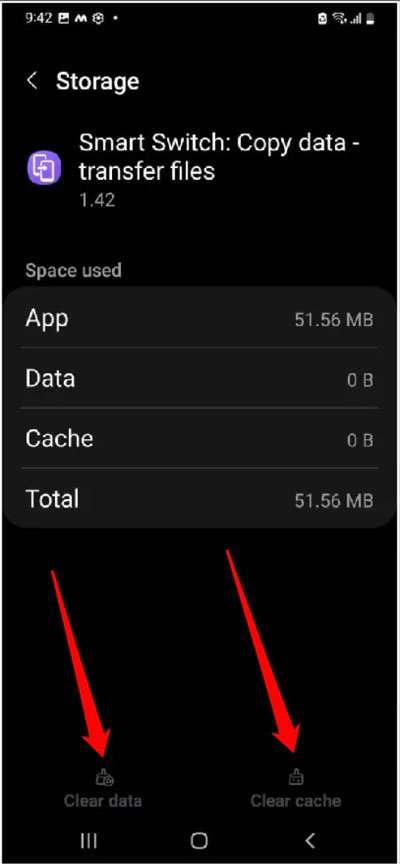
Passaggio 1: apri l’app Impostazioni sul tuo telefono.
Passaggio 2: quindi premi su App.
Passaggio 3: Successivamente, tocca Smart Switch e poi Archiviazione.
Passaggio 4: Successivamente, seleziona Cancella dati e Cancella cache.
Anche Leggi: Come Cancellare Cache Partizione Su Samsung S23 Ultra, S23 (Plus)
Come liberare spazio di archiviazione su Samsung S23/S22/S21/S20/S10
#1: Utilizzare l’opzione “Ripulisci”.
Troverai l’opzione di pulizia per cancellare la memoria del telefono nell’app Impostazioni.
Di seguito, scopri come usarlo per liberare spazio:
- Sul telefono, apri l’app Impostazioni.
- Quindi scorri verso il basso e tocca l’opzione Archiviazione in Cura del dispositivo.
- In Archiviazione, tocca qualsiasi contenuto per visualizzare maggiori dettagli sui suoi dati e quindi cancella i file in modo selettivo.
#2: Disinstallare le app non necessarie
Installiamo molte app sul nostro telefono per qualche scopo e una volta completato ci dimentichiamo di eliminare tali app. Queste applicazioni riempiono lo spazio di archiviazione.
Pertanto, dovresti eliminare queste app per liberare spazio sul tuo dispositivo.
Per fare ciò, tocca e tieni premuta l’icona dell’app per alcuni secondi, quindi tocca l’opzione Elimina o Informazioni app. E il tocco su Disinstalla.
Puoi anche eliminare le app indesiderate dall’app Impostazioni o da Google Play Store.
#3: Rimuovi i dati dell’app
Puoi cancellare i dati delle app di alcune app come Google Play Store, Google Play Services, ecc.
Ma non selezionare app come WhatsApp perché se cancelli i suoi dati eliminerà le chat e i contenuti multimediali e penso che tu non voglia eliminarli.
Se lo desideri, puoi selezionarlo.
Quindi, prima di selezionare un’app dovresti prima pensare ai suoi dati.
Di seguito, segui i passaggi per eliminare i dati dell’app:
- Apri l’app Impostazioni.
- Quindi tocca App.
- Successivamente, trova e tocca le app di cui desideri eliminare i dati. Ad esempio, Google Play Store.
- Quindi, tocca Archiviazione.
- Alla fine, premi Cancella dati.
Anche Leggi: Come Duro Ripristina Samsung S23, S23 Plus, S23 Ultra
#4: Elimina i download
Ci sono molti file scaricati come meme, suonerie, foto da inviare ai tuoi amici, PDF, ecc.
Tutti questi dati si trovano nella cartella “Download” che può essere trovata nell’app “I miei file”.
Quindi, apri semplicemente l’app “I miei file” e scegli i dati che desideri cancellare e tocca il pulsante del cestino.
Dovresti anche eliminare i film scaricati che hai guardato.
#5: Elimina i file temporanei
Quasi tutte le app generano file di cache/file temporanei quando le usi. L’eliminazione di questi file non cancellerà alcun dato personale ed è molto semplice.
Applicazioni come Instagram, Facebook, Google Chrome, WhatsApp, ecc. vengono utilizzate per archiviare più file temporanei poiché utilizziamo principalmente queste app.
Seguire i passaggi seguenti per eseguire questa operazione:
- Apri l’app Impostazioni sul tuo dispositivo Galaxy.
- Quindi premi su App.
- Ora trova le app WhatsApp, Facebook, Instagram, Google Chrome o qualsiasi altra app.
- Quindi, premi su Archiviazione.
- Successivamente, tocca Cancella cache.
#6: Analizza ed elimina i dati
I telefoni Samsung forniscono una funzionalità integrata chiamata Ottimizzatore di archiviazione che ti aiuta a sapere cosa eliminare e cosa no, ad esempio il numero di file di grandi dimensioni, i dati che non vengono toccati per molto tempo, gli APK scaricati e molto altro.
Qui, segui i passaggi per farlo:
Passaggio 1: sul tuo dispositivo Galaxy, apri l’app I miei file.
Passaggio 2: quindi tocca Analizza spazio di archiviazione.
Passaggio 3: Ora devi attendere qualche minuto affinché il tuo sistema possa analizzare e fornire risultati.
Passaggio 4: Elimina file di grandi dimensioni, file duplicati, ecc.
Anche Leggi: Risolto Vocaleposta Notifica Non Andrà via Su Samsung S22/S21
#7: Svuota il cestino/cestino
I telefoni Android non dispongono di un ampio sistema per gestire tutti i dati spazzatura in un’app specifica come fa il computer.
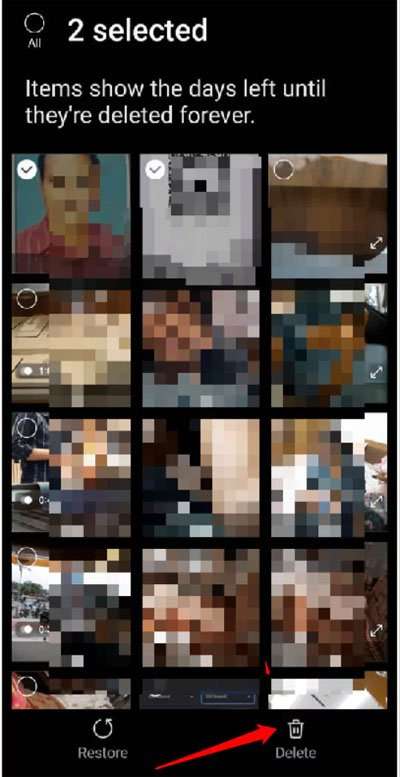
Sugli smartphone Android è gestito dalle app: File Manager e l’app Galleria. E devi svuotare la spazzatura per fare spazio.
Per l’applicazione I miei file, apri l’app e scorri verso il basso per trovare il Cestino. Quindi tocca “Modifica” e scegli i dati che desideri eliminare. Successivamente, premi l’icona del cestino per cancellarli in modo permanente.
Per l’app File by Google, apri l’app e vedrai il “Cestino” nel menu dell’hamburger in alto a sinistra. Ora puoi scegliere i contenuti individualmente o premere “Tutti gli elementi” e scegliere “Elimina” per cancellarli definitivamente.
Nota: l’app File Manager cancella definitivamente il cestino dopo 30 giorni.
Per l’app Galleria, apri l’app e quindi tocca 3 linee orizzontali. Successivamente, tocca Cestino. Successivamente, scegli i dati che desideri cancellare e tocca Elimina.
Anche Leggi: Fisso Mobili Dati Non Funzionano Su Samsung S22 (Plus)/S22 Ultra
#8: Interrompi il download automatico delle app
Alcune applicazioni come Telegram e WhatsApp forniscono il download automatico per Media.
Quando un utente ti invia video, immagini o audio, l’app lo scarica automaticamente, che tu voglia vederlo o meno. E questo consuma lo spazio di archiviazione del dispositivo.
Pertanto, dovresti disabilitare questa funzione sul tuo telefono affinché l’app possa risparmiare spazio.
Qui, scopri come farlo:
- Apri WhatsApp
- Successivamente, tocca 3 punti e poi su Impostazioni.
- Quindi, tocca Archiviazione e dati.
- Quindi seleziona Nessun supporto per tutte le opzioni (Quando si utilizzano dati mobili, Quando connesso al Wi-Fi e In roaming).
- Ora deseleziona Foto, Audio, Video e Documenti
- Infine, tocca OK.
Suggerimento Bonus: Espandere la memoria utilizzando la scheda di memoria SD
Se hai molti dati sul telefono e sono tutti importanti per te e per questo motivo non puoi eliminarli. Allora è il momento di procurarsi una scheda di memoria SD esterna.
Sono disponibili varie schede SD che vanno da 8 GB a 1 TB. Quindi, puoi acquistarlo in base alle tue esigenze e al tuo budget.
Questo ti aiuterà ad espandere lo spazio e ad archiviare più file sul dispositivo Galaxy.
Incartare
Non dovresti mai riempire completamente la memoria interna del tuo dispositivo poiché aiuta il sistema a svolgere una normale funzione. E se si riempie, non funzionerà correttamente e causerà vari problemi come ritardi, riavvio automatico, schermo che non risponde, ecc.
Pertanto, dovresti eliminare altro spazio di archiviazione su Samsung S23, S22, S21, S20 o S10 per liberare spazio. Ci auguriamo che le soluzioni di cui sopra ti abbiano aiutato a farlo.
Potrebbe piacerti anche:
- Disattiva suono otturatore su Samsung S23 Ultra/S22 Ultra/S21 Ultra
- Come riparare schermo Samsung S21 Bloccati su Stivale
- Suggerimenti Estendere/Migliorare Samsung Galaxy Batteria Durata
- Risolvere Samsung Cloud Backup Non Riuscito: Non Posso Backup Dati

Max Field è dei fondato di it.recoverandroid-data.com. È un amante di Android e ama scrivere suggerimenti, trucchi, correzioni per errori, soluzioni di recupero dati e altro relativo ad Android.
