
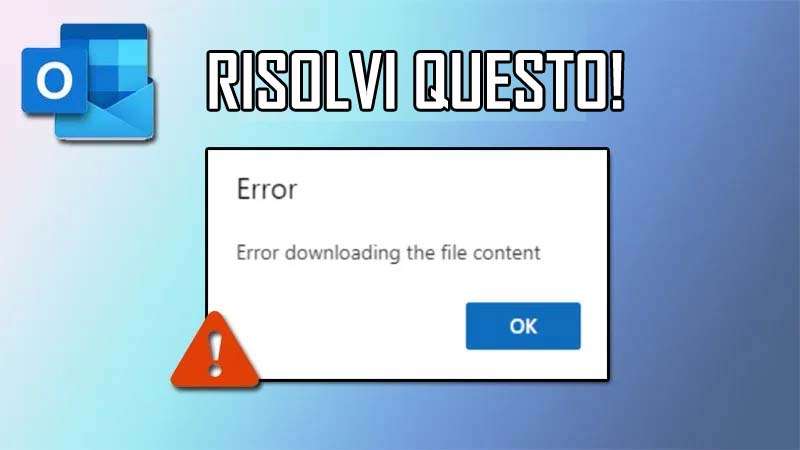
Ricevi questo avviso “errore durante il download del file. Impossibile recuperare il contenuto del file” in Outlook?
Questo errore si verifica se provi a scaricare gli allegati in Outlook Web.
Molti utenti riscontrano questo errore e non sono in grado di scaricare gli allegati da Outlook sul Web e dall’app Web Outlook.
Nella maggior parte dei casi, gli utenti utilizzano il browser Chrome e viene visualizzato questo messaggio di errore.
Nel recente aggiornamento conteneva un problema di configurazione del codice che è la causa principale di questo messaggio di avviso.
In questa guida completa, saprai come risolvere “Errore durante il download del contenuto del file” in Outlook.
Come Risolvere “Errore Durante Il Download Del Contenuto Del File” In Outlook Web
Inizialmente, puoi provare a cancellare i dati del sito e provare a utilizzare altri browser per correggere “errore durante il download del contenuto del file” in Outlook.
Continua a leggere per conoscere altri metodi.
Correzione 1. Cancella Dati Del Sito
In questa soluzione alternativa è necessario cancellare i dati del sito per il Web di Outlook. Questi sono i passaggi da seguire.
Passaggio 1: Avvia Chrome e fai clic sui 3 punti (presenti nell’angolo in alto a destra).
Passaggio 2: Fare clic su Impostazioni > Privacy e sicurezza > Cookie di terze parti.
Passaggio 3: Scorri verso il basso e fai clic su Visualizza tutti i dati e le autorizzazioni del sito, quindi cerca Outlook.

Passaggio 4: Fare clic sull’icona del cestino > Elimina.
Prova a scaricare gli allegati e controlla se viene visualizzato il messaggio di errore.
Correzione 2. Consenti Autorizzazioni Sito
Passaggio 1: Vai su Chrome > Outlook.
Passaggio 2: Accedi al tuo account e fai clic sull’icona Visualizza informazioni sul sito (presente accanto all’URL).
Passaggio 3: Seleziona Impostazioni sito e consenti l’autorizzazione per immagini e Javascript.
Controlla se il messaggio di errore è stato corretto o meno.
Correzione 3. Modifica Le Impostazioni Delle Opzioni Internet Dal Pannello Di Controllo
In questa soluzione alternativa, è necessario modificare le impostazioni dell’opzione Internet dal pannello di controllo.
Segui i passaggi per farlo.
Passaggio 1: Utilizzare la ricerca di Windows per eseguire la ricerca nel Pannello di controllo.
Passaggio 2: Vai su Rete e Internet > Opzioni Internet.
Passaggio 3: Fare clic su Avanzate, quindi scorrere verso il basso e deselezionare la casella accanto a Non salvare pagine crittografate su disco.
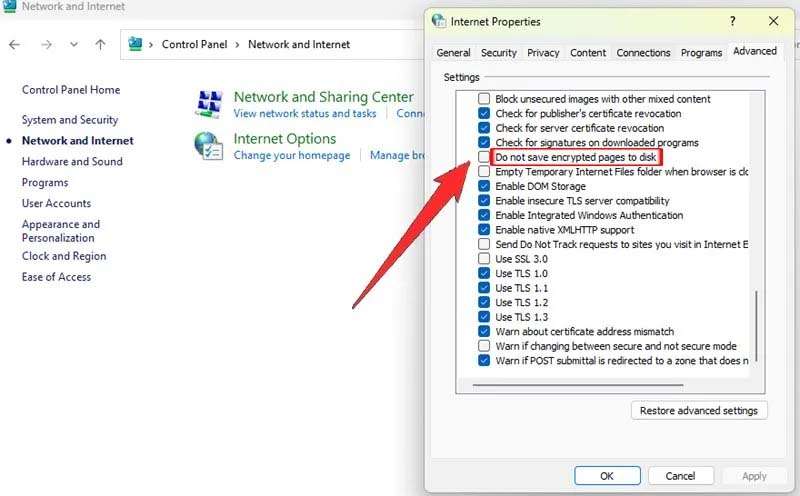
Passaggio 4: Scegli Applica e fai clic su OK.
Verificare se il messaggio di avviso è stato risolto o meno.
Correzione 4. Prova A Utilizzare Adobe Repair
Passaggio 1: Utilizzare Ricerca di Windows per effettuare ricerche in Acrobat Reader.
Passaggio 2: Vai su Menu > Aiuto.
Passaggio 3: Fare clic su Ripristina installazione > Sì.
Attendi il completamento del processo e controlla se il problema è stato risolto o meno.
Correzione 5. Prova A Utilizzare Un Altro Browser
Come accennato in precedenza, la maggior parte degli utenti riceve un “errore durante il download del contenuto del file” in Outlook sul browser Chrome.
Quindi, puoi provare a utilizzare altri browser come Brave, Microsoft Edge, Opera, Brave o Firefox.

Conclusione
Ecco il completamento della guida su come risolvere “Errore durante il download del contenuto del file” in Outlook.
Se hai riscontrato che l’errore riguarda solo il browser Chrome, puoi utilizzare un altro browser per scaricare gli allegati.
Tuttavia, puoi seguire i metodi sopra menzionati per risolvere il problema.
Spero che questa guida ti sia stata utile.
Potrebbe piacerti anche:
- Come Registrare Minecraft Con OBS Per Gratuito
- Correggi Microfono Troppo Silenzioso in OBS
- Correggi “Ad Bloccanti non sono ammessi su YouTube”
- Come utilizzare ChatGPT su WhatsApp

Max Field è dei fondato di it.recoverandroid-data.com. È un amante di Android e ama scrivere suggerimenti, trucchi, correzioni per errori, soluzioni di recupero dati e altro relativo ad Android.
