
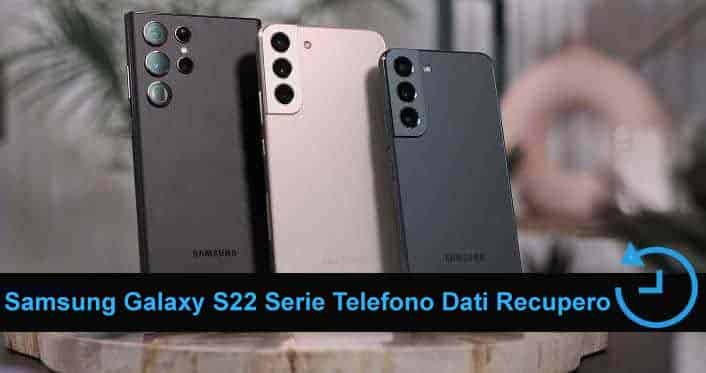
Scopri soluzioni efficaci per recuperare file persi come contatti, SMS di testo, conversazioni WhatsApp e altri tipi di dati da Samsung Galaxy S22/S22+/S22 Ultra!
Panoramica: hai eliminato i dati dal tuo Samsung Galaxy S22, S22+ e S22 Ultra? Volevi recuperarli? Se SÌ, allora hai visitato la pagina web giusta. In questa guida imparerai tutte le possibili soluzioni per recuperare i dati cancellati da Samsung Galaxy S22/S22+/S22 Ultra.
- Soluzione 1: Recupera foto e video cancellati da Samsung Galaxy S22/S22+/S22 Ultra attraverso il cestino
- Soluzione 2: Ripristinare i dati cancellati da Samsung Galaxy S22/S22+/S22 Ultra utilizzando Samsung Cloud
- Soluzione 3: Recuperare i dati cancellati Samsung Galaxy S22/S22+/S22 Ultra tramite Samsung Smart Switch
- Soluzione 4: Recupera i file persi da Samsung Galaxy S22/S22+/S22 Ultra utilizzando Samsung Kies
- Soluzione 5: Ripristino video e immagini cancellati/mancanti da Samsung Galaxy S22, S22 Plus o S22 Ultra utilizzando Google Drive Backup
- Soluzione 6: Recupera i dati cancellati da Samsung Galaxy S22/S22+/S22 Ultra senza backup
- Suggerimento Bonus: Evita la futura perdita di dati da Samsung S22 (Plus) (Ultra)
 Suggerimento dell’esperto: uno dei modi migliori per recuperare i dati cancellati da Samsung Galaxy S22/S22+/S22 Ultra è utilizzare il software di recupero dati Android famoso in tutto il mondo, uno strumento affidabile di recupero dati Samsung.
Utilizzando Android Dati Recupero, puoi farlo facilmente.
- Recupera i file persi/cancellati/mancanti senza backup.
- Recupera vari tipi di file come video, immagini, audio, contatti, note e altro.
- Estrai i file eliminati da vari scenari come l’eliminazione accidentale, il ripristino delle impostazioni di fabbrica, il flashing della ROM, lo schermo rotto/danneggiato, gli attacchi di virus o malware, ecc.
- Consentono di visualizzare in anteprima i file prima del ripristino finale.
- 100% sicuro, protetto e facile da usare.
Scarica gratuitamente la versione di prova/acquista ora Recupero dati Android per recuperare i dati cancellati da Samsung Galaxy S22/S22+/S22 Ultra

| 
|


Ragioni comuni dietro la cancellazione dei dati da Samsung Galaxy S22/S22+/S22 Ultra
Una volta che i dati vengono eliminati o scomparsi dal tuo dispositivo Samsung, potresti chiederti il motivo per cui i file sono scomparsi dal tuo telefono Samsung Galaxy. Ci possono essere molte ragioni che contribuiscono a questa spiacevole situazione. Alcuni di quelli comuni sono elencati qui sotto:
- Accidentalmente tocchi i dati del file che non desideri eliminare.
- Quando un virus o un malware entra nel tuo telefono.
- Il telefono è caduto da un’altezza estesa e non puoi accedere ai dati.
- Ripristina le impostazioni di fabbrica del telefono per risolvere il problema di blocco o blocco e tutti i file vengono eliminati.
- ROM che esegue il flashing del dispositivo.
Queste sono le principali cause dell’eliminazione dei file dal tuo telefono Galaxy.
Ora passiamo alle soluzioni per recuperare i dati cancellati da Samsung Galaxy S22/S22 Plus o S22 Ultra.
Anche Leggi: Come recuperare i video registrati sullo schermo (schermate) su Android
Soluzione 1: Recupera foto e video cancellati da Samsung Galaxy S22/S22+/S22 Ultra attraverso il cestino
Quando hai perso foto e video dal tuo telefono Galaxy, dovresti prima guardare il Cestino poiché le immagini e i video eliminati rimangono lì per 60 giorni.
Qui, segui i passaggi per recuperare le foto e i video persi di Samsung Galaxy S22, S22 Plus e S22 Ultra dal Cestino.
Passaggio 1: apri l’app Galleria sul telefono.
Passaggio 2: quindi tocca il menu e quindi tocca Cestino.
Passaggio 3: tocca i dati qui.
Passaggio 4: scegli le immagini o i video che desideri recuperare.
Passaggio 5: quindi tocca Ripristina per recuperarli.

Anche Leggi: Come recuperare le registrazioni vocali cancellate su Android
Soluzione 2: Ripristinare i dati cancellati da Samsung Galaxy S22/S22+/S22 Ultra utilizzando Samsung Cloud
Se hai creato un backup dei dati del tuo Galaxy utilizzando il cloud Samsung, puoi ripristinare i file persi da lì.
Di seguito, segui i passaggi per ripristinare i file persi da Samsung Galaxy S22/S22 Plus/S22 Ultra utilizzando Samsung Cloud.
Passaggio 1: apri l’app Impostazioni sul tuo telefono Galaxy.
Passaggio 2: trova account e backup, quindi tocca Backup e ripristino.
Passaggio 3: premi su Ripristina dati.
Passaggio 4: scegli il file di backup e quindi premi su Ripristina.

Passaggio 5: puoi anche controllare la cartella Cestino per visualizzare se ci sono immagini che desideri salvare.
Anche Leggi: Come recuperare file persi o cancellati da SHAREit App
Soluzione 3: Recuperare i dati cancellati Samsung Galaxy S22/S22+/S22 Ultra tramite Samsung Smart Switch
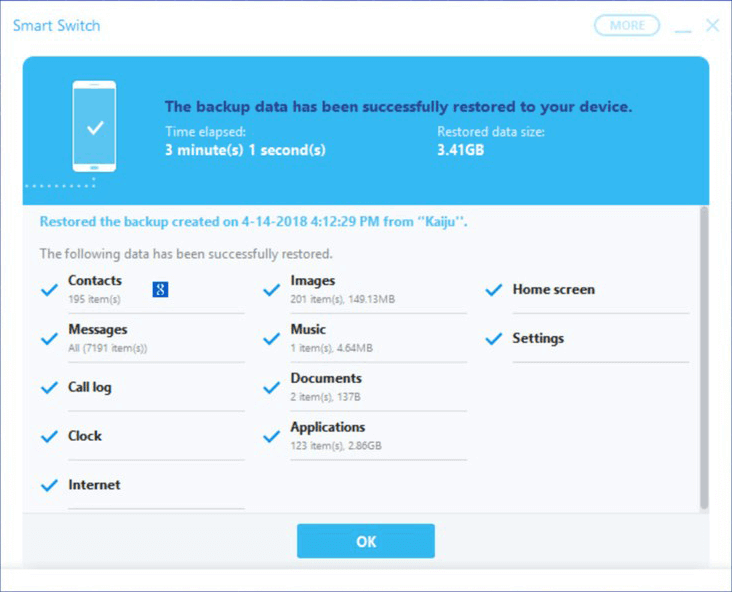
Se hai utilizzato Samsung Smart Switch per eseguire il backup dei dati del tuo Samsung Galaxy, puoi recuperarli facilmente utilizzando il backup.
Nota: prima di utilizzare Samsung Smart Switch, assicurati che sia aggiornato all’ultima versione.
Ora, segui i passaggi seguenti per salvare i dati cancellati da Samsung Galaxy S22, S22 Plus o S22 Ultra utilizzando Samsung Smart Switch.
Passaggio 1: esegui Samsung Smart Switch sul tuo computer.
Passaggio 2: ora, con l’aiuto del cavo USB, collega il telefono al computer. Una volta connesso, vedrai le opzioni Samsung Smart Switch sullo schermo.
Passaggio 3: ora, fai clic sull’opzione Ripristina.

Passaggio 4: Successivamente, premi su “recupera dal backup” per recuperare i dati eliminati.
Passaggio 5: una volta selezionati i file, tocca Ripristina ora per iniziare il processo di ripristino.
Anche Leggi: Vault App Foto Recupero: Recupera Le Foto Cancellate Vault App
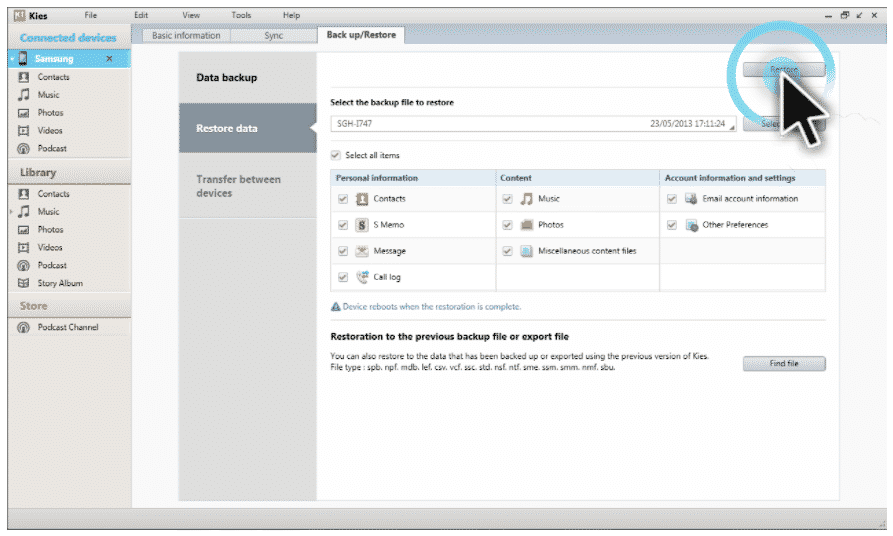
Soluzione 4: Recupera i file persi da Samsung Galaxy S22/S22+/S22 Ultra utilizzando Samsung Kies
Samsung Kies è un’app gratuita sviluppata da Samsung. Usandolo puoi eseguire il backup dei tuoi file Samsung. Quindi, se hai Samsung Kies per eseguire il backup dei tuoi dati in precedenza, puoi facilmente ripristinare quelli che utilizzano Samsung Kies.
Qui, segui i passaggi per ripristinare i dati cancellati dalla serie Galaxy S22 utilizzando Samsung Kies.
Passaggio 1: in primo luogo, scarica e installa Samsung Kies sul tuo computer, quindi eseguilo. Quindi con l’aiuto del cavo USB collega il tuo telefono Samsung al computer. Il telefono verrà automaticamente riconosciuto dal software.
Passaggio 2: una volta che il software rileva correttamente il telefono, scegli la scheda “Backup/Ripristino”, quindi scorri verso il basso e fai clic su “Ripristina dati”.
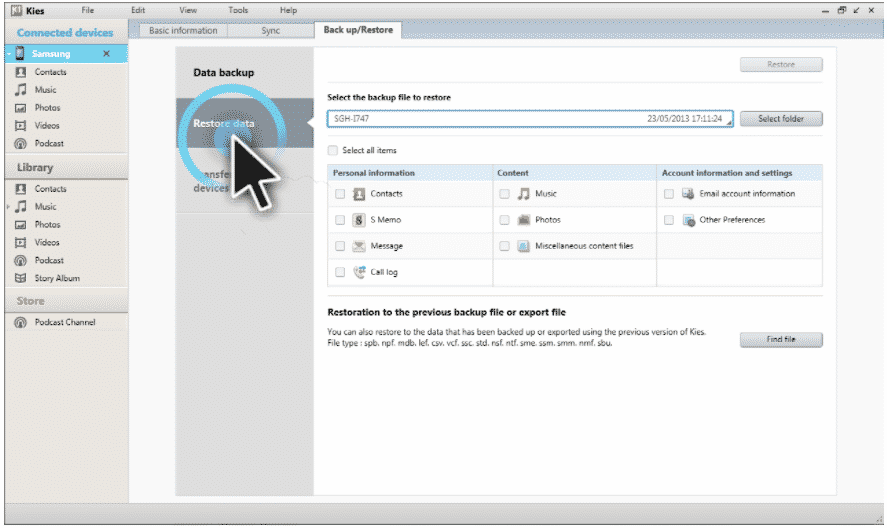
Passaggio 3: seleziona un file di backup dall’elenco e premi “Avanti” per procedere.
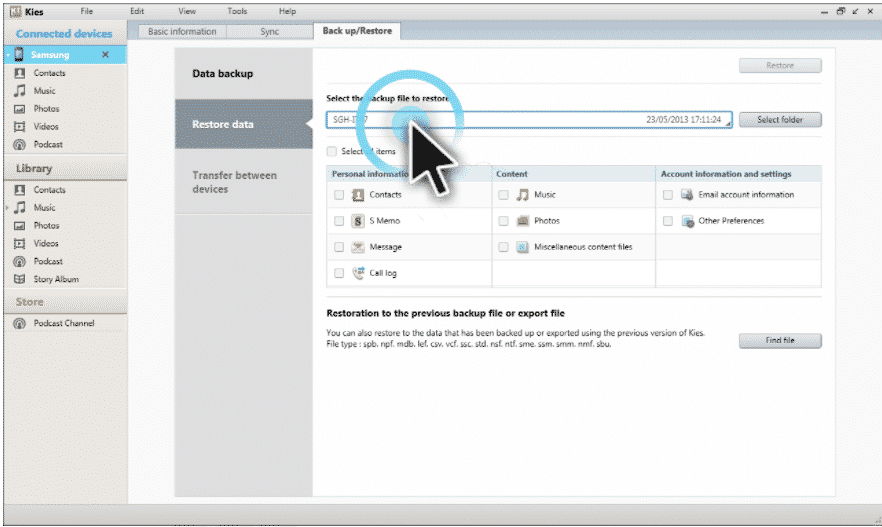
Passaggio 4: ora puoi vedere i file di backup che puoi recuperare. Scegli i tipi di dati che desideri ripristinare. Dopo aver selezionato, premi Avanti per ripristinare i dati sul tuo Galaxy S22/S22+/S22 Ultra.
Anche Leggi: Viber Recupero: Recupera la cronologia chat Viber cancellata o persa
Soluzione 5: Ripristino video e immagini cancellati/mancanti da Samsung Galaxy S22, S22 Plus o S22 Ultra utilizzando Google Drive Backup
Google Drive offre 15 GB di spazio di archiviazione gratuito in cui è possibile eseguire il backup di immagini e video del telefono per tenerli al sicuro. Quindi, se in precedenza hai eseguito il backup dei dati della tua serie Galaxy S22 su Google Drive, puoi recuperarli in pochi minuti.
Segui i passaggi seguenti per ripristinare i dati Samsung S22, S22+ o S22 Ultra utilizzando il backup di Google Drive.
Passaggio 1: avvia l’app Google Drive sul tuo telefono Samsung.
Passaggio 2: quindi premi sull’opzione Il mio Drive. Qui visualizzi tutti i file caricati.
Passaggio 3: scegli i file dall’elenco e quindi scaricali toccando il pulsante Scaricamento.

Anche Leggi: Come ottenere immagini da un telefono con uno schermo nero su Android
Soluzione 6: Recupera i dati cancellati da Samsung Galaxy S22/S22+/S22 Ultra senza backup
Se non hai trovato i dati cancellati nel file di backup, in questa situazione puoi utilizzare Android Dati Recupero che è un perfetto software di recupero dati del telefono Samsung serie S22 per recuperare file persi o cancellati dalla serie Galaxy S22.
Utilizzando lo strumento Samsung Dati Recupero puoi recuperare diversi tipi di dati come immagini, contatti, messaggi video, audio, cronologia chiamate, note, calendario e molti altri.
|
|
È possibile utilizzare il programma Samsung Galaxy S22/S22+/S22 Ultra Dati Recupero per recuperare i file cancellati dalla memoria del telefono Samsung Android e dalla memoria della scheda SD.
Lo strumento Samsung Galaxy S22 Ultra Dati Recupero consente di visualizzare in anteprima i file selezionati nella schermata di anteprima del software.
Nota: una volta che hai perso o cancellato i dati dal tuo telefono Samsung, smetti di usarlo e non aggiungere alcun tipo di nuovo dato sul dispositivo in quanto ciò sovrascriverà i dati esistenti che perderanno la possibilità di un corretto ripristino dei dati.
Qui, segui i passaggi completi per recuperare i dati persi o cancellati da Samsung Galaxy S22, S22+, S22 Ultra utilizzando lo strumento Samsung Dati Recupero.
Potrebbe piacerti anche:
- 5 suggerimenti per proteggere il telefono o il tablet Android
- Risolto: errore di Instagram “Scusa, si è verificato un problema con la tua richiesta”
- Come rimuovere o ignorare i blocchi dello schermo Samsung – [PIN, sequenza, password o impronte digitali]
- Come posso abilitare il debug USB su Android bloccato?
Suggerimento Bonus: Evita la futura perdita di dati da Samsung S22 (Plus) (Ultra)
Come sai, i dati possono essere persi o eliminati dal tuo telefono in qualsiasi momento. Quindi, è tua responsabilità tenerli al sicuro e il modo più semplice per farlo è eseguire regolarmente il backup dei tuoi dati.
Puoi creare un backup dei dati della tua serie Galaxy S22 su Google Drive, Samsung cloud, Samsung Smart Switch, Samsung Kies, ecc.
Puoi anche utilizzare lo strumento di backup e ripristino dei dati Android per eseguire il backup dei dati del tuo Galaxy. Esegue il backup di più tipi di file sul tuo computer che puoi ripristinare in qualsiasi momento su qualsiasi smartphone.
Incartare
Bene, spero che qualsiasi soluzione menzionata in questo articolo ti aiuterà sicuramente a recuperare i dati cancellati da Samsung Galaxy S22/S22 Plus/S22 Ultra. Hai 6 diverse soluzioni per recuperare i file persi dalla serie Samsung Galaxy S22.
Tuttavia, il metodo migliore per recuperare i file persi/cancellati dal Galaxy S22 (Plus)/S22 Ultra senza backup è utilizzare lo strumento Samsung Dati Recupero.

Max Field è dei fondato di it.recoverandroid-data.com. È un amante di Android e ama scrivere suggerimenti, trucchi, correzioni per errori, soluzioni di recupero dati e altro relativo ad Android.
