

Qui scopri 2 soluzioni facili e semplici per eseguire il backup di dati come immagini, video, contatti, audio, messaggi di testo, ecc. Da Samsung Galaxy S23/S23+/S23 Ultra al computer e ripristinarli!
Ogni utente che possiede un telefono sa che i dati del proprio dispositivo possono essere eliminati in qualsiasi momento per vari motivi. E per evitarlo gli piace eseguire il backup dei propri dati personali. Quindi, se hai un telefono Samsung Galaxy serie S23 e vuoi sapere come eseguire il backup dei dati Samsung Galaxy S23, S23+ o S23 Ultra, questa guida è per te. Qui guadagnerai come eseguire il backup e il ripristino dei dati Samsung Galaxy S23/S23+/S23 Ultra.
 Suggerimento dell’esperto: il modo più semplice e veloce per eseguire il backup e il ripristino dei dati di Samsung Galaxy S23/S23+/S23 Ultra consiste nell’utilizzare il software di backup e ripristino dei dati Android, uno strumento affidabile per il backup e il ripristino di Samsung Galaxy S23/S23 Plus/S23 Ultra.
Con l’aiuto del software Samsung Dati Backup & Ristabilire, è possibile:
- Backup selettivo dei dati Samsung Galaxy S23/S23+/S23 Ultra sul computer.
- Visualizza in anteprima e ripristina il backup su qualsiasi dispositivo Android o iOS.
- Ripristina il backup di iCloud/iTunes su dispositivi Android.
- Non sovrascrivere i dati sul dispositivo durante il ripristino.
- 100% sicuro, protetto e facile da usare.
Scarica gratuitamente la versione di prova/acquista ora Samsung Galaxy Strumento di backup e ripristino per eseguire il backup e il ripristino dei dati del telefono Galaxy S23/S23+/S23 Ultra
 |  |
Samsung è famosa per realizzare smartphone di buona qualità ed è per questo che ci sono molti utenti Samsung che acquistano il dispositivo Galaxy. Ma una cosa che tutti gli utenti devono affrontare, in qualsiasi smartphone è la perdita di dati. E per questo motivo eseguono il backup dei dati del loro dispositivo.
Quindi, se vuoi anche sapere come eseguire il backup e il ripristino del telefono della serie Samsung Galaxy S23, segui indicate di seguito per eseguire il le soluzioni per backup e il ripristino dei dati Samsung Galaxy S23/S23+/S23 Ultra.
Anche Leggi: Trasferisci dati da Android/iPhone a Samsung S23/S23+/S23 Ultra
Soluzione 1: Backup e ripristino dei dati Galaxy S23/S23+/S23 Ultra utilizzando Samsung Smart Switch
Puoi utilizzare l’app Samsung Smart Switch per eseguire il backup dei dati della serie Galaxy S23 sul computer e ripristinare i dati di backup sul telefono ogni volta che lo desideri. Questo creerà un backup locale sul tuo PC Windows o Mac.
Di quali tipi di dati è possibile eseguire il backup utilizzando Smart Switch?
È possibile eseguire il backup di più tipi di dati utilizzando Smart Switch. Sono: messaggi di testo, contatti, cronologia chiamate, impostazioni Internet, immagini, impostazioni dell’orologio, musica, e-mail, impostazioni delle app e layout della schermata iniziale.
- Dati app: foto, video senza DRM, album di storie, musica senza DRM e app.
- Dati personali: SMS, cronologia chiamate, contatti, agenda S, memo e Internet.
- Impostazioni: radio, e-mail, sfondo, preferenze e schermata di blocco.
Ora, impariamo prima come eseguire il backup dei dati Samsung Galaxy S23/S23+/S23 Ultra utilizzando Samsung Smart Switch.
Anche Leggi: Come rimuovere o ignorare i blocchi dello schermo Samsung – [PIN, sequenza, password o impronte digitali]
Passaggi per eseguire il backup dei dati Samsung Galaxy S23/S23+/S23 Ultra utilizzando Samsung Smart Switch
Nota: Samsung Smart Switch funziona su computer Windows e Mac e ha la stessa interfaccia utente per entrambi.
Passaggio 1: in primo luogo, scarica e installa Smart Switch se non l’hai già scaricato.
Passaggio 2: esegui lo Smart Switch sul tuo computer.
Passaggio 3: quindi con l’aiuto del cavo USB collega il tuo telefono Galaxy al computer e premi Consenti sul telefono.
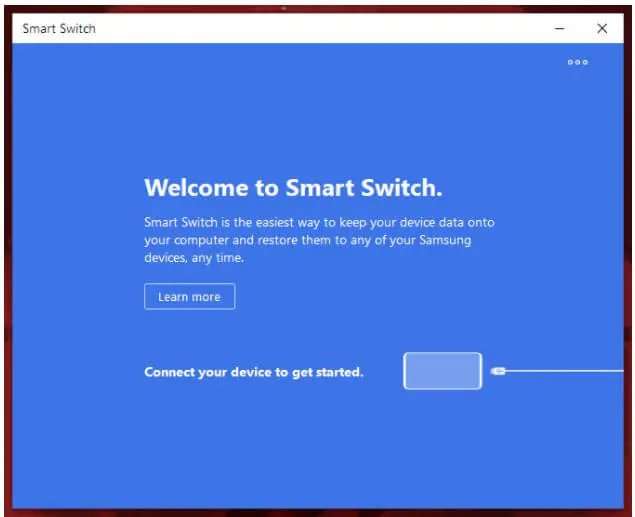
Passaggio 4: quindi, fai clic su Backup e quindi tocca l’opzione Consenti sul tuo telefono Galaxy per concedere le autorizzazioni essenziali e successivamente l’app inizierà a eseguire il backup dei dati del tuo telefono.
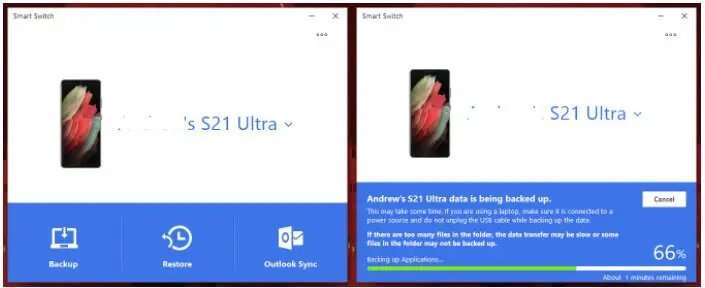
Passaggio 5: dopodiché, tocca il pulsante Altro in alto a destra, quindi premi su Preferenze per identificare di quali dati è necessario eseguire il backup. Una volta che sei giù, premi OK e torna al menù principale e premi su Backup.
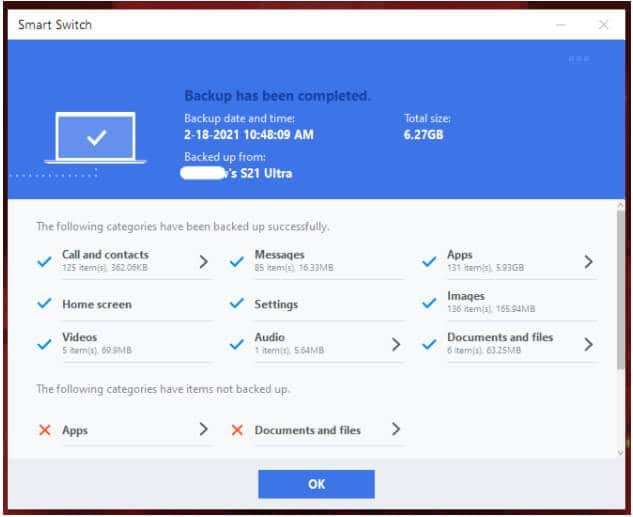
Una volta completato il processo di backup, Smart Switch ti mostrerà un elenco di dati di cui è stato eseguito il backup con successo. Puoi accedere a Musica e immagini dalla posizione di backup all’interno della cartella in: C:\Utenti\*ID utente del tuo PC*\Documenti\Samsung\SmartSwitch\backup\*numero modello dispositivo*\
Anche Leggi: Recupera i dati cancellati da Samsung Galaxy S22/S22+/S22 Ultra
Dove vengono salvati i file (posizione di salvataggio predefinita)?
Quando esegui il backup dei dati del tuo dispositivo su PC Windows o Mac, i dati vengono automaticamente salvati in una posizione predefinita (se non hai selezionato una posizione diversa). Di seguito sono riportate le posizioni predefinite del file di backup.
Windows 10:
C:\Utenti\[nome utente]\Documenti\Samsung\SmartSwitch
Mac OS X:
/Utenti/[nome utente]/Documenti/Samsung/SmartSwitch/backup
Una volta creato il backup, puoi ripristinarlo quando vuoi. Di seguito sono riportati i passaggi per ripristinare i dati del Galaxy S23, S23 Ultra o S23+.
Passaggi per ripristinare i dati S23/S23+/S23 Ultra utilizzando Samsung Smart Switch
Passaggio 1: avvia lo Smart Switch sul tuo computer (su cui hai creato il backup in precedenza) e con l’aiuto del cavo USB collega il tuo telefono Galaxy ad esso.
Passaggio 2: in Smart Switch, premi su Ripristina e seleziona il tipo di dati che desideri ripristinare.
Passaggio 3: quindi premi su Ripristina ora.

Passaggio 4: ora l’app ripristinerà tutti i file sul telefono.
Potrebbe piacerti anche:
- [Guida completa] Come riparare lo schermo viola sul telefono Samsung
- Risolto il problema con le chiamate Wi-Fi che non funzionavano su Samsung Galaxy S20 (Plus) S20 Ultra
- Mio Emoji Tastiera Scomparso Su Samsung? Qui Come Per Aggiustare!
- Fisso Non posso Aggiungere Carta A Samsung Pay Su Samsung Telefono
Soluzione 2: Backup e ripristino dei dati Samsung Galaxy S23/S23+/S23 Ultra tramite backup e ripristino dei dati Android
Puoi anche utilizzare il software di backup e ripristino dati Android di terze parti per eseguire il backup dei dati Samsung Galaxy S23/S23+/S23 Ultra sul computer e ripristinarli sul telefono quando vuoi.
Lo strumento di backup e ripristino dei dati Samsung Galaxy S23 esegue il backup e il ripristino di diversi tipi di dati come messaggi di testo, foto, contatti, video, audio, documenti e altro.
| |
Al momento del backup, se desideri eseguire il backup selettivo dei dati Galaxy sul computer, puoi farlo facilmente. E al momento del ripristino, puoi ripristinare tutti i dati o puoi farlo in modo selettivo.
Con l’aiuto del programma Samsung Galaxy S23+ Backup & Ristabilire, puoi visualizzare in anteprima e ripristinare il backup su qualsiasi dispositivo Android o iOS. Inoltre, puoi ripristinare il backup di iCloud/iTunes sul tuo dispositivo Android.
Qui, segui il tutorial completo per eseguire il backup e il ripristino dei dati Samsung Galaxy S23/S23+/S23 Ultra utilizzando il software Android Dati Backup & Ristabilire.
Incartare
Bene, in questa guida hai imparato 2 semplici modi per eseguire il backup e il ripristino dei dati Samsung Galaxy S23/S23+/S23 Ultra. Uno consiste nell’utilizzare Samsung Smart Switch e un altro consiste nell’utilizzare il software di backup e ripristino dei dati Android.
Tra queste due soluzioni, ti consiglierei di utilizzare il software Android Dati Backup & Ristabilire in quanto eseguirà il backup dei dati del tuo telefono della serie Galaxy S23 su un computer in pochi secondi e ti consentirà di eseguire il backup e il ripristino in modo selettivo dei dati senza perdita di dati che Samsung Smart Switch non fornisce.

Max Field è dei fondato di it.recoverandroid-data.com. È un amante di Android e ama scrivere suggerimenti, trucchi, correzioni per errori, soluzioni di recupero dati e altro relativo ad Android.
