

Scopri i metodi 3 per eseguire facilmente il backup e il ripristino dei dati del telefono Realme!
Panoramica: Stai cercando di eseguire il backup dei dati del telefono realme, in modo da poterli ripristinare in seguito ogni volta che lo desideri? Se “Sì“, allora questo articolo è per te. Qui conoscerai i metodi 3 per eseguire il backup e ripristinare i dati del telefono Realme.
 Suggerimento dell’esperto: Uno dei metodi migliori per eseguire il backup dei dati del telefono realme e ripristinare i dati sul telefono realme o su qualsiasi altro telefono Android consiste nell’utilizzare il software di backup e ripristino dei dati Android.
Con l’aiuto del software di backup e ripristino dei dati Android, puoi:
- Esegui il backup dei dati del telefono realme sul PC e ripristinali quando vuoi.
- Backup e ripristino dei dati in modo selettivo.
- Dati di backup come foto, video, contatti, messaggi, cronologia delle chiamate, calendario, musica, applicazioni e altro.
- Dati di backup dallo schermo del telefono Realme rotto, bloccato, danneggiato.
- Supporta tutti i telefoni realme.
Scaricare gratuito/Acquista ora Strumento di backup e ripristino dei dati del telefono Realme
 |  |
Perché è necessario eseguire il backup dei dati del telefono Realme?
Abbiamo bisogno di eseguire il backup dei dati del telefono realme per gestire gli scenari di perdita di dati.
La perdita o la cancellazione dei dati può avvenire in modo imprevisto, sempre e ovunque. Quindi, per far fronte a tali situazioni, dobbiamo eseguire il backup dei dati in modo da poter ripristinare i nostri dati importanti dal backup.
Esistono diversi modi per eseguire il backup dei dati, puoi utilizzare Google Drive, Dropbox, OneDrive per eseguire il backup di foto, video, documenti e altro del telefono.
Puoi anche trasferire dati dal tuo telefono realme al computer come foto, video, audio, documenti e altri file e cartelle.
È inoltre possibile archiviare i dati del telefono su disco rigido esterno, unità USB e così via.
Quindi, impariamo i 3 metodi per eseguire il backup e il ripristino dei dati del telefono Realme.
Anche Leggi: 3 modi A Backup E restaurare Google Pixel 3a (XL)
Metodo 1: Backup e ripristino dei dati del telefono Realme tramite backup locale
Puoi eseguire il backup del tuo telefono realme su dati, contenuti e impostazioni sul backup locale del tuo telefono. E puoi ripristinare i dati di backup sul tuo telefono o su qualsiasi altro telefono realme.
Tramite il backup locale, è possibile eseguire il backup di questi dati:
Messaggi, Contatti, Cronologia chiamate, App (dati esclusi), Impostazioni preferenze.
Passaggi per eseguire il backup dei dati del telefono Realme tramite backup locale
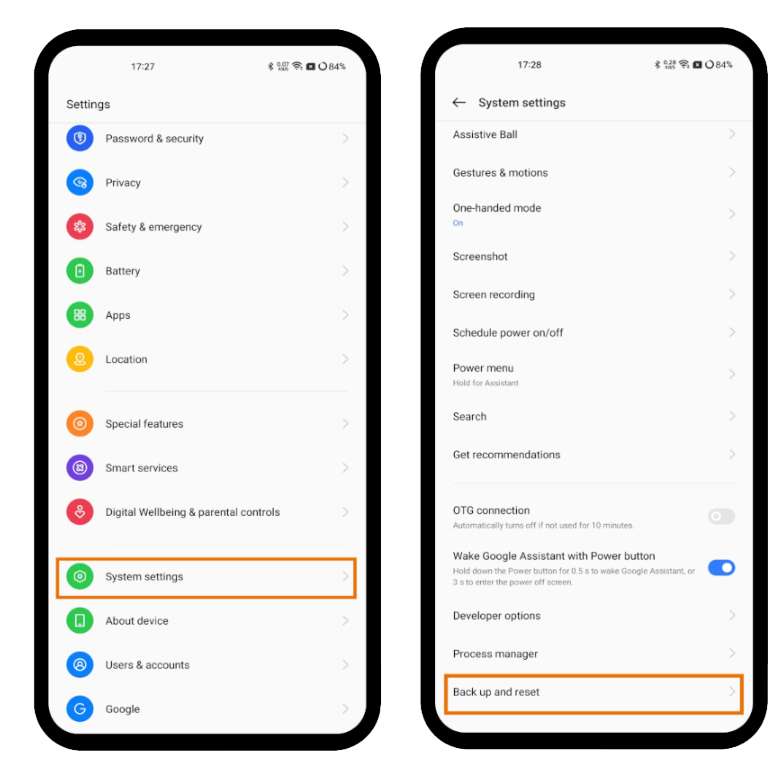
Passaggio 1: Sul tuo telefono realme vai su Impostazioni > Impostazioni di sistema > Backup e ripristino.
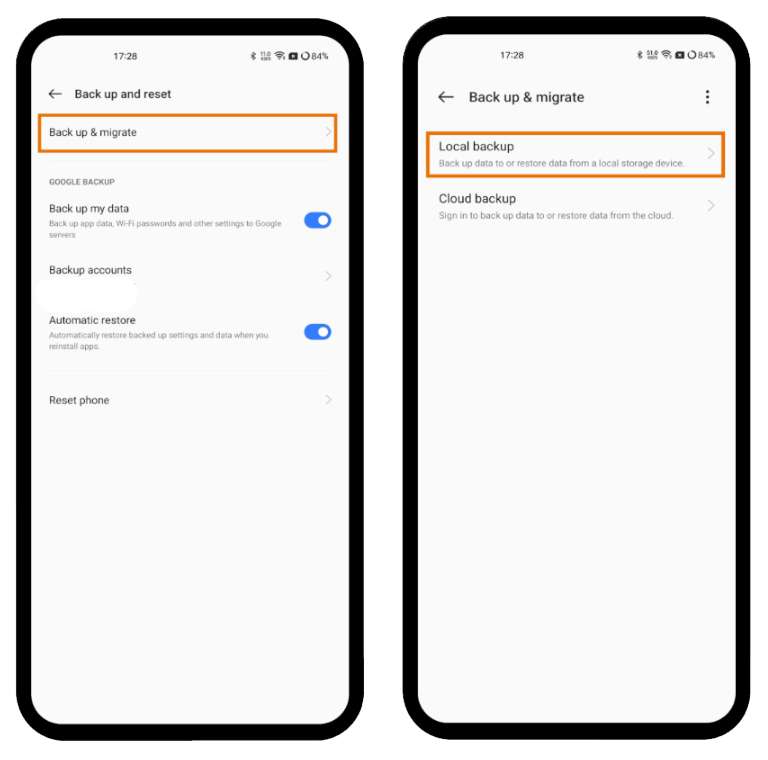
Passaggio 2: Tocca Backup e migrazione > Backup locale.
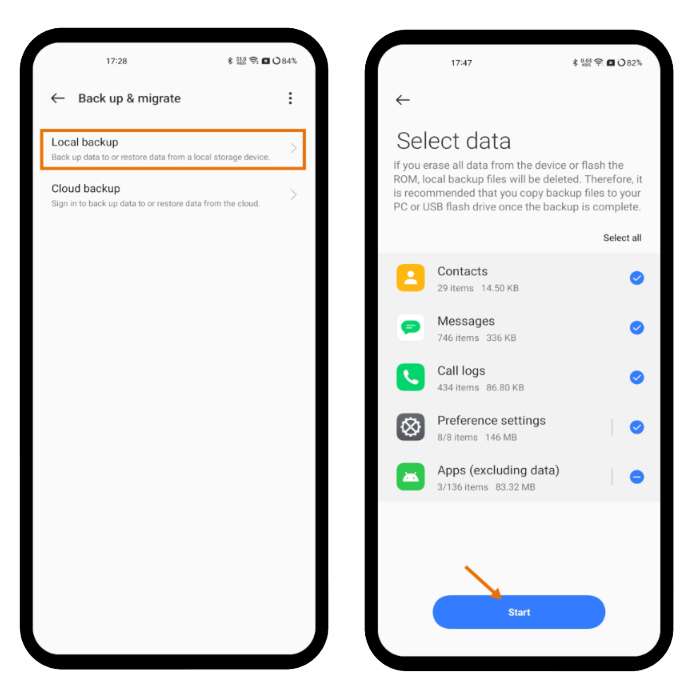
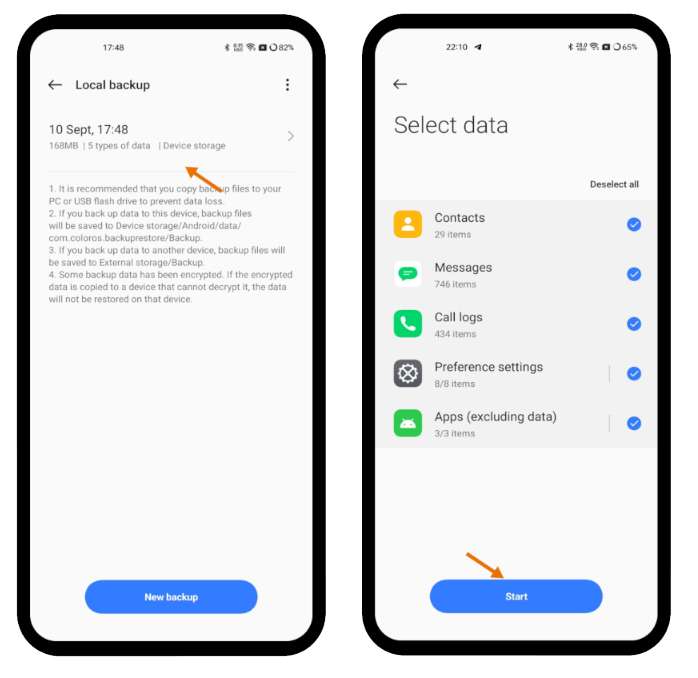
Passaggio 3: Selezionare i dati di cui si desidera eseguire il backup, quindi toccare Avvia.
Passaggio 4: Una volta completato il processo di backup. Tocca Fatto.
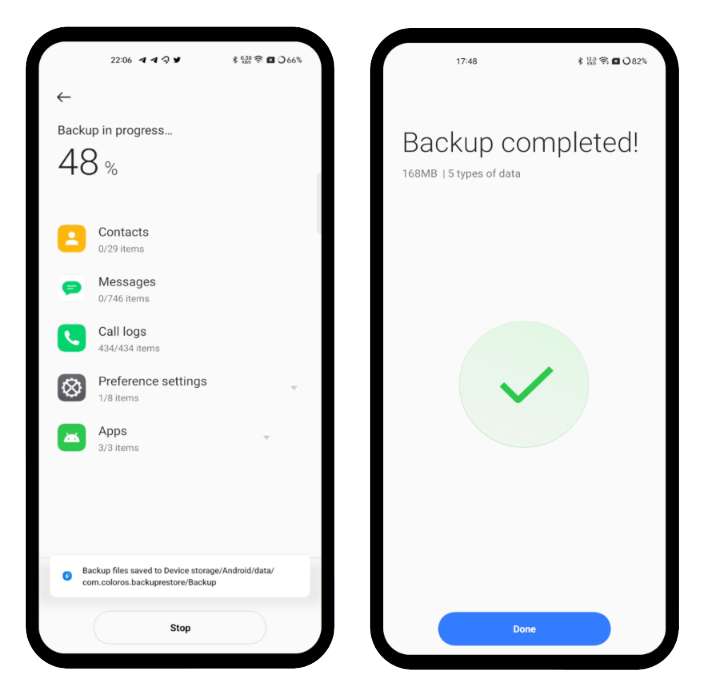
Nota: Il backup locale è ora salvato sul telefono, quindi non è necessario ripristinare le impostazioni di fabbrica o eseguire il flashing della ROM del dispositivo, altrimenti il backup verrà eliminato. Pertanto, si suggerisce di copiare i file di backup sul computer o sull’unità USB.
Ora, sappiamo come ripristinare i file sul dispositivo dal backup locale.
Assicurati che il file di backup sia nel tuo dispositivo.
Anche Leggi: Backup e Ripristino Samsung Galaxy S23/S23+/S23 Ultra Dati
Passaggi per ripristinare i dati del telefono Realme tramite backup locale
Passaggio 1: Sul tuo telefono realme, vai su Impostazioni > Impostazioni aggiuntive.
Passaggio 2: Tocca Backup e ripristino > Backup locale.
Passaggio 3: Selezionare i file di backup che si desidera ripristinare, quindi toccare il pulsante Avvia.
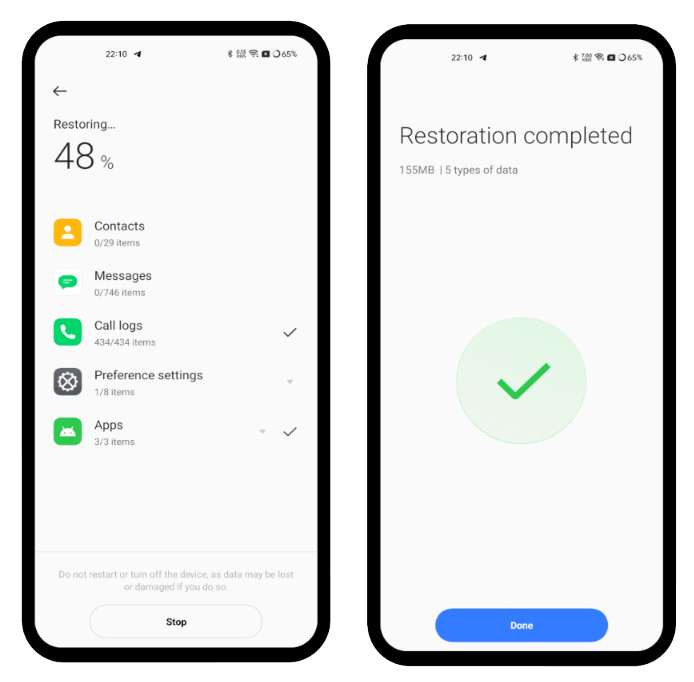
Passaggio 4: Una volta completato il processo di ripristino, toccare il pulsante Fine.
Anche Leggi: 5 Soluzioni Per eseguire il backup e il ripristino OnePlus 7/7 Pro/7T/7T Pro
Metodo 2: Backup e ripristino dei dati del telefono Realme tramite Google Backup
Con l’aiuto dell’app Google One, puoi eseguire il backup e ripristinare i dati del telefono realme.
Con l’aiuto del backup di Google, puoi eseguire il backup di questi dati:
Foto, video, registri delle chiamate, contatti, SMS, impostazioni, dati delle app, messaggi MMS.
Passaggi per eseguire il backup dei dati del telefono Realme tramite Google Backup
Passaggio 1: Sul telefono, apri l’app Google One.
Passaggio 2: Scorri verso il basso e tocca Archiviazione.
Passaggio 3: Scorri verso il basso e vai alla sezione di backup del dispositivo.
Passaggio 4: Se stai eseguendo il backup per la prima volta, tocca Configura backup dati > Esegui backup ora. Se non è la prima volta, tocca Visualizza/Mostra dettagli > Esegui backup ora.
Ora conosciamo i passaggi per ripristinare i dati del telefono realme dal backup di Google.
Passaggi per ripristinare i dati del telefono Realme da Google Backup
Sul tuo telefono, devi solo aggiungere il tuo account Google che hai utilizzato in precedenza per eseguire il backup dei dati e tutti i dati vengono ripristinati sul telefono.
Per ripristinare i dati di backup su un nuovo telefono, devi semplicemente configurare il tuo dispositivo aggiungendo lo stesso account Google che hai utilizzato in precedenza per il backup dei dati.
Per ripristinare il backup su un telefono ripristinato, aggiungi semplicemente lo stesso account Google e segui i passaggi sullo schermo.
Le tue foto e i tuoi video sono disponibili in Google Foto. Mentre il resto dei dati di cui hai eseguito il backup può essere ripristinato semplicemente aggiungendo l’account Google durante la configurazione del tuo nuovo telefono per la prima volta o dopo il ripristino delle impostazioni di fabbrica. Il processo di ripristino potrebbe richiedere fino a 24 ore.
Anche Leggi: LG Telefono Backup e Ripristino: proteggi i tuoi dati importanti sul PC
Metodo 3: prova il software di backup e ripristino dei dati Android
Questo è il metodo più semplice per eseguire il backup e il ripristino dei dati del telefono realme. Puoi provare il software di backup e ripristino dei dati Android in quanto è semplice e facile da usare e l’attività può essere eseguita con facilità.
| |
Consente agli utenti di eseguire il backup in modo selettivo e di ripristinare in modo selettivo i dati.
Il software può eseguire il backup dei seguenti tipi di dati:
- Contatti
- Messaggi
- Calendario
- Cronologia delle chiamate
- Sfondo
- Musica
- Fotografie
- Video
- Applicazioni
Puoi ripristinare i dati di cui è stato eseguito il backup su qualsiasi telefono Android o iPhone.
Qui segui i passaggi per eseguire il backup e il ripristino dei dati del telefono Realme utilizzando il software di backup e ripristino dei dati Android.
Incartare Su
Quindi, questi erano i tre metodi che puoi seguire per eseguire il backup e ripristinare i dati del telefono realme.
Tra i 3 metodi, ti suggerirei di scegliere il Metodo 3 che consiste nell’utilizzare il software Android Dati Backup & Ripristino, poiché è facile e semplice da usare.
Se hai trovato utile questo post, condividilo perché può aiutare gli altri.
Potrebbe piacerti anche:
- Trasferisci dati da Android/iPhone a Samsung S23/S23+/S23 Ultra
- [Android] Recupera Eliminati WhatsApp Messaggi senza Backup
- Come Recupera cancellati Video Da Google Fotografie
- Come recuperare le foto cancellate definitivamente su Android

Max Field è dei fondato di it.recoverandroid-data.com. È un amante di Android e ama scrivere suggerimenti, trucchi, correzioni per errori, soluzioni di recupero dati e altro relativo ad Android.
