

Scopri soluzioni efficaci per ripristinare i contatti persi da Android dopo il ripristino delle impostazioni di fabbrica!
Panoramica: hai perso tutti i contatti su Android dopo aver eseguito la fabbrica? Cerchi una soluzione per recuperare quei contatti cancellati? Semplicemente rilassati! Questa pagina introduce poche, ma molto efficaci soluzioni su come recuperare i contatti dopo il ripristino delle impostazioni di fabbrica su Android. Basta scorrere il post e seguire le soluzioni di ripristino dei contatti Android.
- Soluzione 1: Ripristina i contatti persi Android dal backup di Gmail
- Soluzione 2: Ripristina il contatto Android cancellato dopo il ripristino delle impostazioni di fabbrica da Google Backup
- Soluzione 3: Recupera i contatti dopo il ripristino delle impostazioni di fabbrica senza backup da Android
- Suggerimenti bonus: Backup dei contatti Android per gestire tali situazioni di perdita di contatti
 Suggerimento dell’esperto: una delle ottime soluzioni per recuperare i contatti persi o i numeri di telefono dal telefono Android dopo il ripristino delle impostazioni di fabbrica è utilizzare il recupero dati Android professionale che è un software affidabile per il recupero dei contatti Android.
Con l’aiuto del software Android Contacts Recupero, puoi:
- Recupera in modo efficiente i contatti da telefono e tablet Android dopo il ripristino delle impostazioni di fabbrica.
- Recupera anche altri dati come foto, video, audio, registri delle chiamate, note, memo vocali, messaggi, cronologia chat di WhatsApp e molto altro dopo il ripristino delle impostazioni di fabbrica su Android.
- Visualizza in anteprima i file recuperabili nella schermata di anteprima del software prima del ripristino finale.
- Ripristina i contatti dopo il ripristino delle impostazioni di fabbrica da tutti i telefoni Android come Samsung Galaxy, Xiaomi, Huawei, LG, HTC, Lenovo, Motorola, Vivo, Oppo, Google Pixel, Sony, ecc.
Scarica gratuito/Acquista ora Recupero dati Android per recuperare i contatti da Android dopo il ripristino delle impostazioni di fabbrica facendo clic sul pulsante in basso

| 
|


Quindi, iniziamo con uno scenario pratico per utenti reali!
ha dovuto fare un ripristino delle impostazioni di fabbrica perché i servizi di Google Play non funzionavano, ha perso tutti i numeri di telefono, i contatti, le foto, tutto. posso recuperare qualcosa?
Allo stesso modo, ci sono molti utenti là fuori che riscontrano la perdita di contatti da Android dopo il ripristino delle impostazioni di fabbrica. Ma non devi preoccuparti affatto perché puoi comunque recuperare i contatti dopo il ripristino delle impostazioni di fabbrica da Android.
Ma prima, impariamo il ripristino delle impostazioni di fabbrica e cosa fa?
Informazioni sul ripristino delle impostazioni di fabbrica e cosa fa?
Tutti i telefoni e tablet Android hanno funzionalità integrate di ripristino delle impostazioni di fabbrica. L’utilità di ripristino delle impostazioni di fabbrica ripristina completamente il dispositivo al suo stato originale come un nuovo telefono nuovo.
Quando esegui il ripristino delle impostazioni di fabbrica, cancella tutti i dati e le impostazioni come foto, contatti, registri delle chiamate, messaggi di testo, app e tutti gli altri dati sul tuo dispositivo Android e riavvierà automaticamente il dispositivo allo stato originale.
Il ripristino delle impostazioni di fabbrica su Android cancellerà tutti i dati dalla memoria interna e non cancellerà alcun file, app o dato archiviato sulla scheda SD esterna del telefono.
Quindi, era tutto sul ripristino delle impostazioni di fabbrica. Ora, facci sapere le soluzioni di ripristino dei contatti dopo il ripristino delle impostazioni di fabbrica su Android.
Anche Leggi: Come recuperare note cancellate o perse e Memo da Android
Soluzione 1: Ripristina i contatti persi Android dal backup di Gmail
Se hai sincronizzato i tuoi contatti Android con l’account Gmail, puoi ripristinare facilmente i contatti Android dal tuo account Gmail con facilità. Inoltre, questa soluzione ti aiuta a recuperare i contatti dopo il ripristino delle impostazioni di fabbrica senza root.
Impariamo prima come sincronizzare i contatti con Gmail sul tuo telefono Android.
Passaggi per sincronizzare i contatti con l’account Gmail su Android
- Sul tuo dispositivo Android vai su “Impostazioni”.
- Tocca “Account”.
- Seleziona “Google” e tocca “Contatti” per sincronizzare con l’account Gmail.
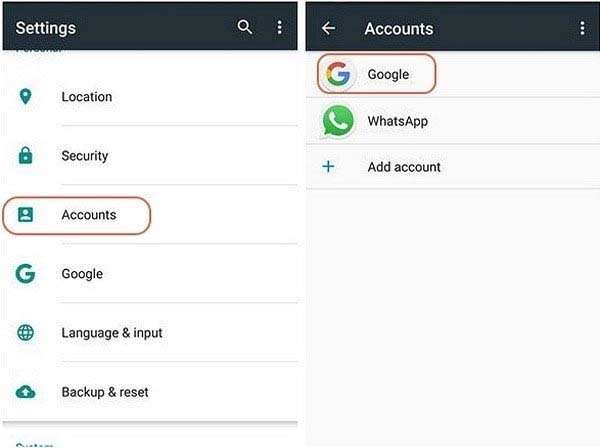
Ora una volta che i tuoi contatti sono stati sincronizzati con l’account Gmail, puoi procedere per ripristinare i contatti dal backup di Gmail del tuo dispositivo Android.
Passaggi per ripristinare i contatti Android dal backup di Gmail
- Visita Gmail nel browser. Clicca su Gmail e clicca su “Contatti” dal menu a tendina.
- Fare clic su “Altro” e fare clic su “Ripristina contatti” dal menu a discesa.

- Seleziona un’opzione di ripristino temporale tra quelle disponibili come: 10 minuti fa, 1 ora fa, Ieri, 1 settimana fa, Personalizzato. Se selezioni “Personalizzato”, puoi ripristinare i contatti degli ultimi 29 giorni, 23 ore e 59 minuti fa.
- Infine, fai clic sul pulsante “Ripristina”.

Nota: potrai ripristinare i contatti degli ultimi 30 giorni solo seguendo i passaggi precedenti.
Anche Leggi: Come recuperare le registrazioni vocali cancellate su WhatsApp
Soluzione 2: Ripristina il contatto Android cancellato dopo il ripristino delle impostazioni di fabbrica da Google Backup
Se hai sincronizzato i tuoi contatti Android con l’account Google, puoi ripristinare facilmente i contatti Android cancellati dal tuo account Google con facilità. Inoltre, questa soluzione ti aiuta a recuperare i contatti dal telefono Android dopo il ripristino delle impostazioni di fabbrica senza PC e senza root.
Impariamo prima come eseguire il backup dei contatti memorizzati nel dispositivo o nella scheda SIM sull’account Google. È molto utile quando si perde o si sostituisce il telefono, quindi è possibile ripristinare facilmente questi contatti sul nuovo telefono o dopo aver ripristinato il ripristino delle impostazioni di fabbrica del dispositivo Android.
Nota: i passaggi menzionati vengono eseguiti dal dispositivo con Android 8.0 Oreo.
Passaggi per attivare o disattivare il backup automatico di Android (include il backup dei contatti)
- Sul tuo dispositivo Android vai su “Impostazioni”.
- Tocca Sistema> Backup.
- Attiva o disattiva il backup su Google Drive.
Una volta che sei sicuro che il tuo Android sia stato eseguito il backup sull’account Google, puoi quindi seguire i passaggi seguenti per ripristinare i contatti cancellati su Android dopo il ripristino delle impostazioni di fabbrica.
Passaggi per ripristinare i contatti Android cancellati da Google Backup
- Sul tuo dispositivo Android vai su “Impostazioni”.
- Tocca “Google” e in “Servizi” tocca “Ripristina contatti”.
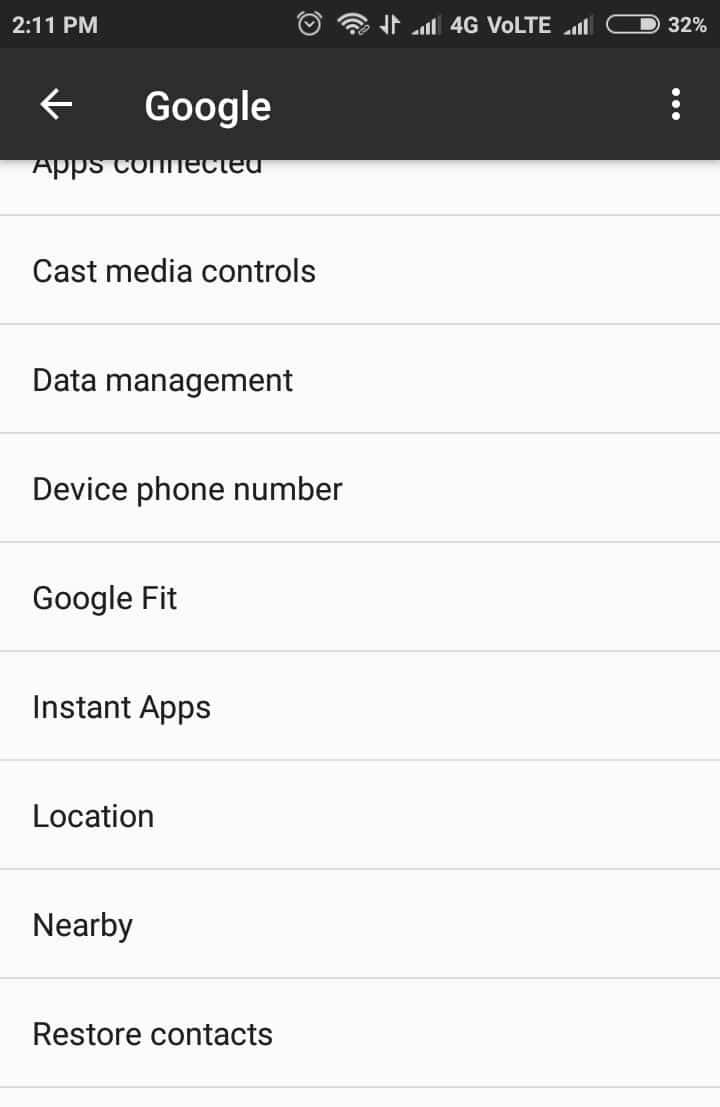
- Se disponi di più account Google, tocca “Da account” e seleziona l’account da cui desideri ripristinare i contatti.
- Tocca il dispositivo con i contatti da copiare.
- Se non si desidera copiare i contatti dalla memoria del dispositivo o dalla scheda SIM, è sufficiente “disattivare” la memoria del dispositivo o la scheda SIM.
- Infine, tocca “Ripristina” e attendi fino a quando non vedi “Contatti ripristinati”.
- Per i contatti duplicati, il dispositivo ripristinerà solo i contatti che non sono già disponibili nel dispositivo.
Per ripristinare i contatti da altre app come Outlook, IMO, WhatsApp, dovrai reinstallare quelle app.
Nota: se hai salvato i tuoi contatti sull’account Google, questi verranno visualizzati automaticamente sul tuo dispositivo dopo aver effettuato l’accesso con il tuo account Google e non è necessario ripristinare i contatti come menzionato sopra.
Quindi, sia la soluzione 1 che la soluzione 2 ti aiuteranno a ripristinare i contatti del tuo telefono Android dopo il ripristino delle impostazioni di fabbrica solo quando hai i backup.
Ora, la domanda è: come recuperare i contatti dopo il ripristino delle impostazioni di fabbrica senza backup?
Per scoprire la risposta, continua a leggere l’articolo.
Anche Leggi: Come recuperare i dati dal telefono Android bloccato con schermo rotto
Soluzione 3: Recupera i contatti dopo il ripristino delle impostazioni di fabbrica senza backup da Android
Se hai perso alcuni dei tuoi contatti preziosi o importanti sul tuo Android dopo il ripristino delle impostazioni di fabbrica e se non disponi di alcun backup, in tal caso si consiglia vivamente di utilizzare Android Dati Recupero, che è un software di recupero contatti Android perfetto e affidabile che ti aiuterà a recuperare i contatti cancellati o persi da Android dopo il ripristino delle impostazioni di fabbrica senza backup.
La parte migliore di questo software di recupero contatti per Android è che recupera i contatti dalla scheda SIM del telefono e dalla memoria interna del telefono. Lo strumento è disponibile sia per computer Windows che Mac.
|
|
Questo programma di recupero dei contatti scansiona il tuo dispositivo ed estrae i contatti persi e ti consente di visualizzarli in anteprima nella schermata di anteprima del software e quindi puoi recuperare e salvare i contatti sul tuo computer. Il software supporta tutti i telefoni e tablet Android come LG, Samsung, Sony, Redmi, Huawei, Moto, Oppo, Lenovo, Vivo, Panasonic, OnePlus, Meizu, Nokia, HTC, Google Pixel, Nexus e altri.
Nota: smetti di usare il tuo telefono Android dopo aver eseguito il ripristino delle impostazioni di fabbrica e non aggiungere nuovi dati su di esso e applica immediatamente Android Dati Recupero per recuperare i contatti. Perché l’aggiunta di nuovi dati sovrascriverà i dati esistenti e quindi perderai la possibilità di recuperare.
Di seguito segui il tutorial completo per recuperare i contatti cancellati o persi da Android dopo il ripristino delle impostazioni di fabbrica utilizzando lo strumento Android Dati Recupero.
Potrebbe piacerti anche:
- Come recuperare le registrazioni vocali cancellate su Android
- Come recuperare i dati da OnePlus con schermo rotto
- Huawei Sicuro Cartella Recupero – Recupera i file nascosti dalla cartella sicuro
- Come recuperare le foto nascoste cancellate su Android?
Passaggi per recuperare i contatti persi da Android dopo il ripristino delle impostazioni di fabbrica
Passaggio 1: collega il tuo telefono Android
Scarica, installa e avvia Android Dati Recupero sul tuo computer, quindi seleziona l’opzione “Recupero dati“.

Ora collega il tuo dispositivo Android al PC con l’aiuto del cavo USB. Assicurati che il debug USB sia abilitato sul tuo telefono Android.

Se il tuo telefono è in esecuzione su Android OS 4.2.2 o versione successiva, riceverai un messaggio pop-up sul telefono, tocca semplicemente OK per consentire il debug USB.

Una volta connesso il dispositivo, vedrai la schermata come mostrato di seguito.

Passaggio 2: selezionare i tipi di file per la scansione
Una volta connesso il telefono, Android Dati Recupero visualizzerà i tipi di file che il suo supporto per recuperare. Per impostazione predefinita, il software ha contrassegnato tutti i tipi di file. Qui puoi selezionare i tipi di file che desideri ripristinare e quindi fare clic su “Avanti” per procedere ulteriormente con il processo di ripristino.
Successivamente, il software fornirà due opzioni (solo per dispositivi senza root): Cerca file eliminati e Cerca tutti i file. La scansione di tutti i file richiederà più tempo, ma eseguirà la scansione completa del dispositivo. Ora fai clic su “Avanti” per continuare con il processo di recupero dei dati.

Il software analizzerà prima il tuo dispositivo.

Il software Android Dati Recupero ora eseguirà la scansione del tuo dispositivo per recuperare i dati persi/cancellati. Questo processo potrebbe richiedere alcuni minuti. Attendi solo il completamento del processo di scansione.

Passaggio 3: visualizzare in anteprima e recuperare i dati cancellati dai dispositivi Android
Una volta, il processo di scansione viene completato. Ora puoi visualizzare in anteprima i file recuperabili uno per uno. Seleziona i file che desideri recuperare, quindi fai clic sul pulsante “Ripristina” per salvarli sul tuo computer.

|
|
Anche Leggi: Come recuperare i video registrati sullo schermo (schermate) su Android
Suggerimenti bonus: Backup dei contatti Android per gestire tali situazioni di perdita di contatti
- Effettua regolarmente il backup dei tuoi contatti importanti e preziosi del tuo dispositivo Android. Puoi facilmente utilizzare il software di backup e ripristino Android per eseguire il backup di tutti i dati del tuo dispositivo Android su PC.
- Prima di eseguire il ripristino delle impostazioni di fabbrica è necessario trasferire tutti i contatti su un altro dispositivo o su una scheda SD esterna come file vCard per evitare la perdita dei contatti.
Incartare
Scorrendo l’articolo, spero che ormai tu abbia le soluzioni che possono aiutarti a recuperare i contatti dal tuo Android dopo il ripristino delle impostazioni di fabbrica. Quindi, se hai eseguito il backup dei tuoi contatti su Gmail e sull’account Google, puoi sempre utilizzare quei backup per ripristinare i tuoi contatti.
Ma, in assenza di backup, si consiglia vivamente di provare immediatamente il software Android Dati Recupero, prima che sia troppo tardi.

Max Field è dei fondato di it.recoverandroid-data.com. È un amante di Android e ama scrivere suggerimenti, trucchi, correzioni per errori, soluzioni di recupero dati e altro relativo ad Android.
