

Risolvi facilmente lo “spazio di archiviazione insufficiente disponibile” su Android seguendo le sei diverse soluzioni menzionate in questo post!
Riepilogo: Il tuo telefono o tablet Android visualizza il messaggio di errore “Insufficiente Conservazione“? Hai eliminato tutto ciò che ti viene in mente, ma Android dice ancora che ha “spazio di archiviazione insufficiente” per installare quell’app. Semplicemente rilassati! Ci sono molte soluzioni che possono correggere errore ” Insufficiente Conservazione” su Android che puoi trovare in questo post.
Al giorno d’oggi molti telefoni Android sono dotati di una memoria interna di almeno 16 GB, ma ci sono anche diversi telefoni con meno di 16 GB di memoria interna. E quando hai meno spazio, diventa molto difficile mantenere tutte le app preferite sul nostro dispositivo. D’altra parte il sistema operativo stesso occupa uno spazio così grande che bastano poche app e poche raccolte di foto per portare il tuo dispositivo oltre il limite.
Abbiamo anche notato che ci sono molti utenti che affermano “il mio telefono dice spazio di archiviazione insufficiente ma ho spazio“. Ad esempio, puoi controllare sotto lo scenario pratico.
Ad Esempio: Qui Controlla Lo Pratico Scenario
Ciao, sto eseguendo un Android 4.3 con root su un Samsung Note 3.
Ho 4 GB di spazio libero sulla memoria interna del telefono e 3 GB liberi sulla mia scheda SD. Provo a installare Words With Friends (20 MB) e viene scaricato, tenta di installarlo e poi dice ERRORE – ARCHIVIAZIONE INSUFFICIENTE DISPONIBILE.
Ho provato a riavviare, spegnere e riavviare, eliminare un gioco da 1 GB e continuo a ricevere l’errore, qualunque cosa faccia.
PER FAVORE AIUTO.
Cosa devo fare
Non importa, per aiutarti a superare questo problema di “archiviazione insufficiente” su Android, abbiamo molte soluzioni. Basta seguirli uno per uno per risolverlo.
Ma prima facci sapere perché si verifica una memoria insufficiente disponibile su Android?
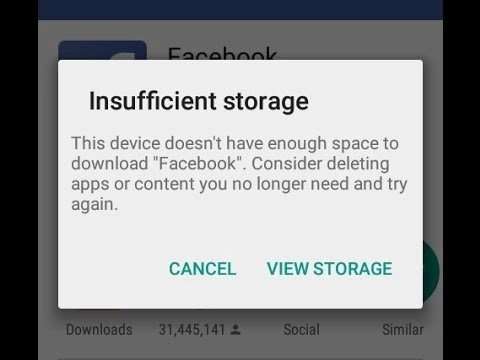
Motivi: Perché “Insufficiente Conservazione” Errore Verifica Su Android
Quando provi ad aggiornare il tuo sistema operativo Android o un’app, potresti ricevere un errore di “memoria insufficiente” sul tuo dispositivo. Tuttavia, potrebbero esserci diverse ragioni per il verificarsi di questo errore.
- Una delle cause principali di questo problema potrebbe essere un numero elevato di dati memorizzati nella memoria interna del telefono.
- Un’altra causa può essere un sacco di app scaricate sul tuo telefono e le usi regolarmente, questo crea molti file di cache sul tuo dispositivo che consumano abbastanza spazio di memoria e danno l’errore di archiviazione insufficiente.
- Inoltre, non solo i dati del sistema operativo e delle app, ma anche diverse quantità di foto e video possono consumare una grande quantità di spazio di archiviazione del telefono.
Non importa quale sia il motivo, puoi facilmente liberare lo spazio di archiviazione interno del tuo telefono. Di seguito, abbiamo fornito diverse soluzioni per la risoluzione dei problemi per correggere l’errore “Spazio di archiviazione Android in esaurimento” su Android.
Anche Leggi: Correzioni per “Scusa, Questo file multimediale non esiste Sulla tua SD scheda/internamemoria”
6 Soluzioni Per Correggere “Insufficiente Conservazione” Errore Su Android
- Soluzione 1: Cancella App Cache Per Correggere Insufficiente Conservazione Su Android
- Soluzione 2: Sposta App Dalla Interna Conservazione Per SD Scheda Per Evitare Insufficiente Conservazione
- Soluzione 3: Disinstalla App Che Non Utilizzi Per Liberare Telefono Interna Conservazione
- Soluzione 4: Salva Foto E Video Su Esterna SD Scheda E Non Interna Conservazione
- Soluzione 5: Utilizzare Pulizia App Per Liberare Spazio Su Android
- Soluzione 6: Fabbrica Ripristinare Tuo Dispositivo Per Correggere Insufficiente Conservazione
Soluzione 1: Cancella App Cache Per Correggere Insufficiente Conservazione Su Android
Questa è la soluzione più efficace che può aiutarti a risolvere il problema cancellando la memoria cache del telefono e i dati della cache dell’app.
Ecco come cancellare i file della cache dell’app:
- Vai su Impostazioni> Applicazione.
- Ora seleziona l’app e toccala per la quale desideri cancellare il file della cache.
- Infine, fai clic su “Cancella cache“. Cancellerà tutti i file della cache occupati da quella particolare app.
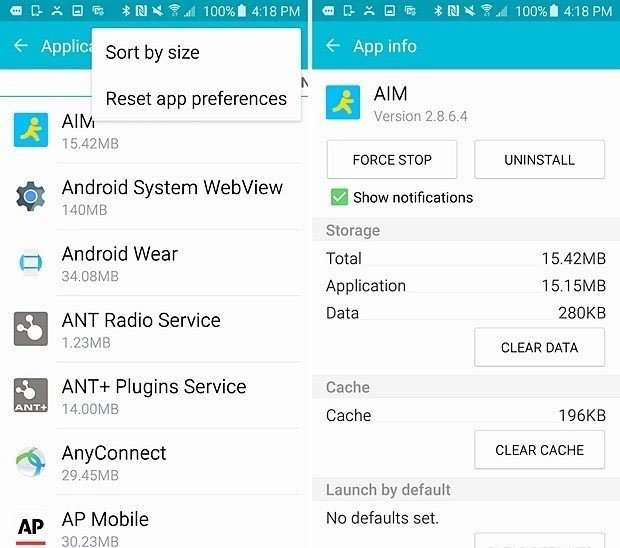
Allo stesso modo cancella la cache di tutte le app singolarmente.
Cancella anche la memoria cache del tuo dispositivo per liberare spazio ed eliminare questo problema. Ecco come farlo, vai su Impostazioni> Archiviazione> Dati cache. Quando tocchi Dati memorizzati nella cache, il telefono visualizzerà il messaggio per cancellare i dati memorizzati nella cache. Basta fare clic su OK per cancellarlo.
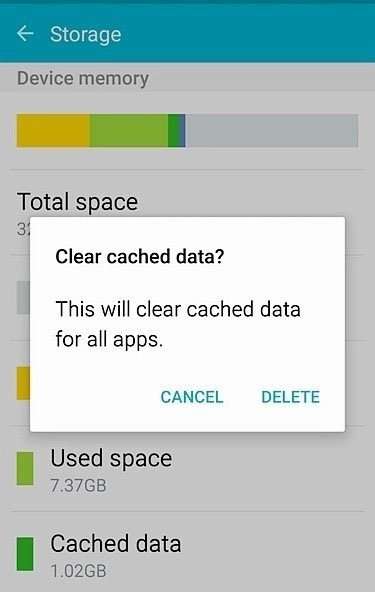
Ciò risolverà l’errore di archiviazione disponibile insufficiente sul tuo dispositivo Android.
In caso contrario, segui la soluzione successiva.
Anche Leggi: Come risolvere Tinder che non apre su Android [14 correzioni]
Soluzione 2: Sposta App Dalla Interna Conservazione Per SD Scheda Per Evitare Insufficiente Conservazione
Questa è un’altra soluzione migliore per liberare la memoria interna del telefono e, successivamente, non dovrai affrontare il problema “impossibile installare l’app con spazio di archiviazione insufficiente disponibile“. Quindi, sposta semplicemente determinate app dalla sua memoria locale alla scheda di memoria SD.
Ecco come spostare le app dalla memoria interna alla scheda SD:
- Vai su Impostazioni> App e tocca l’app che desideri spostare sulla scheda SD.
- Avrai diverse opzioni. Basta toccare l’opzione “Sposta su scheda SD” per spostare l’app sulla scheda SD.
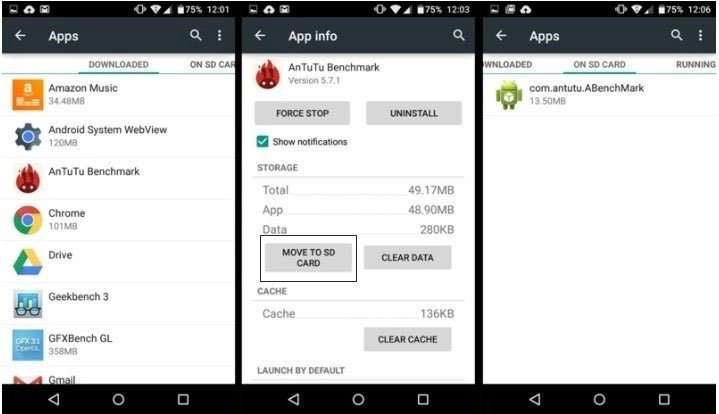
Nota: Non tutte le app possono essere spostate sulla scheda SD.
Anche Leggi: Come Risolvere “Sfortunatamente Impostazioni Ha Fermato” Su Android
Soluzione 3: Disinstalla App Che Non Utilizzi Per Liberare Telefono Interna Conservazione
Ci sono molti utenti là fuori che usano molte app sul proprio dispositivo. Ma ci sono anche utenti che hanno molte app installate (consumano una grande quantità di spazio) sul proprio dispositivo ma non le usano. Pertanto, ti suggeriamo di disinstallare app indesiderata sul tuo Android per liberare la memoria interna del telefono e prevenire problemi di memoria insufficiente.
Ecco come disinstallare l’app su Android:
- Vai su Impostazioni> App e tocca l’app desiderata che desideri disinstallare.
- Puoi vedere diverse opzioni. Basta fare clic sul pulsante “Disinstalla” per eliminare l’app dal dispositivo.
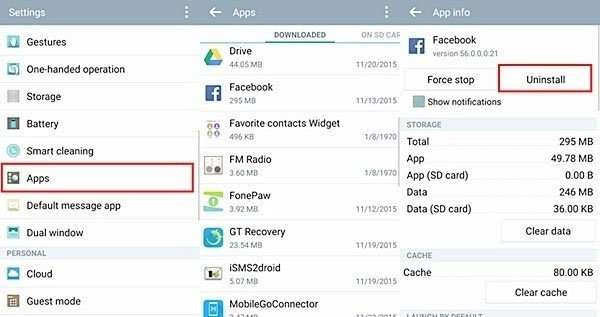
Ripeti la stessa procedura per rimuovere le app indesiderate sul tuo Android per liberare spazio sul tuo dispositivo.
Anche Leggi: Come Aggiustare “Fallito Convalidare Sistema Immagine” su Moto Telefono
Soluzione 4: Salva Foto E Video Su Esterna SD Scheda E Non Interna Conservazione
Potresti sapere che foto e video consumano molto spazio di archiviazione sul nostro dispositivo.
Quindi, per eliminare lo spazio di archiviazione insufficiente, il problema è impostare la scheda SD come memoria predefinita per salvare le foto e i video ripresi dalla fotocamera del dispositivo. Per farlo, vai su Impostazioni > Impostazioni fotocamera. Da qui è possibile impostare “Conservazione Posizione“. Se la memoria predefinita è “Dispositivo“, cambiala in “ SD Scheda“.
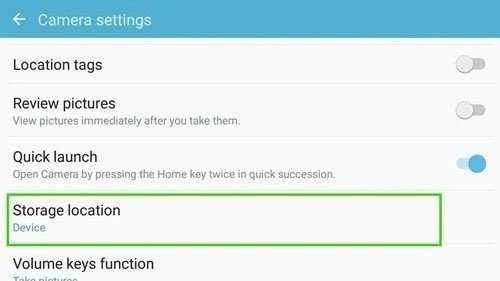
Assicurati inoltre di spostare foto e video sulla scheda SD già archiviata nella memoria interna del telefono. Se desideri spostare foto, video e altri dati da Android al computer, puoi utilizzare Android Trasferimento Attrezzo.
Anche Leggi: Se Tuo Chrome Continua Bloccarsi o Fermandoti su Android
Soluzione 5: Utilizzare Pulizia App Per Liberare Spazio Su Android
Puoi anche utilizzare l’app di pulizia per Android per pulire i file spazzatura e ottimizzare il dispositivo. Esistono diverse app più pulite che puoi scaricare dal Play Store come MobileGo, CCleaner, Clean Master, Power Clean, ecc. Per citarne alcune. Queste app possono aiutarti a gestire la memoria del tuo telefono.
Tutto quello che devi fare è installare l’app da Google Play Store e quindi puoi utilizzare l’app per pulire cache, spazzatura e file indesiderati.
Soluzione 6: Fabbrica Ripristinare Tuo Dispositivo Per Correggere Insufficiente Conservazione
Se riscontri ancora l’errore ” Insufficiente Conservazione” sul tuo dispositivo Android, è il momento di eseguire il ripristino delle impostazioni di fabbrica del tuo dispositivo Android.
Nota: Il ripristino del dispositivo al ripristino delle impostazioni di fabbrica cancellerà tutti i dati memorizzati sul dispositivo, pertanto si consiglia di eseguire prima il backup e il ripristino dei dati Android, quindi eseguire il ripristino delle impostazioni di fabbrica.
Ecco come eseguire il ripristino delle impostazioni di fabbrica. Ricorda che non tutti i dispositivi Android hanno impostazioni nello stesso posto o con gli stessi nomi.
- Vai su Impostazioni> tocca Sistema e poi Ripristina. Nota: se le tue impostazioni sono diverse, tocca Backup e ripristino.
- Quindi tocca Ripristino dati di fabbrica e quindi Ripristina telefono o Ripristina tablet. Se richiesto, inserisci il PIN, la sequenza o la password.
- Infine tocca “Cancella tutto“.
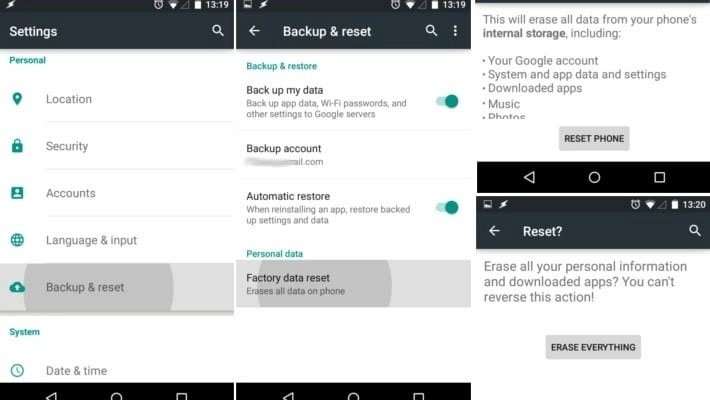
È tutto! Ora devi solo aspettare che il processo sia completo. Una volta completato, hai impostato il tuo dispositivo dall’inizio ancora una volta.
Anche Leggi: Come risolvere “Purtroppo comando vocale si è interrotto” su Android?
Nota: poiché il ripristino delle impostazioni di fabbrica cancella tutti i dati e se non hai creato il backup in anticipo e desideri recuperare i dati persi o cancellati, applica immediatamente il software Android Dati Recupero per recuperare i dati Android dopo il ripristino delle impostazioni di fabbrica.
Fare clic sul pulsante in basso per scaricare gratuitamente/acquistare ora lo strumento di recupero dati Android
 |  |
Incartare
Poiché ora conosci sei modi diversi per correggere errore di archiviazione insufficiente su telefono e tablet Android, puoi gestire facilmente la memoria interna del telefono e ottimizzarne le prestazioni. Segui semplicemente le correzioni sopra menzionate e sbarazzati del “problema di spazio di archiviazione insufficiente disponibile, indipendentemente dal fatto che il tuo telefono sia rootato o non rootato”.

Max Field è dei fondato di it.recoverandroid-data.com. È un amante di Android e ama scrivere suggerimenti, trucchi, correzioni per errori, soluzioni di recupero dati e altro relativo ad Android.
