

Leggi e segui le soluzioni per correggere la notifica della posta vocale bloccata o non scomparire su Samsung S22, S22 Ultra, S22 Plus, S21, S21 Ultra, S21 Plus!
Quando qualcuno ti chiama, potresti non essere in grado di rispondere alla chiamata o potresti non essere a conoscenza della chiamata in arrivo. In tali casi, verrai avvisato con una notifica di posta vocale sul tuo dispositivo.
Tuttavia, dopo aver ricevuto e ascoltato quel messaggio vocale, la notifica dovrebbe essere inviata automaticamente. Ma rimane o si blocca sulla barra di stato e non scompare.
Gli stessi problemi che molti utenti Samsung stanno affrontando. Quindi, in questo post, eliminerai le notifiche dei messaggi vocali che non scompariranno su Samsung S22 (Ultra/Plus)/S21 (Ultra/Plus).
- Soluzione 1: Duro Resettare Tuo Telefono
- Soluzione 2: Chiama e Invia Un Nuovo Vocaleposta a te Stesso ed Eliminalo
- Soluzione 3: Ascolta Tutti I Tuoi Vocalimessaggi
- Soluzione 4: Cancella Cache E Dati Telefono App/Servizi Telefonici
- Soluzione 5: Riavvia Il Telefono
- Soluzione 6: Forza Arresto Telefono App/Telefonici Servizi
- Soluzione 7: Metti Il Tuo Dispositivo In Provvisoria Modalità E Controlla
- Soluzione 8: Disattivare La Segreteria telefonica e Utilizzare Inoltro Chiamata funzione
- Soluzione 9: Ripristino Fabbrica Del Dispositivo
- Soluzione 10: Contatta Samsung Assistenza
- Domande Frequenti (FAQ)
Iniziamo con scenari pratici per utenti reali!
Scenario pratico 1: notifica di posta vocale bloccata su Samsung S22 Ultra
Ehi! Ho ricevuto il mio S22 ultra e ho notato che ho 2 messaggi di posta vocale che non andranno via e non ho alcun messaggio vocale. Non sono sicuro di cosa fare per toglierlo.
Scenario pratico 2: un utente Samsung S21 non può rimuovere la notifica della segreteria telefonica
Ho un’icona di notifica della segreteria telefonica visualizzata sulla barra degli strumenti in alto del telefono. Qualunque cosa ho provato non riesco a cancellarlo. Qualche idea. Grazie.
Questi sono solo due scenari pratici! Proprio come sopra gli scenari pratici, ci sono altri diversi utenti di telefoni Samsung che incontrano lo stesso problema.
Ad ogni modo, scopriamolo: perché la notifica della posta vocale non scompare sul telefono della serie Samsung Galaxy S21 o S22?
Anche Leggi: Fisso Mobili Dati Non Funzionano Su Samsung S22 (Plus)/S22 Ultra
Motivi: Perché Vocaleposta notifica Non Scompare su Samsung S22 o S22?
Di seguito potrebbero essere le ragioni che possono portare a tale problema.
- Il tuo telefono potrebbe essere in esecuzione su un software con bug.
- Anche l’interferenza nella connessione di rete può causare tali problemi.
- L’app del telefono potrebbe presentare alcuni problemi.
- Hai ricevuto il messaggio vocale da un numero sconosciuto o spam.
Quelle erano le cause, ora scopriamo le soluzioni che possono correggere la notifica della tua casella vocale che non scomparirà sul tuo Samsung S22 o S21 telefono.
Soluzione 1: Duro Resettare Tuo Telefono
Questa è la correzione verificata e attendibile, un utente è stato in grado di risolvere il problema ripristinando a fondo il telefono.
Forse puoi provare questo, per sistemare anche il tuo:
Tieni premuti contemporaneamente il pulsante Volume su/giù e il pulsante di accensione.
Questo lo cancellerà.
Soluzione 2: Chiama e Invia Un Nuovo Vocaleposta a te Stesso ed Eliminalo
Questo è un altro semplice trucco che è anche la soluzione testata eseguita da uno degli utenti.
Sì, potrebbe sembrare folle, ma ha funzionato.
Chiamati semplicemente da un altro telefono e invia un nuovo messaggio vocale. Ora apri la casella dei messaggi vocali ed eliminala. Vedrai quindi che la notifica è stata cancellata.
Anche Leggi: RISOLTO: Samsung Note 20/20 Ultra Continua a Riavviarsi
Soluzione 3: Ascolta Tutti I Tuoi Vocalimessaggi
Lascia che ti dica che devi ascoltare tutti i tuoi messaggi di posta vocale per rimuovere la notifica di posta vocale.
Dopo aver ascoltato i nuovi messaggi, la notifica scomparirà automaticamente.
Nota: per accedere e tua configurare casella vocale, devi contattare il tuo gestore di rete.
Soluzione 4: Cancella Cache E Dati Telefono App/Servizi Telefonici
Questa è una soluzione comprovata che ha risolto il problema per diversi utenti. Basta cancellare la cache e i dati dell’app del telefono o dei servizi telefonici.
Cancella i file della cache e i dati relativi all’app del telefono o ai servizi telefonici. Se sono presenti bug o file o dati danneggiati associati all’app del telefono/servizi telefonici, questi verranno eliminati dal dispositivo.
- Sul tuo dispositivo, vai all’app Impostazioni.
- Tocca App> App telefono.
- Tocca Archiviazione.
- Tocca Cancella cache e poi su Cancella dati.
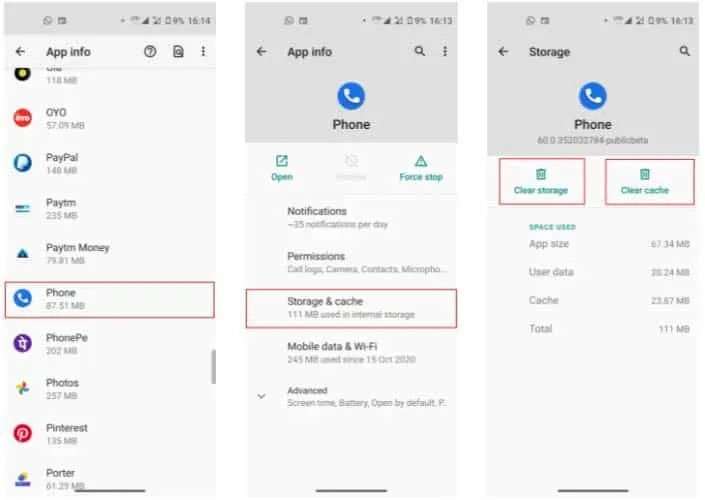
Se il problema persiste, ripeti il processo e invece dell’app del telefono, seleziona i servizi del telefono e cancella la cache e i dati.
Spero che, dopo questo, il tuo problema venga risolto.
Anche Leggi: CORREZIONE: Samsung S22 (Plus)/S22 Ultra Congelamento E Ritardo
Soluzione 5: Riavvia Il Telefono
Onestamente, la maggior parte del problema viene risolta semplicemente riavviando il dispositivo.
Questa dovrebbe essere la tua prima soluzione per correggere il simbolo della segreteria telefonica che non scomparirà su Samsung S22/S21.
Tieni semplicemente premuto il pulsante laterale e seleziona l’opzione Spegni dal menu.
Ora riavvia il telefono. Tieni premuto il pulsante di accensione fino al riavvio del telefono.
Soluzione 6: Forza Arresto Telefono App/Telefonici Servizi
La segreteria telefonica è una funzione associata all’app del telefono e all’app dei servizi telefonici. Pertanto, l’arresto forzato dell’app Telefono o dell’app dei servizi telefonici forzerà l’arresto di tutte le sue funzionalità in sfondo.
Quindi, se l’app è bloccata, questa operazione risolverà il problema della segreteria telefonica bloccata nel pannello delle notifiche.
- Vai all’app Impostazioni.
- Tocca App> App telefono.
- Tocca Forza arresto.
Soluzione 7: Metti Il Tuo Dispositivo In Provvisoria Modalità E Controlla
Prova la modalità provvisoria, poiché in questa modalità tutte le app di terze parti vengono disabilitate.
Lo dico perché a volte le app di terze parti potrebbero interferire / entrare in conflitto con l’app del telefono / l’app dei servizi telefonici o l’installazione di app da fonti sconosciute potrebbe portare malware che potrebbe influire sul tuo dispositivo.
Quindi, metti il tuo telefono della serie Samsung S22/S21 in modalità provvisoria e verifica se questo risolve il tuo problema.
Se il problema viene risolto in modalità provvisoria, è confermato che qualsiasi app di terze parti sta causando il problema. Quindi, qui devi configurare quale app di terze parti sta causando il problema e disinstallarle.
Oppure puoi provare a disinstallare l’app installata di recente una per una e verificare che il problema sia risolto o meno in modalità normale.
Potrebbe piacerti anche:
- 4 Modi per Misurare ECG su Samsung Watch 5/5 Pro
- Come Riparare Samsung Orecchioboccioli che giocano solo in un Orecchio
- Come Bypassare/Rimuovere FRP Su Samsung Galaxy J5 Prime
- Come Recupera Eliminato WhatsApp Messaggi SU Samsung
Soluzione 8: Disattivare La Segreteria telefonica e Utilizzare Inoltro Chiamata funzione
Dopo aver seguito la soluzione sopra menzionata, se il tuo problema non è stato ancora risolto, è il momento di disattivare la segreteria telefonica e utilizzare la funzione di inoltro di chiamata se non riesci a sbarazzarti della nuova notifica della segreteria telefonica in Samsung S22/S21.
Tuttavia, i servizi di posta vocale sono controllati dal tuo provider di rete. Se lo desideri, dovresti contattare il tuo gestore di rete per disattivare la segreteria telefonica.
Altrimenti, se desideri che le tue chiamate in arrivo vengano inoltrate quando senza risposta, irraggiungibile o occupato, puoi farlo seguendo i passaggi seguenti:
- Vai all’app Telefono e tocca 3 punti verticali per aprire il menu. Tocca su Impostazioni.
- Premete su Servizi supplementari > Trasferimento di chiamata.
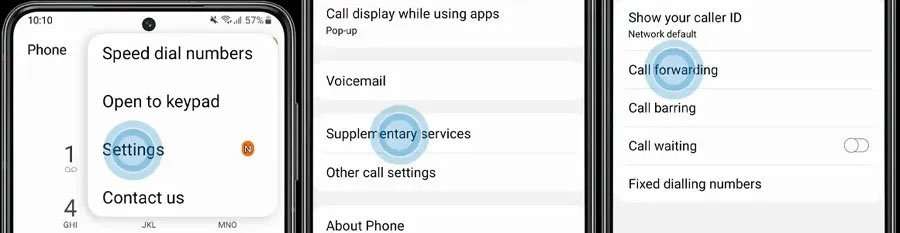
- Ora seleziona come e quando vuoi che le tue chiamate vengano inoltrate.
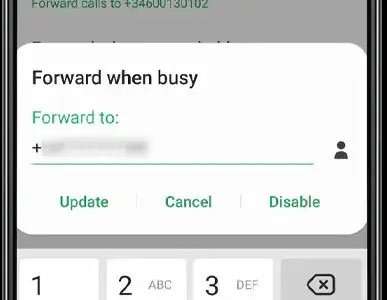
- Basta inserire il numero a cui verranno inoltrate le chiamate e cliccare su Aggiorna.
Anche Leggi: Backup e Ripristino Samsung Galaxy S23/S23+/S23 Ultra Dati
Soluzione 9: Ripristino Fabbrica Del Dispositivo
Se nessuna delle soluzioni funziona per te, puoi provare a ripristinare le impostazioni di fabbrica del tuo dispositivo. Ma tieni presente che anche tutti i dati salvati e le app installate verranno eliminati insieme a file personali come foto, video, ecc.
Pertanto, si consiglia di eseguire prima il backup dei dati del dispositivo e quindi eseguire il ripristino delle impostazioni di fabbrica.
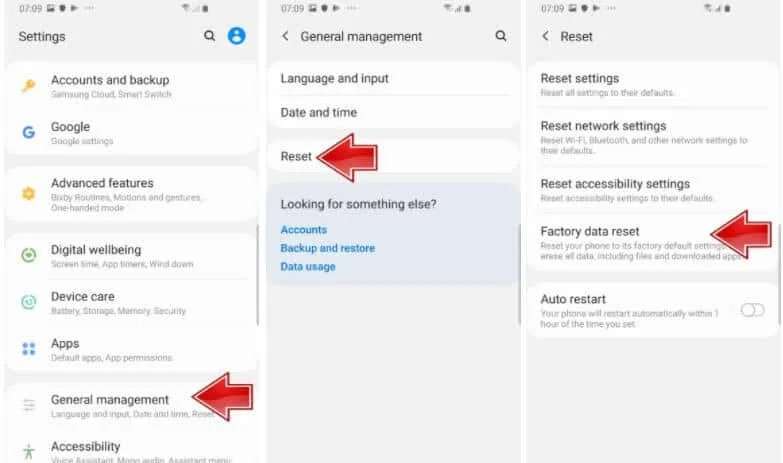
- Vai all’app Impostazioni.
- Tocca Gestione generale> Ripristina.
- Tocca Ripristino dati di fabbrica> Ripristina.
Soluzione 10: Contatta Samsung Assistenza
Spero che seguendo la risoluzione dei problemi di cui sopra, potresti essere in grado di rimuovere la notifica della segreteria telefonica sulla serie Samsung S21 o S22.
Ma nel caso in cui non riesci a sbarazzartene, puoi contattare l’assistenza Samsung, spiegare il tuo problema, potrebbero essere in grado di aiutarti nella giusta direzione.
Anche Leggi: Trasferisci dati da Android/iPhone a Samsung S23/S23+/S23 Ultra
Domande Frequenti (FAQ)
Risposta: a volte ricevi la notifica “Nuovo messaggio vocale” anche quando non ci sono messaggi nella posta in arrivo. In questo caso, puoi rimuovere la fastidiosa notifica semplicemente cancellando i dati dell’app. Ecco come cancellare i dati dell’app:
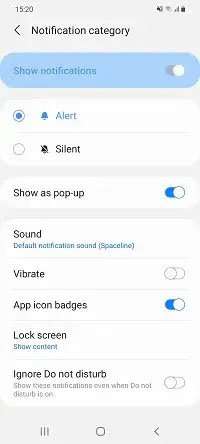
Risposta 2: Forse la notifica è disattivata per l’app e quindi non sei avvisato del messaggio vocale. Quindi, devi semplicemente andare su Impostazioni> Notifiche e assicurarti che l’interruttore di notifica sia attivato per l’app.
Risposta 3: Se desideri personalizzare le notifiche dei messaggi vocali, puoi farlo seguendo i passaggi seguenti. Puoi modificare il tipo di notifica o il suono che suona quando ricevi un messaggio vocale. Ad ogni modo, ecco i passaggi: Ora, qui puoi scegliere le preferenze di notifica per i messaggi vocali.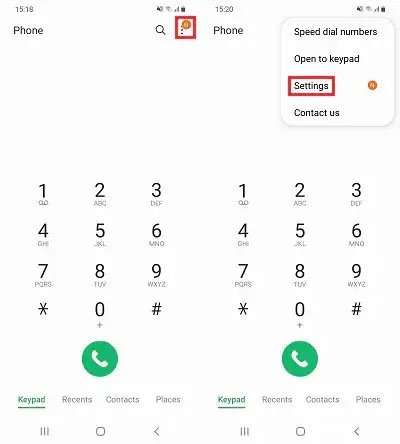
Incartare
Spero che seguendo le soluzioni sopra menzionate, il tuo problema di notifica Voicemail bloccata su Samsung S22, S22 Ultra, S22 +, S21, S21 Ultra o S21 + che non va via, sia stato risolto.
Queste sono le correzioni testate e comprovate che ti aiuteranno sicuramente a risolvere il problema.
Se hai trovato questo post utile o utile, condividilo, poiché può aiutare gli altri.

Max Field è dei fondato di it.recoverandroid-data.com. È un amante di Android e ama scrivere suggerimenti, trucchi, correzioni per errori, soluzioni di recupero dati e altro relativo ad Android.
