

Segui le correzioni funzionanti per correggere l’errore di YouTube Vanced “Il seguente contenuto non è disponibile su questa app”!
Panoramica: durante la visione di video sull’app YouTube Vanced, viene visualizzato il messaggio di errore “I seguenti contenuti non sono disponibili su questa app. Guarda sull’ultima versione di YouTube”. Non preoccuparti. Se ricevi il messaggio di errore, segui le soluzioni menzionate in questo articolo per correggere il messaggio di errore “Contenuto non disponibile” di YouTube Vanced.
Inizierò con uno scenario pratico per un utente reale!
Qualcuno può aiutarmi? Ho provato a reinstallare, svuotare cache e dati. Quando ho cancellato la cache e i dati youtube vanced hanno funzionato fino a quando non ho effettuato l’accesso con il mio account, ora non funziona più e vedo lo stesso messaggio. Per favore aiutami, se puoi!
Questo era solo un esempio e non sei l’unico che sta affrontando questo problema. Ci sono molte persone che stanno vivendo questo problema.
Anche Leggi: Come risolvere Netflix che non funziona su Smart TV
Motivi: perché YouTube Vanced Throw Error “Il seguente contenuto non è disponibile”
Le persone stanno segnalando il problema su YouTube Vanced durante la riproduzione di video con errore che dice “Il seguente contenuto non è disponibile su questa app. Guarda sull’ultima versione di YouTube”.
Il motivo principale di questo problema è che YouTube Vanced ha interrotto i suoi servizi, l’app YouTube originale ha effettuato molti aggiornamenti dell’app nell’ultimo anno.
L’app YT Vanced non è in grado di caricare video perché sono state apportate diverse modifiche all’app YouTube originale. D’altra parte, il team Vanced non è in grado di adeguarsi alle modifiche apportate all’app originale.
Oltre a ciò, potrebbero esserci altre diverse cause. Sono i seguenti:
Server inattivo: sono stati segnalati dagli utenti che ci sono stati alcuni aggiornamenti lato server da YouTube che hanno reso il video improvviso non disponibile sull’app avanzata.
Restrizioni sulla posizione: la visualizzazione di alcuni contenuti è limitata in alcuni paesi, stati, città, regioni o località a causa di problemi legali o di licenza. Se stai tentando di visualizzare i contenuti da un luogo limitato, potresti riscontrare questo problema.
Contenuto limitato all’età: alcuni contenuti sono disponibili per gli utenti che soddisfano l’età richiesta. Se hai effettuato l’accesso con un account non verificato in base all’età, potresti non essere in grado di visualizzare i contenuti.
Problema tecnico: una connessione Internet debole, problemi con il server o un’app obsoleta possono impedire la riproduzione o il caricamento corretto del video.
Contenuto rimosso: il video potrebbe essere eliminato dal proprietario. Oppure YouTube potrebbe aver rimosso il video per aver violato le linee guida della community.
Anche Leggi: Come aumentare il volume sul telefono Android
Soluzioni per correggere YouTube Vanced Il seguente contenuto non è disponibile su questa app
Se riscontri “YouTube Vanced: il seguente contenuto non è disponibile su questa app”, qui segui le soluzioni e i relativi passaggi per correggere l’errore.
Soluzione 1: Riavvia nuovamente il dispositivo e l’app
La maggior parte dei problemi viene risolta semplicemente riavviando il dispositivo.
Se non hai riavviato il dispositivo per molto tempo, devi riavviarlo e vedere se questo risolve il problema.
Se non funziona, prova a chiudere e avviare l’app YouTube Vanced.
Soluzione 2: Assicurati che la tua connessione Internet funzioni correttamente
Controlla e assicurati di disporre di una connessione Internet forte e stabile in modo che possa trasmettere i video in modo efficiente.
Se utilizzi il Wi-Fi, passa ai dati mobili o viceversa.
Puoi provare a ripristinare la connessione wifi semplicemente spegnendo e riaccendendo il router. Oppure prova a utilizzare una rete diversa per vedere se questo risolve il problema.
Soluzione 3: Aggiorna l’app YouTube Vanced
L’app obsoleta potrebbe presentare alcuni bug o mancare di nuove funzionalità e quindi non è possibile visualizzare il contenuto. Pertanto, ti suggeriamo di aggiornare la tua app YouTube Vanced.
Visita il sito Web ufficiale di YouTube Vanced e controlla se sono disponibili nuovi aggiornamenti.
Anche Leggi: Risolvere Facebook Account Bloccato Causa Sospette Attività
Soluzione 4: Cancella cache e dati dell’app YouTube Vanced
Potrebbe essere possibile che la cache dell’app e i file di dati siano stati danneggiati e quindi si verifichi l’errore “Il contenuto non è disponibile”.
Per risolvere il problema, è necessario cancellare la cache e i dati dell’app.
- Apri l’app Impostazioni sul telefono.
- Vai su App/Gestione applicazioni.
- Ora cerca l’app YouTube Vanced e toccala.
- Tocca Archiviazione.
- Infine, tocca Cancella cache e Cancella dati.
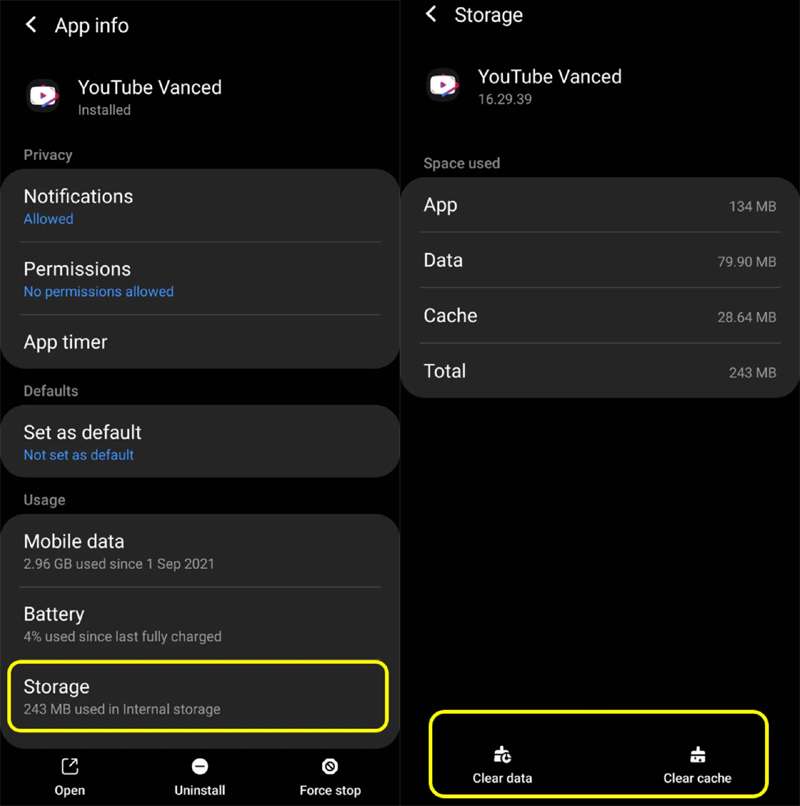
Torna alla schermata principale. Apri YouTube Vanced e controlla. Spero che il problema possa essere risolto.
Anche Leggi: Snapchat Fotocamera Zoomata in? Ecco come risolvere!
Soluzione 5: Disattivare l’ottimizzazione della batteria
Se utilizzi un dispositivo Android, disattiva l’ottimizzazione della batteria per l’app YouTube Vanced. Ciò non consentirà al sistema di chiudere l’app.
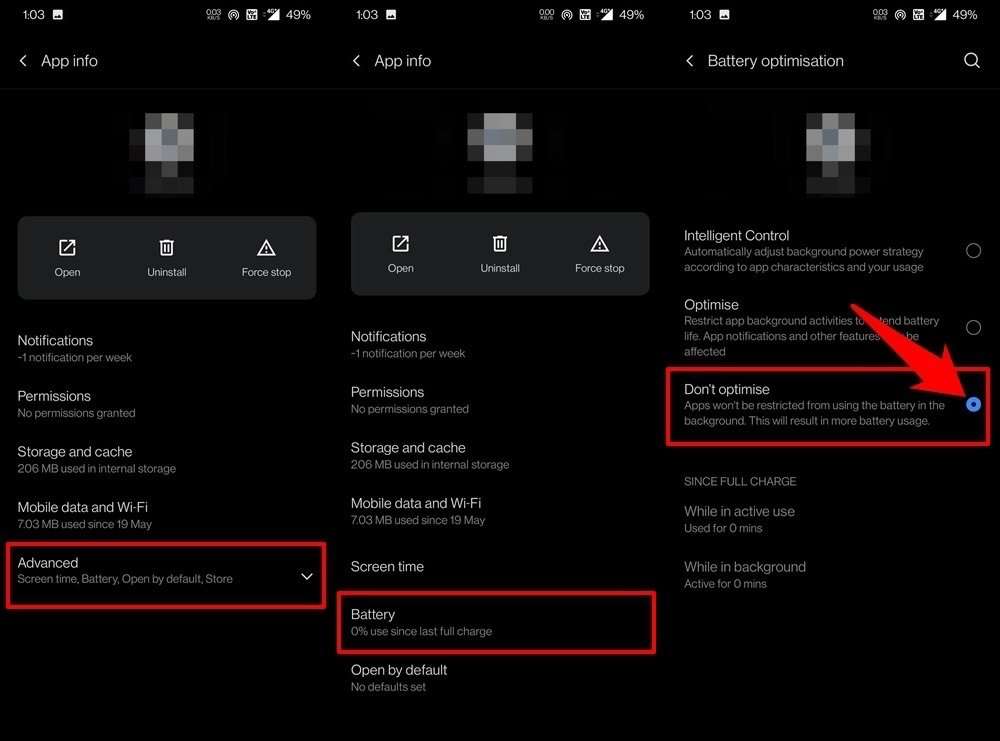
- Apri l’app Impostazioni sul tuo dispositivo.
- Tocca Batteria/Batteria e prestazioni.
- Cerca YouTube Vanced e toccalo.
- Seleziona Ottimizzazione batteria e impostala su “Non ottimizzare”.
Anche Leggi: Correggi Instagram DMs Bloccati su caricamento schermata
Soluzione 6: Prova un’app VPN
Se il problema persiste, prova a utilizzare un’app VPN. Ciò cambierà la tua posizione e potrebbe consentirti di accedere ai contenuti con restrizioni nella tua posizione.
Ma tieni anche presente che l’utilizzo della VPN per visualizzare contenuti con restrizioni è contro i termini di utilizzo di YouTube.
Soluzione 7: Disconnettersi da YouTube Vanced e utilizzarlo senza accedere
Si è visto che disconnettersi dall’app YouTube Vanced e utilizzarla normalmente senza effettuare l’accesso ha risolto il problema.
Quindi, disconnettiti dalla tua app YouTube Vanced e usala senza accedere.
Soluzione 8: Crea un nuovo account o prova un altro account
È stata anche una soluzione testata di cui gli utenti sono in grado di sbarazzarsi di “Il seguente contenuto non è disponibile su questa app. Guarda sull’ultima versione di Youtube” errore.
Stanno solo accedendo con un altro account o accedendo all’app YouTube Vanced creando un nuovo account.
Quindi, devi anche fare lo stesso e verificare se il problema viene risolto o meno.
Anche Leggi: Come Poke Qualcuno Su Facebook [Semplici Passaggi]
Soluzione 9: Prova la modalità di navigazione in incognito
Alcuni utenti hanno anche riferito di non riscontrare problemi durante l’utilizzo di YouTube Vanced in modalità di navigazione in incognito.
Lascia che ti dica che quando passi alla modalità di navigazione in incognito, avvii la sessione di navigazione privata che non conserva alcuna informazione sulla sessione.
Inoltre, non conta il tuo account, quindi eventuali problemi o errori collegati al tuo account non saranno più disponibili in modalità di navigazione in incognito.
Qui segui i passaggi per passare alla modalità di navigazione in incognito in YouTube Vanced e guarda il video.
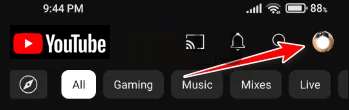
- Avvia l’app Vanced.
- Fai clic sull’icona del tuo profilo situata nell’angolo destro.
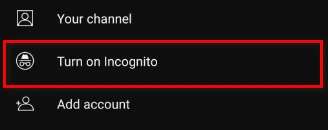
- Infine, tocca l’opzione “Attiva navigazione in incognito”.
Soluzione 10: Reinstallare l’app YouTube Vanced
Se le soluzioni di cui sopra non ti aiutano a risolvere il problema, disinstalla semplicemente l’app YouTube Vanced e prova a reinstallarla da una fonte attendibile per eseguire un’installazione pulita con gli ultimi aggiornamenti.
Anche Leggi: Come Ottenere Unshadowbanned Su Tiktok
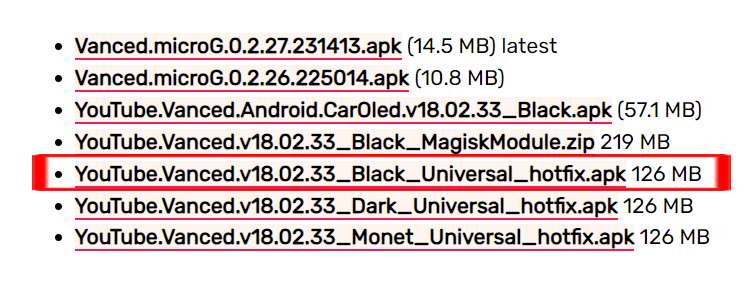
Soluzione 11: Scarica Extended Vanced [Versione v18.02.33 Hotfix]
La versione estesa 18.02.33 di YouTube Vanced viene fornita con una patch che risolve questo problema specifico di “Contenuto non disponibile”.
Quindi, disinstalla la versione corrente delle app YouTube Vanced e microG dal telefono.
Successivamente, scarica e installa YouTube Vanced versione 18.02.33 e microG versione 0.2.26.225014.
Puoi scaricare l’APK per entrambe le app dalla pagina Android Sage.
Anche Leggi: Come Posso Risolvere WhatsApp Backup Bloccato Su Android?
Soluzione 12: abilita VP9 e Protobuf Spoof
Se l’installazione della versione estesa 18.02.33 di YouTube Vanced non risolve il problema, prova ad abilitare VP9 e Protobuf Spoof.
Qui segui i passaggi:
Apri YouTube Vanced versione 18.02.33 e poi vai su Impostazioni > Impostazioni Vanced.
Tocca Video e quindi attiva queste due opzioni:
- Abilita lo spoofing di Protobuf
- Abilita il codec VP9
Quindi tocca il pulsante Riavvia.
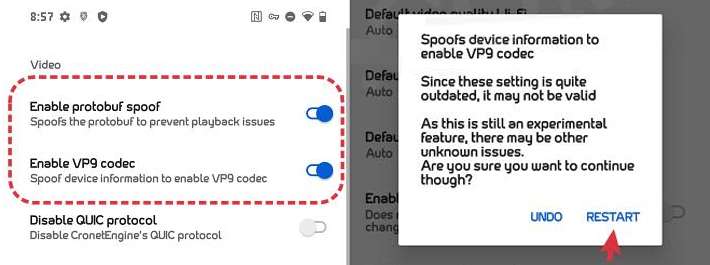
Ora, controlla se questo risolve il tuo problema di errore Contenuto non disponibile.
Anche Leggi: Spotify Fermate Giocando Quando Schermo è spento Su Android: Correggilo Ora!
Soluzione 13: Prova un’app YouTube ReVanced alternativa
Puoi provare l’app YouTube ReVanced, se stai ancora riscontrando l’errore “Il seguente contenuto non è disponibile su questa app, guarda sull’ultima versione di YouTube”.
YouTube ReVanced è un’app alternativa che offre funzionalità simili e modalità aggiuntive. L’app ha tutte le funzionalità premium di YouTube. Vale la pena provare.
YouTube ReVanced è dotato di funzionalità extra come interfaccia personalizzabile senza pubblicità, supporto della modalità HDR per la riproduzione di video e altro ancora.
Incartare
È tutto!
Spero che seguendo questa semplice guida tu sia riuscito a sistemare YouTube Vanced – “Il contenuto non è disponibile su questa app. Guarda sull’ultima versione di YouTube “errore.
Se questo articolo ti ha aiutato, condividilo perché può aiutare gli altri!
Potrebbe piacerti anche:
- [Risolto] “Sfortunatamente, YouTube si è fermato” su Android
- Come Risolvere YouTube Music App Mantiene Mettendopausa
- Come correggere codice supporto Snapchat SS06
- Risolve problema surriscaldamento Samsung S23 Ultra, S23 Plus, S23

Max Field è dei fondato di it.recoverandroid-data.com. È un amante di Android e ama scrivere suggerimenti, trucchi, correzioni per errori, soluzioni di recupero dati e altro relativo ad Android.
