

In questi giorni, Instagram è diventato uno dei social network più popolari tra le persone di tutto il mondo.
Oggi, circa 1,4 miliardi di persone lo utilizzano: questi sono gli utenti attivi mensili e collocano Instagram al numero 4 nella categoria delle piattaforme di social media del pianeta.
Una delle funzionalità più utili che ha sono le funzionalità di “Messaggistica diretta” che consentono agli utenti di inviare e ricevere messaggi diretti.
Puoi inviare messaggi direttamente ai tuoi amici, familiari, colleghi o chiunque su Instagram non abbia restrizioni sulla privacy. Puoi persino creare una chat di gruppo o aggiungere più persone.
Chiunque può inviare un DM all’account pubblico toccando il pulsante “Messaggi”. Ma per l’account privato, devi toccare 3 punti situati sul loro profilo e quindi toccare “Invia messaggio”.
Ma in alcuni casi, molti utenti hanno riferito di riscontrare problemi di caricamento dei DM di Instagram.
Quindi, in questo articolo, imparerai: perché i DM di Instagram non si caricano e come correggere i messaggi diretti di Instagram bloccati nella schermata di caricamento.
- Soluzione #1: Attendere Che Server Si Alzarsi
- Soluzione #2: Alternativa Prova Instagram Web
- Soluzione #3: Controlla Internet Connession O Prova A Cambiare Internet
- Soluzione #4: Cancella App Cache E Dati
- Soluzione #5: Aggiorna O Reinstalla App
- Soluzione #6: Controlla Giornaliero Limite Di Invio Messaggi
- Soluzione #7: Verifica Non Stato Bannato
- Soluzione #8: Segnalare Un Problema
Iniziamo con gli scenari pratici dell’utente reale!
Questo era solo un esempio, allo stesso modo ci sono diversi utenti che affrontano questo problema.
Quindi, cosa lo fa accadere? Quali sono le cause o le ragioni dietro di esso?
Scopriamolo!
Anche Leggi: Come Correggere Video Instagram Bloccati Su Caricamento/Elaborazione/Preparazione
Cause: Perché Miei DM Non Caricano Su Instagram?
Bene, il motivo potrebbe essere il seguente:
- Il server di Instagram potrebbe essere inattivo.
- Potrebbero esserci bug, glitch o problemi tecnici nell’app.
- Potresti aver inviato troppi DM e sei stato temporaneamente bloccato.
- Se la tua connessione dati Wi-Fi o mobile non è stabile, anche in questo caso potresti vedere il cerchio di caricamento di Instagram DM.
- A volte, se la tua app non è aggiornata all’ultima versione, anche questo può causare un problema.
Suggerimento: Se sei stato temporaneamente bloccato dall’invio di messaggi diretti, devi aspettare, il blocco verrà rimosso per lo più entro 1-3 ore.
Successivamente, scopriamo le soluzioni per correggere i messaggi diretti di Instagram (DM) bloccati nella schermata di caricamento.
Soluzioni Per Correggere Instagram DM Bloccati Caricamento Schermata
Esistono un paio di soluzioni alternative efficaci per correggere i DM di Instagram bloccati nella schermata di caricamento. Sono i seguenti:
Se il server di Instagram è inattivo, devi attendere che il server si riattivi.
Se non è inattivo, puoi utilizzare Instagram Web (instagram.com)
Assicurati di avere una buona connessione a Internet. Prova a cambiare Internet.
Cancella la cache e i dati dell’app Instagram, aggiornala o reinstallala.
Verifica di non aver raggiunto il limite giornaliero di invio di messaggi.
Assicurati di non aver violato le linee guida della community di Instagram e di non essere stato bannato o bannato.
Infine, puoi segnalare il problema al team di supporto.
Anche Leggi: [Risolto] Instagram Non si apre su Android
Soluzione #1: Attendere Che Server Si Alzarsi
Potrebbe essere possibile che il server Instagram sia inattivo o potrebbe esserci un’interruzione
Ci sono alcuni modi per verificare se è inattivo o meno.
Vai al sito di downdetector, cerca Instagram e guarda il grafico. Se c’è un picco nel grafico, significa che probabilmente Instagram è in calo.
Vai su Twitter, cerca il problema che stai riscontrando, ad esempio “Instagram DM non si carica” e poi cerca l’ultimo tweet.
Se vedi che molte persone stanno twittando su di esso, significa che molto probabilmente è inattivo.
Se Instagram non funziona, probabilmente dovrai attendere 24 ore affinché la funzione funzioni di nuovo.
In questa situazione, puoi fare qualsiasi cosa, ma devi aspettare che il server si alzi.
Soluzione #2: Alternativa Prova Instagram Web
In alternativa, puoi provare a utilizzare la versione web di Instagram per inviare o visualizzare i messaggi.
Sul tuo browser web, visita instagram.com e accedi al tuo account. Ora prova a visualizzare o inviare messaggi diretti.
O
Puoi scaricare l’app dal Microsoft Store. Accedi al tuo account e prova a inviare o visualizzare i messaggi diretti.
Anche Leggi: Come recuperare i messaggi cancellati di Instagram su Android
Soluzione #3: Controlla Internet Connession O Prova A Cambiare Internet
Se la tua connessione Internet non è stabile, potresti dover affrontare messaggi diretti bloccati a causa di problemi di caricamento. Quindi, controlla la tua connessione Internet e assicurati che funzioni correttamente senza interruzioni.
Puoi anche provare a cambiare la connessione Internet.
- Se utilizzi i dati mobili, passa al Wi-Fi.
- Se utilizzi il Wi-Fi, passa ai dati mobili.
Si consiglia di provare un’altra rete Wi-Fi con una velocità Internet più elevata.
Soluzione #4: Cancella App Cache E Dati
Alcuni utenti affermano che svuotare la cache e i dati dell’app li aiuta a risolvere questo problema.
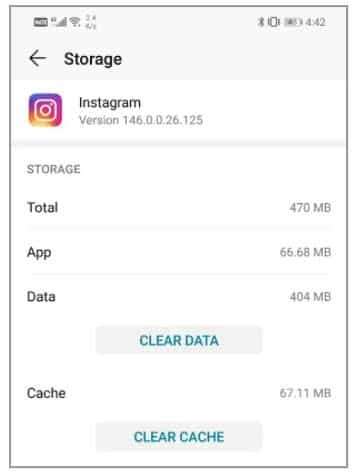
Se sei un utente Android, vai su Impostazioni> App> Instagram> Archiviazione> tocca Cancella cache e cancella dati.
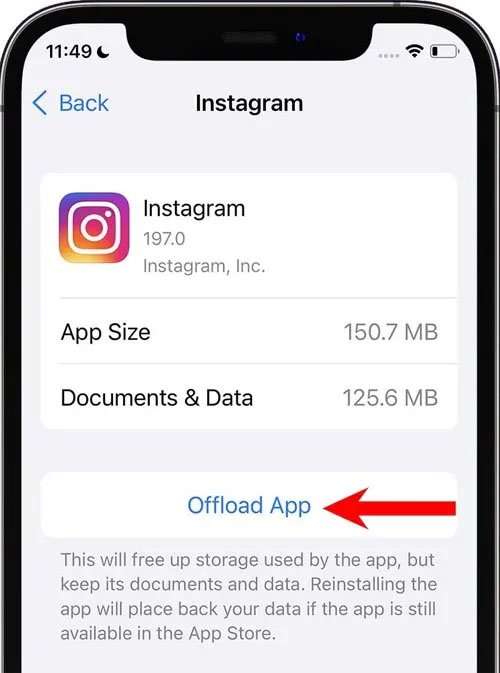
Se sei un utente iPhone, vai su Impostazioni> Generali> Archiviazione iPhone> Cerca app Instagram e toccala. Tocca Scarica app.
Anche Leggi: Risolto: errore di Instagram “Scusa, si è verificato un problema con la tua richiesta”
Soluzione #5: Aggiorna O Reinstalla App
Un’app obsoleta o vecchia potrebbe darti molti problemi, inclusi i DM di Instagram bloccati sullo schermo nero. Mentre la versione più recente dell’app risolverà i bug o glitch e quindi potresti non riscontrare alcun problema.
Per aggiornare l’app di Instagram, vai su App Store/Play Store> digita Instagram nella barra di ricerca> tocca il pulsante “Aggiorna”.
Se l’aggiornamento dell’app non risolve il problema, disinstalla e reinstalla l’app, quindi controlla.
Soluzione #6: Controlla Giornaliero Limite Di Invio Messaggi
Sebbene non vi sia alcuna dichiarazione ufficiale da parte di Instagram sulla limitazione giornaliera dell’invio di messaggi, ma quando invii regolarmente 150 o più messaggi al giorno, a un certo punto la piattaforma potrebbe impedirti di utilizzare questa funzione. Potrebbero chiederti di aggiornare il tuo account.
Se hai raggiunto il limite e desideri comunque inviare messaggi diretti, ci sono due opzioni:
- Puoi usare VPN
- Creare un nuovo account.
Soluzione #7: Verifica Non Stato Bannato
Se hai violato la legge di Instagram e le linee guida della community, allora ci sono alte probabilità che questa piattaforma di social media possa aver limitato la tua attività, e quindi vedi Instagram bloccato sulla pagina DM.
Se sei stato bannato, riceverai la notifica “Azione bloccata”.
In questa situazione, devi fare appello al divieto a Instagram e vedere se hai qualche possibilità di non essere bannato.
Anche Leggi: Come Ottenere Unshadowbanned Su Tiktok
Soluzione #8: Segnalare Un Problema
Il tuo problema non è ancora risolto? Bene, in questo caso, segnala un problema al team di supporto di Instagram.
- Vai al tuo profilo Instagram.
- Tocca l’icona Menu>Impostazioni> Guida> Segnala un problema.
- Segnala un problema> Includi e continua.
- Spiega il tuo problema e invia il rapporto.
Suggerimento: Se hai abilitato “Scuoti il telefono per segnalare un problema”, apri i messaggi diretti, scuoti il telefono e poi segnala un problema lì.
Incartare
Quindi, queste sono le 8 soluzioni che si possono seguire per correggere i DM di Instagram bloccati nella schermata di caricamento. Spero che tu abbia già risolto il problema.
Se hai trovato questo post utile e utile, condividilo, poiché può aiutare gli altri.
Potrebbe piacerti anche:
- Come Poke Qualcuno Su Facebook [Semplici Passaggi]
- Recuperare Cancellati Facebook Messenger Messaggi Dal Android Telefono
- Come Per Importare Compleanni Da Facebook Per Google Calendario
- Recupero Snapchat Recupera foto e video Snapchat cancellati e distrutti

Max Field è dei fondato di it.recoverandroid-data.com. È un amante di Android e ama scrivere suggerimenti, trucchi, correzioni per errori, soluzioni di recupero dati e altro relativo ad Android.
