

Bene, di recente stavo scorrendo alcuni siti web della Comunità e ho scoperto che molti utenti hanno problemi con la fotocamera di Snapchat.
Continuano a chiedere come posso risolvere il problema con lo zoom della fotocamera di Snapchat.
Se sei un utente di Snapchat, sai già quanto sia importante la fotocamera per scattare foto.
Quindi, questo problema diventa davvero fastidioso per gli utenti quotidiani. Pertanto, dovresti risolverlo rapidamente.
Qui in questa guida imparerai come risolvere il con la fotocamera Snapchat ingrandita problema su iPhone o Android.
Ma, prima di passare alle soluzioni, passiamo al motivo di questo problema, perché è necessario sapere cosa causa il problema.
Quindi, non ripeti più lo stesso errore.
Cause: Perché la mia Snapchat fotocamera ingrandita?
- Incompatibilità del dispositivo.
- A causa di file di cache corrotti.
- Forse la cache dei dati dell’obiettivo è piena.
- Un’app e una versione del software obsolete.
- Problemi interni con Snapchat stesso, bug e glitch sull’app stessa.
- Forse hai scaricato l’aggiornamento sbagliato per l’app, per risolverlo, attendi i prossimi aggiornamenti successivi.
Questi sono alcuni dei motivi comuni per questo problema. Ora, controlliamo le correzioni per questo.
Anche Leggi: Recupero Snapchat Recupera foto e video Snapchat cancellati e distrutti
Come Correggere Ingrandito Fotocamera Su Snapchat
Le soluzioni indicate di seguito sono applicabili a tutti i dispositivi Android e iOS.
1. Attiva Ultra-Wide Modalità
Bene, i problemi con la fotocamera ingrandita possono essere facilmente risolti attivando la modalità ultra-wide sul tuo Android o iPhone.
Pertanto, puoi provare ad attivare la funzione Ultra-Wide. Ecco come puoi farlo.
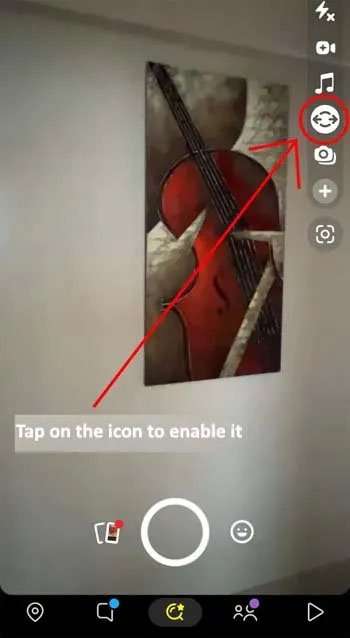
- Vai su Snapchat e apri la sua fotocamera.
- Ora tocca l’icona Ultra Wide e abilitala.
Anche Leggi: Come Poke Qualcuno Su Facebook [Semplici Passaggi]
2. Aggiorna Il Software E App
Innanzitutto, devi controllare gli aggiornamenti del tuo software e della tua app, perché potrebbero esserci possibilità che bug e glitch siano ingranditi nella fotocamera.
In tal caso, puoi correggere questi bug e glitch aggiornando la versione del software e dell’app.
Se sei un utente Android, vai su Google Play Store e cerca Snapchat e scarica l’aggiornamento recente.
Se sei un utente iOS, puoi accedere all’App Store anziché al Play Store.
Nota: La soluzione indicata di seguito può variare in base al modello del telefono.
Per aggiornare la versione del software su Android: –
- Vai alle del dispositivo Impostazioni > Informazioni sul telefono > Aggiornamento del sistema.
- Ora tocca semplicemente Scarica aggiornamento, se disponibile.
Su iPhone: –
- Passare a Impostazioni > Generali > Aggiornamento software.
- Ora potrai vedere il recente aggiornamento, se disponibile.
3. Cancella Lente Dati
Come accennato in precedenza, se le cache dei dati dell’obiettivo vengono danneggiate o piene, potrebbe ingrandire la fotocamera nell’app Snapchat.
Per risolverlo, prova a cancellare i dati dell’obiettivo. Questi sono i passi da seguire.
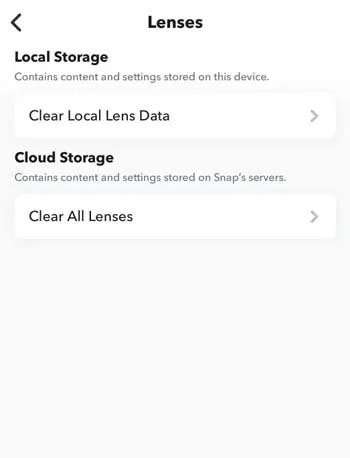
- Vai alle Impostazioni di Snapchat e tocca Lenti.
- Ora seleziona Cancella dati lente locali o Cancella tutte le lenti.
- Successivamente, tocca Cancella dati lente, quindi tocca l’opzione Cancella per confermare.
Anche Leggi: Recuperare Cancellati Facebook Messenger Messaggi Dal Android Telefono
4. Chiaro Snapchat Cache
Ho scoperto che molti utenti non risolvono ancora il problema e hanno chiesto come ridurre la fotocamera di Snapchat.
Un file di cache danneggiato può causare diversi problemi e non solo è in conflitto con l’apertura dell’app, ma provoca anche un malfunzionamento della funzionalità dell’app.
Di conseguenza, potrebbe causare il problema della fotocamera ingrandita.
Puoi provare a cancellare la cache e i dati di Snapchat per risolvere ed evitare diversi problemi.
Questi sono i passaggi per farlo.
- Apri Snapchat e tocca l’icona del tuo profilo, quindi seleziona Impostazioni.
- Successivamente, scorri verso il basso fino ad Azioni account e sarai in grado di vedere Cancella cache.
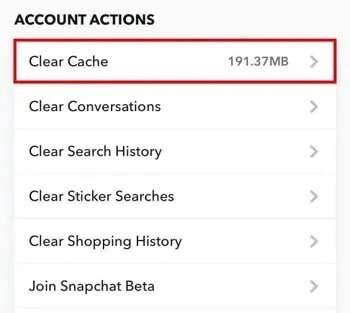
- Basta toccarlo e svuotare la cache.
- Alla fine, riapri l’app e controlla se il problema persiste o meno.
5. Re-Installare App
Se nessuna delle soluzioni ti aiuta, puoi provare a reinstallare l’app. Puoi facilmente risolvere i problemi relativi alle app reinstallandole.
Innanzitutto, disinstalla Snapchat dal tuo telefono, quindi installalo di nuovo.
Gli utenti Android possono scaricare l’app da Google Play Store e gli utenti iPhone possono scaricarla dall’App Store.
Dopo averlo reinstallato, controlla se il problema persiste o meno.
Anche Leggi: Come Per Importare Compleanni Da Facebook Per Google Calendario
Aggiuntive Correzioni: Perché La Mia Snapchat Fotocamera Zoomata In
Queste sono alcune correzioni aggiuntive che puoi provare a ridurre lo zoom della tua fotocamera Snapchat.
- Riavvia il telefono, se noti un problema con lo zoom, la prima cosa da fare è riavviare il dispositivo.
- Controlla la connessione Internet, potrebbero esserci delle possibilità che il problema sia ingrandito a causa della tua connessione scarsa o instabile.
- Riavvia l’app, questa è una soluzione molto utile che molti utenti utilizzano per correggere bug e anomalie esistenti nell’app.
- Aspetta fino a quando Snapchat non risolverà il problema stesso, potrebbero esserci delle possibilità che abbia alcuni problemi tecnici, che non puoi risolvere risolvendo i problemi. Pertanto, attendi fino a quando non viene risolto da solo.
Incartare
Qui abbiamo fatto, in questa guida, hai imparato come risolvere il problema con lo zoom della fotocamera di Snapchat.
Abbiamo fornito correzioni aggiuntive per aiutarti a risolvere il problema con facilità.
Spero che tu abbia trovato utile questo articolo, se sì, condividilo con gli altri.
Potrebbe piacerti anche:
- Correggi Instagram DMs Bloccati su caricamento schermata
- Come Risolvere YouTube Music App Mantiene Mettendopausa
- Come Ottenere Unshadowbanned Su Tiktok
- Come Riparare Samsung Orecchioboccioli che giocano solo in un Orecchio

Max Field è dei fondato di it.recoverandroid-data.com. È un amante di Android e ama scrivere suggerimenti, trucchi, correzioni per errori, soluzioni di recupero dati e altro relativo ad Android.
