

Scopri 16 soluzioni efficaci e funzionanti per correggere il backup di WhatsApp bloccato su telefono o tablet Android!
WhatsApp è una famosa app di messaggistica utilizzata in tutto il mondo per chattare, inviare o ricevere foto, video, documenti, effettuare videochiamate e chiamate vocali.
WhatsApp consente agli utenti di eseguire il backup delle proprie chattare per far fronte a cancellazioni impreviste. Ma a volte durante il ripristino del backup di WhatsApp si blocca. Se anche tu stai affrontando questo problema, mantieni la calma poiché puoi risolvere questo problema da solo. Basta leggere questo tutorial, qui ho discusso 16 soluzioni efficaci su come riparare il backup di WhatsApp bloccato su Android.
Perché Il Mio WhatsApp Backup Rimane Bloccato Su Android?
Potrebbero esserci vari motivi per cui il backup di WhatsApp si blocca su Android. Alcuni dei motivi sono i seguenti.
- Se hai conservato più backup di WhatsApp su Google Drive, allora può essere bloccato.
- Quando utilizzi una versione precedente di WhatsApp.
- Quando non hai cancellato la cache e i dati di WhatsApp.
- Forse i servizi di Google Play sono obsoleti.
- Ora, vediamo uno scenario pratico per un utente reale!
Scenario pratico: un utente non è in grado di eseguire il backup di WhatsApp poiché si blocca al 99%

Il caricamento del backup è bloccato al 99% negli ultimi 2-3 mesi. Qualche soluzione? Anche la dimensione del mio backup è di 1,5 GB, MA QUI MOSTRA 11 GB.
Come lo scenario pratico di cui sopra, ci sono anche vari utenti Android che stanno affrontando questo problema. Quindi, non devi preoccuparti di pensare di essere l’unico il cui backup di WhatsApp è bloccato sul telefono Android. Puoi risolvere facilmente questo problema seguendo le soluzioni indicate di seguito.
Anche Leggi: [Risolto]: “Insufficiente Conservazione” Errore Su Android
Soluzione 1: Riavvia Tuo Android Telefono
Come sai che un semplice riavvio risolve molti problemi e corregge eventuali bug che stanno creando un problema sul tuo Android, quindi puoi provarlo per risolvere il problema del blocco del backup di WhatsApp.
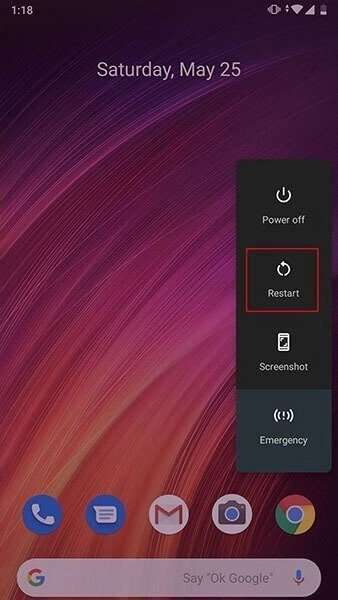
Tutto quello che devi fare è chiudere WhatsApp e riavviare il telefono. Per riavviarlo basta premere il pulsante di accensione per alcuni secondi finché non viene visualizzato il menu di accensione sullo schermo. Ora tocca l’opzione “Spegni“. Dopo alcuni minuti, tieni nuovamente premuto il pulsante di accensione per accendere il telefono. Ora, vedi che il problema è stato risolto o meno.
Soluzione 2: Controlla Internet Connessione
Se il tuo backup di WhatsApp è bloccato, dovresti verificare che la tua connessione Internet (dati mobili o Wi-Fi) che stai utilizzando sul tuo telefono abbia dati sufficienti e sia stabile.

Anche Leggi: Correzioni per “Scusa, Questo file multimediale non esiste Sulla tua SD scheda/internamemoria”
Soluzione 3: Controlla Collegato Google Account su WhatsApp
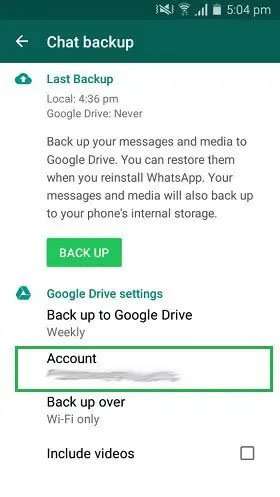
Dovresti prima verificare che il tuo WhatsApp sia collegato a un account Google attivo. Per verificarlo devi aprire WhatsApp sul tuo telefono e poi Impostazioni > chattare > Backup chattare e toccare la sezione “Account”. Ora controlla di avere un account attivo o puoi passare a un altro account Google da lì.
Soluzione 4: Chiudi Tutte In Esecuzione App In Sfondo
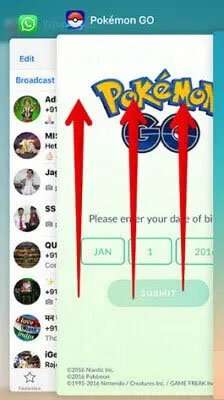
Se molte app sono in esecuzione in sfondo, è possibile che il backup di Whatsapp richieda troppo tempo o si blocchi. Quindi, per risolvere questo problema devi toccare l’icona del commutatore di app sul tuo telefono Android. Successivamente, verranno visualizzate tutte le app in esecuzione, esci da WhatsApp da lì facendo scorrere il dito.
Ora apri di nuovo WhatsApp e prova a eseguire il backup.
Anche Leggi: Come risolvere Tinder che non apre su Android [14 correzioni]
Soluzione 5: Aggiorna WhatsApp
Quando utilizzi una versione precedente di WhatsApp sul tuo telefono, crea molti problemi. Quindi, dovresti controllare che il tuo WhatsApp sia aggiornato alla sua ultima versione.
Qui, segui i passaggi per aggiornare WhatsApp per risolvere il problema di blocco del backup di WhatsApp su Android.
Passaggio 1: Sul tuo telefono Android, apri Google Play Store.
Passaggio 2: Quindi tocca il tuo profilo e quindi tocca Le mie app e i miei giochi.
Passaggio 3: Ora, nella sezione Aggiorna, troverai tutte le app che hanno il suo aggiornamento disponibile.
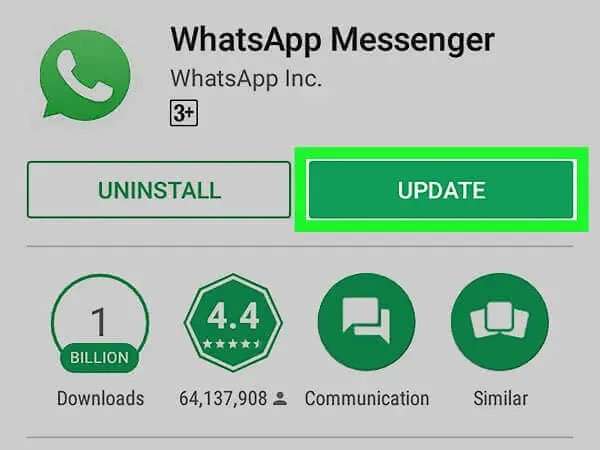
Passaggio 4: qui, trova WhatsApp e tocca il pulsante Aggiorna per installare l’ultimo aggiornamento.
Soluzione 6: Forza Arresto WhatsApp
Un altro modo per riparare il backup di Whatsapp bloccato su Android è forzare l’arresto di WhatsApp sul tuo dispositivo.
Di seguito, segui i passaggi per forzare l’arresto di WhatsApp.
Passaggio 1: Apri Impostazioni sul telefono, quindi tocca App.
Passaggio 2: Qui troverai l’elenco di tutte le app, trova WhatsApp da lì e toccalo.
Passaggio 3: Ora tocca il pulsante arresto forzato.
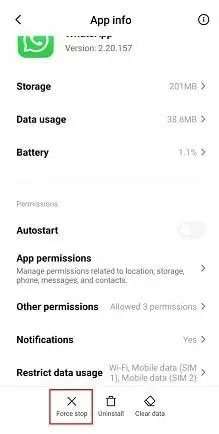
Ora apri WhatsApp sul tuo telefono e verifica che il backup di WhatsApp funzioni o meno.
Anche Leggi: Come Risolvere “Sfortunatamente Impostazioni Ha Fermato” Su Android
Soluzione 7: Controlla Conservazione Sul Telefono
Se il tuo backup di WhatsApp è bloccato a 99, dovresti controllare lo spazio di archiviazione sul tuo telefono Android. Se ha meno spazio di archiviazione, è possibile che il problema stia causando solo questo.
Per controllare lo spazio di archiviazione sul tuo telefono Android, vai su Impostazioni e quindi tocca l’opzione Archiviazione. Qui puoi controllare lo spazio di archiviazione e anche vedere quale app sta consumando lo spazio massimo.

Soluzione 8: Re-Firma WhatsApp Account
Puoi anche risolvere il problema con il backup di Whatsapp che non funziona su Android effettuando il login da WhatsApp e quindi accedendo nuovamente con lo stesso account Google.
Soluzione 9: Disattiva “Includi video” Nel Backup
WhatsApp offre la possibilità di escludere o includere video nel backup. Se hai molti video su quel backup, potrebbe richiedere più spazio di archiviazione e bloccare il backup di WhatsApp.
Quindi, per risolvere questo problema, puoi aprire WhatsApp e poi andare su Impostazioni > chattare > Backup chattare e disabilitare la funzione di inclusione dei video.

Anche Leggi: Come Aggiustare “Fallito Convalidare Sistema Immagine” su Moto Telefono
Soluzione 10: Cancella Cache WhatsApp
Se non hai cancellato i dati della cache di WhatsApp, può anche verificarsi un problema di blocco del backup di WhatsApp su tablet o telefoni Android. Pertanto, dovresti cancellare la cache e i dati di WhatsApp dal tuo telefono Android.
Qui, segui i passaggi per cancellare la cache e i dati di WhatsApp per risolvere il problema di blocco del backup di WhatsApp.
Passaggio 1: Apri l’app Impostazioni, quindi vai su App/Gestione applicazioni.
Passaggio 2: Ora trova e seleziona WhatsApp dall’elenco delle app e toccalo.
Passaggio 3: Successivamente, tocca Archiviazione, quindi tocca il pulsante Cancella cache.

Soluzione 11: Aggiorna Google Play Services
Non stai utilizzando direttamente il Google Play Store, ma influisce sulla funzionalità dell’intera app sul tuo dispositivo Android. Quindi, se stai utilizzando una versione precedente di Google Play Service sul tuo telefono, devi aggiornarla.
Per aggiornarlo, apri Google Play Store e nella casella di ricerca digita il nome dell’app, quindi tocca il pulsante Aggiorna accanto all’app.

Anche Leggi: Se Tuo Chrome Continua Bloccarsi o Fermandoti su Android
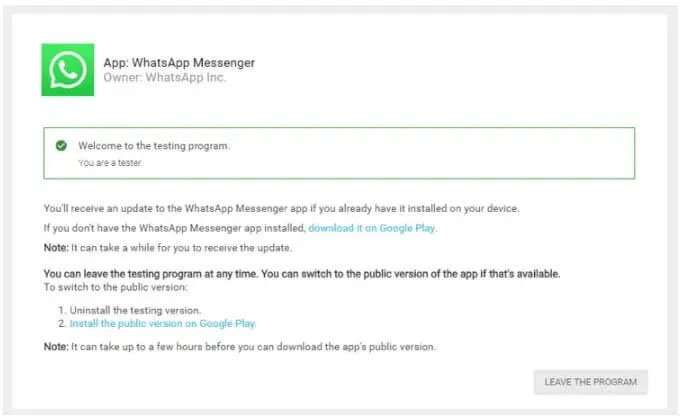
Soluzione 12: Abbandonare WhatsApp Beta Programma
Puoi iscriverti al programma beta di WhatsApp per controllare i nuovi aggiornamenti prima che vengano rilasciati pubblicamente. Se stai utilizzando una versione beta di WhatsApp, ti imbatterai in un errore di blocco del backup della chat di WhatsApp. Pertanto, vai alla pagina del programma beta e chiudilo.
Soluzione 13: Controlla Google Drive Server
Se il backup di WhatsApp è bloccato su Google Drive, potrebbe esserci qualche problema con il server. Quindi, puoi controllare lo stato di Google Drive visitando Google Nuvola Stato per vedere lo stato di Google Nuvola Storage.
Soluzione 14: Cancella Il Backup Whatsapp Da Google Drive
Se hai creato vari backup di WhatsApp sul tuo Google Drive, anche questo può essere il motivo di questo problema.
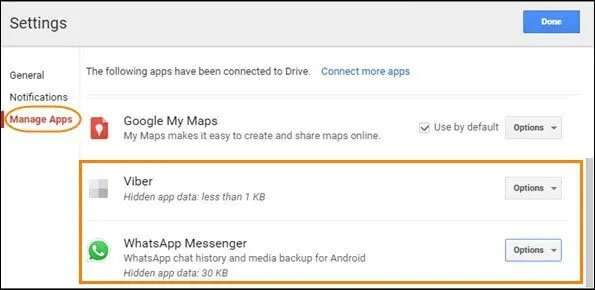
Per verificarlo, devi aprire Google Drive e quindi toccare l’icona a forma di ingranaggio per aprire le sue Impostazioni. Successivamente, tocca la sezione Gestisci app e scegli Opzioni accanto a WhatsApp Messenger e cancella i dati dell’app da lì.
Anche Leggi: Come risolvere “Purtroppo comando vocale si è interrotto” su Android?
Soluzione 15: Utilizza Altro Google Drive Account
Se il backup di WhatsApp si è bloccato durante la creazione del backup, dovresti utilizzare un altro account Google Drive. Se disponi di un solo account Google Drive, puoi crearne uno nuovo e modificare le impostazioni di backup nell’app.

Dopo averlo fatto, verifica che il backup di WhatsApp funzioni bene o meno.
Soluzione 16: Concedere Contatti Autorizzazione
Se stai riscontrando il problema “WhatsApp bloccato durante la ricerca di backup” su Android, dovresti sapere che questo problema si verifica quando non consenti l’autorizzazione Contatti.
Pertanto, per risolvere questo problema è necessario concedere l’accesso ai contatti sul telefono.
Qui, segui i passaggi per concedere l’autorizzazione Contatti.
Passaggio 1: Vai su Impostazioni.
Passaggio 2: Quindi tocca App, quindi trova e tocca WhatsApp.
Passaggio 3: Ora apri le impostazioni Autorizzazioni app e abilita l’opzione Contatti.

Dopo aver completato i passaggi precedenti, reinstalla WhatsApp sul telefono e riprova a creare un backup.
Anche Leggi: Risolto: problema “Android sta iniziando” seguito da “ottimizzazione app”
Bonus Suggerimento: Backup WhatsApp Dati sul Computer Utilizzando Android Dati Backup e Ripristino Strumento
Dopo aver seguito le soluzioni di cui sopra, se il backup di WhatsApp è ancora bloccato su Android, ti consigliamo vivamente di provare il software di backup e ripristino dei dati Android per eseguire il backup dei dati di WhatsApp.
Eseguirà il backup di tutti i messaggi, i file multimediali e la cronologia chat. Puoi utilizzare questo strumento su ogni modello di telefono Android come: Samsung, LG, Oppo, Vivo, OnePlus, Realme, Xiaomi, Sony, Huawei, ecc.
Qui, segui i passaggi per eseguire il backup di WhatsApp da Android utilizzando il software Android Dati Backup & Ristabilire.
Incartare
Quindi, ogni volta che il tuo backup di WhatsApp si blocca sul tuo telefono Android, puoi utilizzare queste soluzioni per riparare il backup di WhatsApp bloccato su Android.
Puoi anche utilizzare il software Android Dati Backup & Ristabilire per eseguire il backup dei dati di WhatsApp sul computer senza bloccarti.

Max Field è dei fondato di it.recoverandroid-data.com. È un amante di Android e ama scrivere suggerimenti, trucchi, correzioni per errori, soluzioni di recupero dati e altro relativo ad Android.
