

Nota importante: nell’argomento viene menzionato Samsung, ma le soluzioni menzionate nel post funzionano anche per altri marchi e modelli di telefoni Android.
Quando un telefono Android non è in grado di scaricare un file allegato a un messaggio multimediale (MMS), viene visualizzato un messaggio di errore “Impossibile scaricare l’allegato dal messaggio multimediale. Riprovare più tardi.“
Questo messaggio di errore viene solitamente visualizzato nella parte inferiore dello schermo. E appare soprattutto sui telefoni Samsung.
Quindi, se sei anche un utente Samsung e stai affrontando questo messaggio di errore sul tuo telefono o tablet Samsung, non farti prendere dal panico! Qui impareremo alcune soluzioni efficaci per correggere “Impossibile scaricare l’allegato dal messaggio multimediale. Riprova più tardi” su Samsung.
Cominciamo con uno scenario pratico per un utente reale!
Scenario pratico: un utente Samsung Galaxy A10e desidera correggere questo messaggio di errore
Ho il Galaxy A10e Continuo a ricevere questo pop-up quando vado ai messaggi Impossibile scaricare l’allegato dal massaggio multimediale. riprovare più tardi. Non so da dove provenga. Ho appena ricevuto il mio primo smartphone e ora come sbarazzarmene.???
Questo è solo un esempio come molti utenti di dispositivi Samsung stanno affrontando questo problema.
Quindi, scopriamo perché i tuoi telefoni Samsung dicono che non sono riusciti a scaricare gli allegati dai messaggi multimediali.
Anche Leggi: Come risolvere problema della linea verde su Samsung S20 Plus
Motivi alla base del messaggio di errore “Impossibile scaricare l’allegato dal messaggio multimediale. Riprovare più tardi”
Potrebbero esserci alcuni motivi per cui puoi riscontrare questo messaggio di errore sul tuo telefono Samsung.
Loro includono:
- Il dispositivo non è in grado di scaricare gli allegati MMS tramite Wi-Fi a meno che la funzione “Chiamate Wi-Fi” non sia abilitata.
- Anche molti telefoni non operatore visualizzano questo errore anche se la funzione “Chiamata Wi-Fi” è abilitata.
- Quando il tuo dispositivo ha una cache corrotta o dati corrotti del servizio MMS.
- Anche una partizione della cache danneggiata può causare questo problema.
- Impostazioni APN non valide.
- App di messaggistica incompatibile.
- Impostazioni MMS mal configurate.
- Problemi localizzati con l’applicazione di messaggistica.
Ora abbiamo capito perché questo messaggio di errore appare sui dispositivi Samsung. Quindi, passiamo alle soluzioni per correggere Impossibile scaricare l’allegato dal messaggio multimediale su Samsung.
Nota: Di seguito tutte le soluzioni sono applicabili a tutti i modelli di telefono Samsung come Samsung Galaxy S23/S22/S21/S20/S10/S9/8/7/6/Z Fold3/Z Flip3/M52/A20/A52/S20/S21/S10/ S9/S8/C7 Pro/C9 Pro/S6, Samsung Galaxy Fold e tutti gli altri modelli disponibili sul mercato. Inoltre, funziona con altri marchi Android come LG, Motorola, OnePlus, Google Pixels, Huawei, Oppo, Vivo, ecc.
Anche Leggi: Risolvere Wi-Fi Problemi Su Samsung S23 Ultra O S23 (Plus)
Soluzione 1: Prova con i dati mobili
Se si utilizza una connessione Wi-Fi per scaricare gli allegati MMS, è possibile provare i propri dati mobili per risolvere lo stesso errore nel download degli allegati dai messaggi multimediali.
Qui, segui i passaggi per farlo.
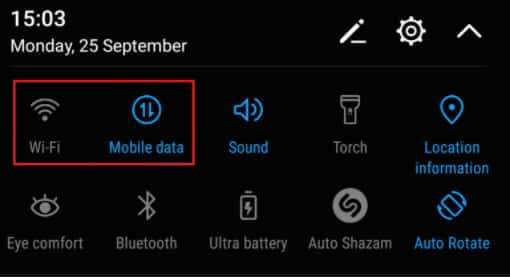
Passaggio 1: apri le Impostazioni rapide sul tuo telefono.
Passaggio 2: ora vedrai l’icona Wi-Fi, spegnila.
Passaggio 3: Successivamente, passa all’icona Dati mobili e abilitala.
Soluzione 2: Prova una modalità di rete diversa
Puoi anche provare una modalità di rete diversa per correggere il mancato download dell’allegato dal messaggio multimediale. Riprovare più tardi.
Di seguito, segui i passaggi per fare lo stesso.
Passaggio 1: apri Impostazioni sul tuo telefono Galaxy.
Passaggio 2: quindi tocca Altro> Rete mobile (puoi utilizzare la funzione di ricerca per trovare le impostazioni della rete mobile).
Passaggio 3: Successivamente, premi sulla modalità / tipo di rete preferita.
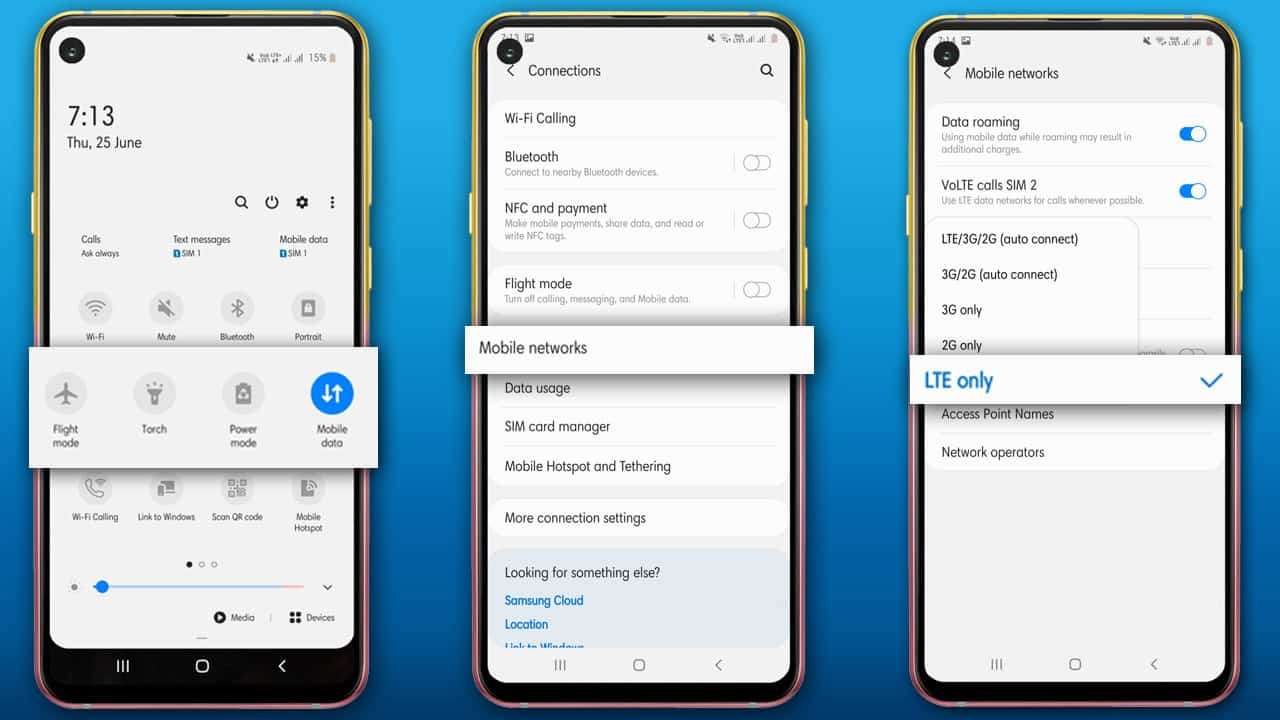
Passaggio 4: ora passa a una modalità di rete diversa e verifica che il problema sia stato risolto. Ripetere a meno che il problema non sia risolto o provare a passare a tutte le reti disponibili.
Anche Leggi: Fisso Mobili Dati Non Funzionano Su Samsung S22 (Plus)/S22 Ultra
Soluzione 3: Cancella cache e dati del servizio MMS
Come ho detto in precedenza, la cache danneggiata o i dati danneggiati del servizio MMS possono causare questo errore. Quindi, cancella la cache e i dati del servizio MMS per risolvere questo problema sul tuo telefono Android Samsung.
Di seguito, segui i passaggi per cancellare la cache e i dati del servizio MMS.
Passaggio 1: vai su Impostazioni > App/Applicazioni.
Passaggio 2: quindi tocca Gestisci app.
Passaggio 3: Successivamente, tocca Altro e poi premi su Mostra tutte le app/Mostra sistema.
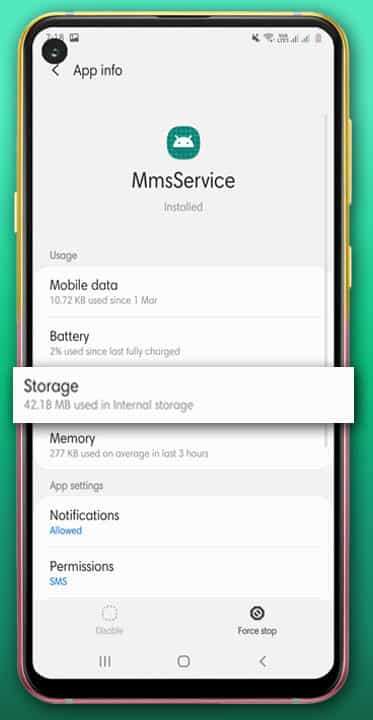
Passaggio 4: ora trova MmsService dall’elenco delle app e toccalo.
Passaggio 5: quindi toccare Cancella dati e quindi il pulsante Cancella cache.
Ora, riavvia il dispositivo e verifica che il problema sia stato risolto o meno. In caso contrario, passa alla soluzione successiva.
Soluzione 4: Elimina i vecchi messaggi
Se il limite dei messaggi è superato in termini di spazio di archiviazione sull’applicazione di messaggistica, non è possibile scaricare l’MMS. Quindi, per questo problema, è necessario eliminare i vecchi messaggi.
Segui i passaggi seguenti per eliminare i vecchi messaggi.
Passaggio 1: sul tuo telefono Galaxy, apri l’app Messaggi.
Passaggio 2: Successivamente, tocca Menu, quindi seleziona l’opzione Elimina thread.
Passaggio 3: seleziona tutte le caselle davanti ai messaggi che desideri eliminare, quindi tocca Elimina.
Anche Leggi: 4 Modi per Misurare ECG su Samsung Watch 5/5 Pro
Soluzione 5: Abilita il download automatico/recupero automatico per i messaggi multimediali
Puoi anche affrontare questo messaggio di errore se l’app di messaggistica che stai utilizzando non ha abilitato la funzione di download automatico o recupero automatico per MMS. In tal caso, l’abilitazione di questa opzione può risolvere il problema.
Di seguito, segui i passaggi per attivare la funzione di recupero automatico o download automatico per risolvere questo problema.
Passaggio 1: sul dispositivo Samsung, apri l’app Messaggi.
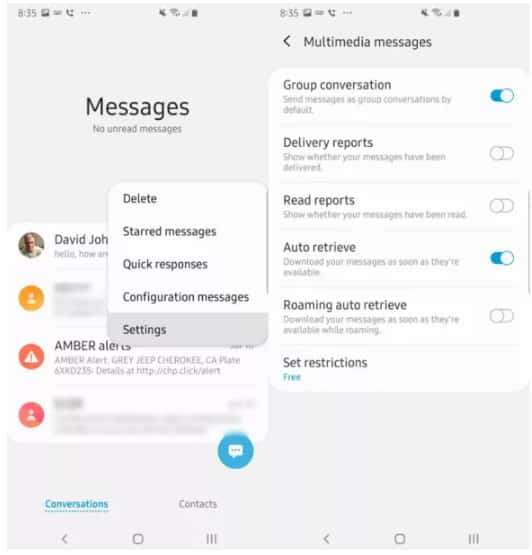
Passaggio 2: quindi, tocca i tre punti o l’icona Altro > Impostazioni.
Passaggio 3: Successivamente, premi su MMS.
Passaggio 4: trova l’opzione “download automatico”, “consenti download” o qualcosa di simile, quindi abilitala.
Se utilizzi l’app Messaggi di Google, devi seguire i passaggi seguenti.
Passaggio 1: sull’applicazione Messaggi.
Passaggio 2: premi su Altro> Impostazioni.
Passaggio 3: quindi tocca la funzione Chat.
Passaggio 4: ora attiva l’opzione “Scarica automaticamente i file che ricevi tramite i dati mobili”.
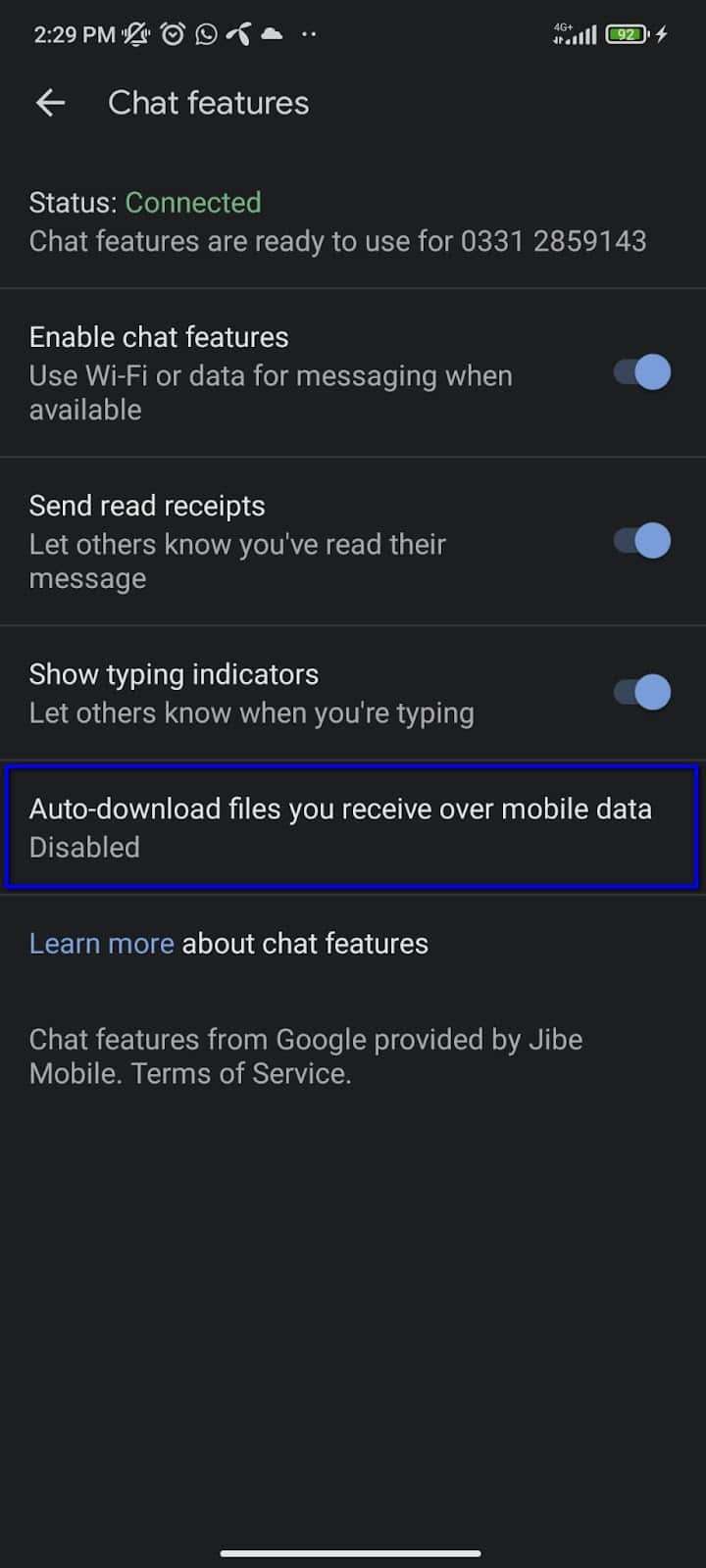
Se stai utilizzando un’altra applicazione di messaggistica stock o di terze parti, cerca un’opzione simile nelle sue impostazioni.
Anche Leggi: Come Riparare Samsung Orecchioboccioli che giocano solo in un Orecchio
Soluzione 6: Disattiva il Pacchetto Disabilitatore
Package Disabler (o un’utilità simile viene utilizzata per bloccare le applicazioni bloatware. Se il servizio MMS del tuo dispositivo è contrassegnato come bloatware da Package Disabler è abilitato, il servizio viene disabilitato e puoi riscontrare questo messaggio di errore.
In questa situazione, puoi disabilitare il disabilitatore dei pacchetti per risolvere questo problema.
Passaggio 1: tocca il widget Package Disabler (lo troverai di colore rosso se è abilitato).
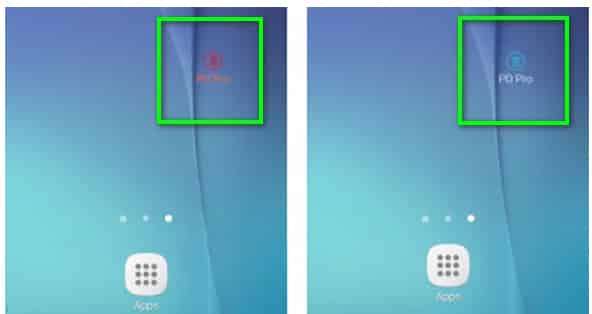
Passaggio 2: quando tocchi, diventerà blu.
Ora, controlla se puoi scaricare l’allegato dal messaggio multimediale.
Soluzione 7: Cancella la partizione della cache
Puoi anche risolvere “Impossibile scaricare l’allegato dal messaggio multimediale. Riprova più tardi” cancellando la partizione della cache.
Di seguito, segui i passaggi per cancellare la partizione della cache.
Passaggio 1: spegni il telefono.
Passaggio 2: tieni premuti entrambi i pulsanti Home + Volume su, quindi tieni premuto il pulsante di accensione (per i dispositivi Samsung più recenti, tieni premuti entrambi i pulsanti Bixby + Volume giù).
Passaggio 3: quando vedi il logo Samsung sullo schermo, lascia il pulsante di accensione ma continua a tenere premuti gli altri pulsanti.
Passaggio 4: quando vedi il logo Android sullo schermo, rilascia tutti i pulsanti e lo schermo del telefono può mostrare “Installazione dell’aggiornamento del sistema” per alcuni minuti prima di mostrare le opzioni di ripristino Android.
Passaggio 5: ora, evidenzia l’opzione Wipe Cache Partition utilizzando il pulsante Volume.

Passaggio 6: selezionalo utilizzando il pulsante di accensione.
Passaggio 7: una volta cancellata la partizione della cache, utilizzare il pulsante Volume giù per evidenziare Riavvia il sistema ora.
Passaggio 8: selezionalo utilizzando il pulsante di accensione.
Una volta riavviato il telefono, verifica che il problema sia risolto o meno.
Anche Leggi: Come Recupera Eliminato WhatsApp Messaggi SU Samsung
Soluzione 8: Disabilitare il protocollo IPV6
Se il protocollo IPV6 è abilitato nel tuo router e stai utilizzando quella connessione per scaricare gli allegati dal messaggio multimediale, ciò può creare problemi durante il download. Quindi, dovresti disabilitare l’IPV6 sul tuo router per risolvere questo problema.
Qui, segui i passaggi per disabilitare IPV6 sul tuo router.
Passaggio 1: vai alle Impostazioni del tuo router utilizzando l’indirizzo IP indicato sul retro.
Passaggio 2: ora verifica di poter scaricare i messaggi MMS.
Soluzione 9: Ripristinare o reinstallare le impostazioni del gestore telefonico o dell’APN
Ogni smartphone utilizza l’APN (Access Point Name) per connettersi a un servizio wireless. Se le impostazioni APN del tuo dispositivo Samsung non sono valide, non puoi scaricare gli allegati e i messaggi MMS.
Per scaricare gli allegati dal messaggio multimediale o per correggere questo messaggio di errore, è necessario reinstallare o ripristinare le impostazioni del gestore telefonico.
Segui i passaggi seguenti per fare lo stesso.
Passaggio 1: sul telefono, apri Impostazioni, quindi tocca Altro.
Passaggio 2: quindi toccare Rete mobile e quindi Nomi punti di accesso.
Passaggio 3: Successivamente, premi su Menu e quindi su Ripristina impostazioni predefinite.
Passaggio 4: verificare che il problema sia stato risolto o meno. In caso contrario, apri le impostazioni dei nomi dei punti di accesso come discusso sopra ed elimina tutti gli APN che non sono richiesti.
Passaggio 5: Successivamente, aggiungi un nuovo APN (dovresti contattare il tuo operatore per ottenere le impostazioni APN). Se hai salvato il messaggio delle impostazioni MMS, dovresti utilizzare quei messaggi per aggiungere APN.
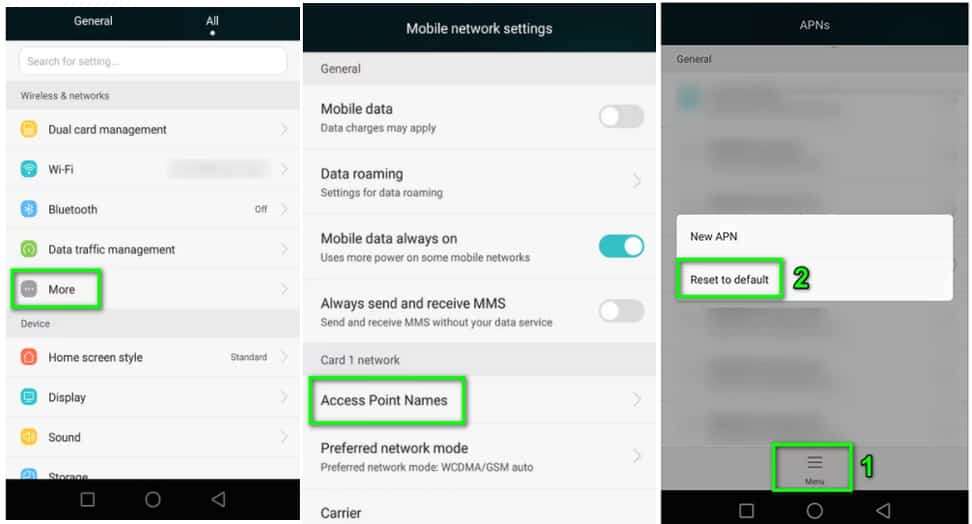
Passaggio 6: una volta ripristinato il valore predefinito, vedere che il problema è stato risolto.
Anche Leggi: Compilazione automatica parola ordine non funziona su Samsung? Qui è il reale Aggiustare!
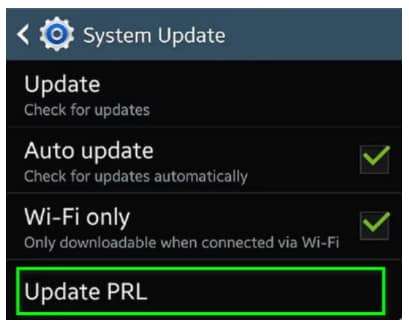
Soluzione 10: Aggiorna profilo e PRL
Puoi anche affrontare questo messaggio di errore se il database dell’elenco di roaming preferito (PRL) o il profilo dati del tuo smartphone è danneggiato. Se è presente un profilo o un PRL non valido, il dispositivo potrebbe non scaricare i messaggi MMS. In questo caso, l’aggiornamento del profilo e del PRL può correggere l’errore.
Ecco i passaggi per fare lo stesso.
Passaggio 1: sul tuo smartphone, apri Impostazioni e quindi tocca Informazioni sul telefono.
Passaggio 2: Successivamente, tocca Sistema e quindi Aggiorna profilo.
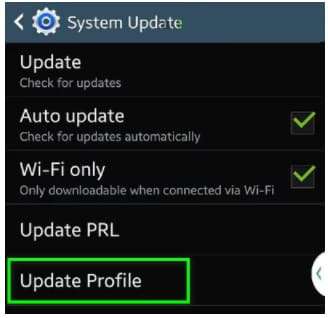
Passaggio 3: Successivamente, tocca Aggiorna su PRL e riavvia lo smartphone.
Passaggio 4: una volta riavviato il dispositivo, verificare che il problema sia stato risolto o meno.
In caso contrario, prova a segnalare lo smarrimento del telefono utilizzando il portale self-service. Attendere almeno 20 minuti e successivamente segnalare il telefono come trovato. Ciò ha risolto questo problema per molti utenti, ma ricorda che ciò può richiedere documenti in alcuni operatori e anche il tuo telefono può essere bloccato. Quindi, prima di procedere, consulta il tuo operatore.
Soluzione 11: Cambia l’app di messaggistica
È possibile che l’app di messaggistica che stai utilizzando abbia qualche problema e per questo motivo non sei in grado di scaricare l’allegato. L’app di messaggistica stock può causare questo problema ma, d’altra parte, l’uso dell’app di messaggistica stock ha risolto questo problema. Se stai usando T-Mobile, dovresti provare a usare T-Mobile Digits.
Se stai utilizzando l’app di messaggistica stock, installa un’altra app di messaggistica come Textra, Message (Google) e così via, quindi passa dall’app di messaggistica predefinita all’app installata di recente.
Se utilizzi un’applicazione di messaggistica di terze parti, passa dall’app di messaggistica predefinita all’app di messaggistica stock.
Ecco i passaggi per farlo.
Passaggio 1: per impostare l’app di messaggistica predefinita, apri l’app Impostazioni e quindi premi su Gestione applicazioni.
Passaggio 2: Successivamente, tocca Altro e quindi Configura app.
Passaggio 3: Successivamente, tocca l’app SMS.
Passaggio 4: ora scegli un’app che desideri utilizzare come app predefinita per i messaggi.
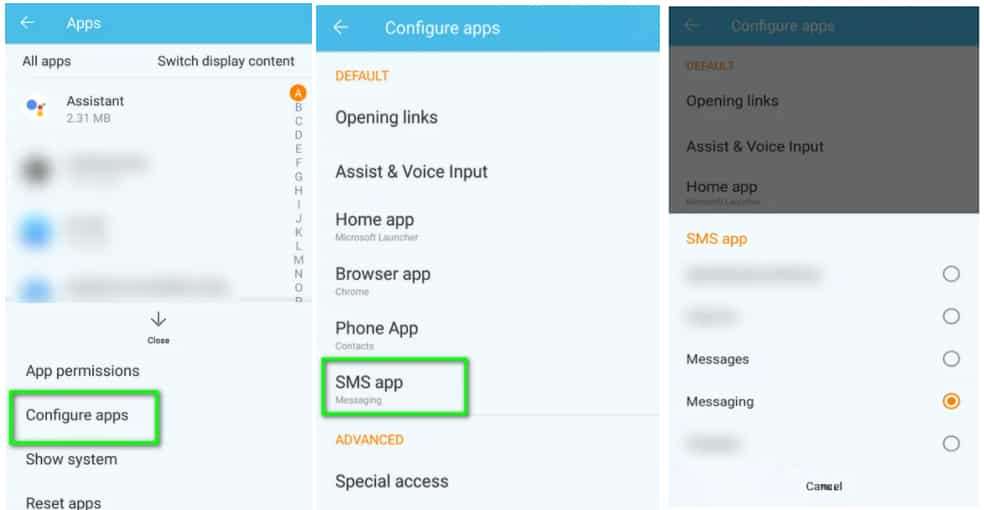
Dopo aver modificato l’app SMS predefinita, verificare che il problema del messaggio MMS sia stato risolto o meno.
Anche Leggi: Come Per Vedere Salvato Le password Su Samsung Pass?
Soluzione 12: Abilita Download Booster
Download Booster è una funzionalità per Samsung e utilizzandola è possibile scaricare file di dimensioni superiori a 30 megabyte più velocemente utilizzando la connessione dati mobile e una connessione Wi-Fi. Download booster può essere utilizzato per scaricare diversi elementi come applicazioni in Google Play Store, ecc.
È possibile riscontrare un problema durante il download degli allegati dal messaggio multimediale se un problema tecnico nella comunicazione di rete impedisce il download del messaggio nella modalità di rete corrente. In questa situazione, puoi scaricare gli allegati abilitando Download Booster.
Di seguito, segui i passaggi per abilitare il download booster.
Passaggio 1: attiva Wi-Fi e dati mobili.
Passaggio 2: sul telefono, apri Impostazioni, quindi tocca Connessioni.
Passaggio 3: Successivamente, tocca Altre impostazioni di connessione.
Passaggio 4: Successivamente, tocca Scarica Booster.
Passaggio 5: quindi attiva Download Booster e riavvia il tuo telefono Samsung Galaxy.
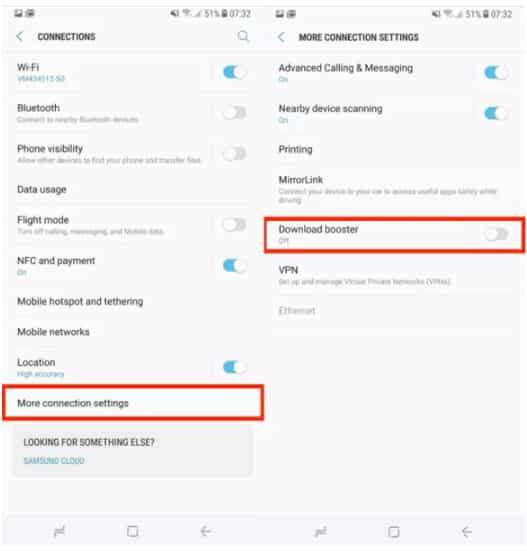
Verificare che l’allegato MMS sia stato scaricato correttamente.
Incartare
Quindi, queste sono le 12 soluzioni efficaci per correggere “Impossibile scaricare gli allegati dal messaggio multimediale” su Samsung. Spero che queste soluzioni abbiano aiutato a risolvere questo problema e ora puoi scaricare gli allegati dai messaggi multimediali.
Potrebbe piacerti anche:
- Risolto: Samsung telefono bloccato in modalità Odin
- Fisso Non posso Aggiungere Carta A Samsung Pay Su Samsung Telefono
- Mio Emoji Tastiera Scomparso Su Samsung? Qui Come Per Aggiustare!
- Risolto il problema con le chiamate Wi-Fi che non funzionavano su Samsung Galaxy S20 (Plus) S20 Ultra

Max Field è dei fondato di it.recoverandroid-data.com. È un amante di Android e ama scrivere suggerimenti, trucchi, correzioni per errori, soluzioni di recupero dati e altro relativo ad Android.
