

Scopri metodi semplici su come correggere il messaggio di errore “Sfortunatamente, YouTube si è fermato” sul tuo telefono Android!
YouTube è una delle più grandi piattaforme di video online al mondo. Se parliamo di telefono Android, secondo Play Store oltre 5 miliardi di utenti utilizzano l’app YouTube sul proprio telefono Android.
Ma cosa faresti se vedessi che YouTube non funziona sul tuo telefono Android.
Molti utenti si sono lamentati di ricevere il messaggio di errore “Sfortunatamente, YouTube si è fermato” sul proprio telefono Android.
Tuttavia, Google fa un ottimo lavoro per mantenere YouTube sempre attivo. Sfortunatamente, la dashboard dello stato dell’app di Google non ha l’app YouTube elencata e quindi diventa poco difficile determinare se funziona correttamente o meno. Pertanto, ti consigliamo di controllare direttamente l’handle Twitter ufficiale di YouTube – @TeamYouTube.
Se il sito Web è in esecuzione, ma YouTube non funziona, potresti ottenere risultati contrastanti.
Quindi, se il sito Web è in esecuzione e ricevi ancora questo fastidioso messaggio di errore “Sfortunatamente, YouTube si è fermato” su Android, allora cosa dovresti fare.
Beh, non preoccuparti. In questo post imparerai alcune soluzioni efficaci per correggere “Sfortunatamente, YouTube ha smesso” di funzionare su Android.
 Suggerimento dell’esperto: il metodo efficace per risolvere il problema di YouTube che non funziona su Android è utilizzare il software di riparazione Android.
Utilizzando lo strumento di riparazione Android, puoi:
- Correggi efficacemente “Purtroppo, YouTube si è fermato”, YouTube continua a bloccarsi, Sfortunatamente YouTube si è fermato continuamente, messaggio di errore su Android.
- Risolvi anche altri tipi di problemi come le app che continuano a bloccarsi, lo schermo nero della morte, Android non si accende o non si spegne, il Play Store non funziona, l’aggiornamento OTA di Android non è riuscito, il telefono o il tablet Android viene bloccato, ecc.
- Supporta tutti i modelli di telefono Samsung come Samsung Galaxy S20, S20+, S20 Ultra, S10, S10+, S9, S8, A8s, M30, M10, Note, A90, ecc.
- Interfaccia 100% sicura, sicura e facile da usare.
Scarica la versione di prova gratuita/Acquista ora il software di riparazione Android
 |  |
Cominciamo con uno scenario pratico per un utente reale!
Scenario pratico: un utente si trova di fronte a un messaggio di errore “Purtroppo, YouTube ha smesso di funzionare”
Sfortunatamente, You Tube ha smesso di funzionare continua a spuntare anche dopo aver premuto OK. Sono andato su Impostazioni, App e Tutto, ma non vedo You Tube elencato. Come faccio a sbarazzarmi di questo. Non riesco a connettermi al WiFi perché l’errore continua a comparire..”
Come la pratica sopra, ci sono molti utenti là fuori che stanno affrontando questo tipo di problemi.
Quindi, ora la domanda è: come si fa a risolvere e correggere YouTube che ha smesso di funzionare su Android?
Bene, le soluzioni sono menzionate di seguito! Basta esaminarli uno per uno e verificare se il problema è stato risolto o meno.
Anche Leggi: Come Risolvere YouTube Music App Mantiene Mettendopausa
Soluzioni per correggere “Purtroppo, YouTube ha smesso di funzionare” su Android
Puoi facilmente correggere YouTube che continua a fermarsi o il messaggio di errore “Purtroppo YouTube si è fermato” su Android.
Metodo 1: Controlla la connessione a Internet
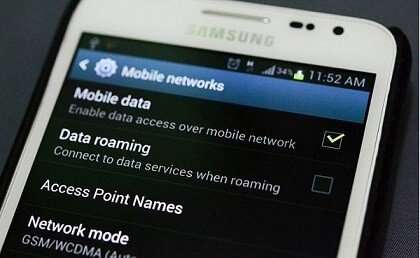
La prima cosa che dovresti fare, controlla la tua connessione Internet che stai utilizzando: router, dati mobili o Wi-Fi. Puoi controllarlo semplicemente cercando qualsiasi cosa in Chrome, se si apre allora non c’è alcun problema nella tua connessione Internet.
Metodo 2: Riavvia il dispositivo
Il riavvio del dispositivo avvierà l’operazione senza intoppi e aiuterà YouTube a funzionare correttamente.
Segui i passaggi seguenti per riavviare il tuo dispositivo Android:
Passaggio 1: sul telefono, premere a lungo il pulsante “Accensione”.
Passaggio 2: tocca “Riavvia”.

È tutto!
Ora controlla se il problema è stato risolto o meno. In caso contrario, seguire il metodo successivo.
Anche Leggi: Snapchat Fotocamera Zoomata in? Ecco come risolvere
Metodo 3: Riavvia l’app YouTube
Puoi facilmente correggere YouTube che ha smesso di funzionare su Android riavviando l’app YouTube. Il riavvio aiuta l’app a ricominciare da capo e riporta il telefono alla normalità.
Qui, segui i passaggi per riavviare la tua app YouTube.
Passaggio 1: sul dispositivo, apri “Impostazioni” e quindi tocca “App e notifiche” o “Applicazioni”.
Passaggio 2: Successivamente, dall’elenco disponibile seleziona “YouTube” e aprilo.
Passaggio 3: ora tocca l’opzione “Forza arresto” o “Forza chiusura”.
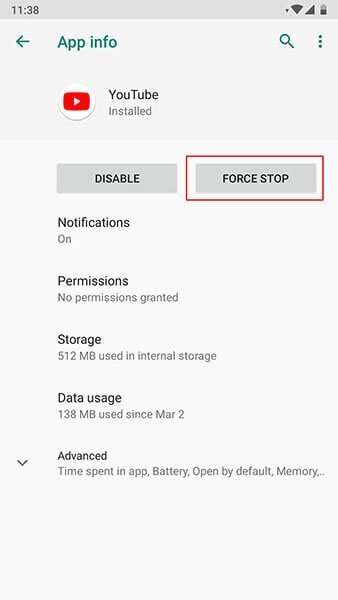
Successivamente puoi riavviare il telefono e provare ad aprire l’app YouTube.
Metodo 4: Aggiorna l’app YouTube
Se non hai aggiornato la tua app YouTube, potrebbe verificarsi un problema con YouTube non funzionante. Quindi, dovresti verificare se sono disponibili aggiornamenti, quindi aggiornarli da Google Play Store.
Ora, segui i passaggi seguenti per aggiornare la tua app YouTube.
Passaggio 1: sul dispositivo, avvia “Google Play Store”.
Passaggio 2: quindi tocca le tre linee orizzontali nell’angolo in alto a sinistra.
Passaggio 3: ora trova l’opzione “Le mie app e i miei giochi” e toccala.
Passaggio 4: se è disponibile un aggiornamento per YouTube, verrà visualizzato il pulsante Aggiorna. Tocca il pulsante “Aggiorna”.
Anche Leggi: Come aggiustare telefono scorrimento problema su Android
Metodo 5: Aggiorna il sistema operativo Android
Se il tuo sistema operativo Android (OS) non è aggiornato, questa può anche essere la causa del mancato avvio di YouTube su Android.
Qui, segui i passaggi seguenti per aggiornare il tuo sistema operativo.
Passaggio 1: sul tuo telefono Android apri il menu “Impostazioni”.
Passaggio 2: Successivamente, scegli “Aggiornamento di sistema” e se l’aggiornamento è disponibile, scaricalo (puoi trovare “Aggiornamento di sistema” in “Informazioni sul telefono” nel menu delle impostazioni in quanto dipende dal tuo dispositivo Android).
Passaggio 3: dopo aver completato il processo di download, toccare “Installa” e riavviare il telefono.
Ora puoi aprire YouTube e vedere il messaggio di errore “Sfortunatamente, YouTube si è fermato” risolto o meno.
Metodo 6: Svuota la cache di YouTube
Un altro metodo per risolvere il problema di YouTube che non funziona può essere fatto svuotando la cache di YouTube. La cancellazione della cache consente al tuo dispositivo di funzionare senza problemi.
Segui i passaggi seguenti per svuotare la cache dell’applicazione YouTube.
Passaggio 1: sul dispositivo, apri “Impostazioni” e tocca “App e notifiche” o “Applicazioni”.
Passaggio 2: Successivamente dall’elenco delle app, seleziona l’app “YouTube”.
Passaggio 3: tocca “Archiviazione” e quindi tocca l’opzione “Cancella cache”.

Anche Leggi: [Risolto] “Sfortunatamente, il processo android.process.media si è interrotto”
Metodo 7: Disinstalla e reinstalla YouTube
Puoi sbarazzarti del problema dell’app YouTube, semplicemente disinstalla l’applicazione YouTube e poi installala di nuovo dal Google Play Store. Ciò consentirà all’app di aggiornarsi e funzionare normalmente.
Segui i passaggi seguenti per farlo.
Passaggio 1: disinstalla l’app YouTube andando su “Impostazioni” > “App” > “YouTube” > “Disinstalla”.
Passaggio 2: Successivamente, installalo di nuovo andando su Google Play Store, quindi digita YouTube e tocca il pulsante “Installa”.
Metodo 8: Ripristinare le impostazioni di rete
Anche la connessione di rete svolge un ruolo molto importante nel funzionamento delle app. Se non c’è una buona connettività, la tua app YouTube potrebbe bloccarsi o smettere di funzionare. Quindi, dovresti ripristinare le impostazioni di rete.
Per ripristinare le impostazioni di rete, seguire i passaggi seguenti.
Passaggio 1: sul tuo telefono Android tocca “Impostazioni” e quindi tocca “Backup e ripristino”.
Passaggio 2: ora trova “Ripristina impostazioni di rete” dall’elenco disponibile.

Nota: puoi trovarlo anche in “Sistema” > “Avanzate” > “Ripristina”. Dipende completamente dal tuo telefono Android.
Anche Leggi: Fissare Android Auto non funziona su Samsung S23 (Plus), S23 Ultra
Metodo 9: Controlla le impostazioni di data e ora
Anche la data e l’ora del tuo dispositivo possono causare questo errore. Se non hai impostato correttamente la data e l’ora, crei problemi per il servizio di Google nella sincronizzazione con le applicazioni.
Quindi, dovresti controllare che la data e l’ora siano corrette o meno. Se non è impostato correttamente, l’impostazione è corretta.
Di seguito, seguire i passaggi per configurare le impostazioni di data e ora.
Passaggio 1: sul telefono, vai su “Impostazioni”.
Passaggio 2: quindi toccare “Data e ora”.
Passaggio 3: se la “Data e ora automatiche” non è attivata, attivarla.
Metodo 10: Ripristino delle impostazioni di fabbrica del telefono
Puoi ripristinare le impostazioni di fabbrica del tuo smartphone per risolvere il problema delle app sul telefono Android. Prima di ripristinare le impostazioni di fabbrica del telefono, è necessario eseguire un backup poiché il ripristino delle impostazioni di fabbrica eliminerà tutti i dati salvati dal telefono.
Segui i passaggi seguenti per ripristinare le impostazioni di fabbrica del tuo smartphone.
Passaggio 1: vai su “Impostazioni” e tocca “Backup e ripristino”.
Passaggio 2: Successivamente tocca “Ripristino dati di fabbrica”, quindi tocca “Ripristina telefono” e quindi “Cancella tutto”.
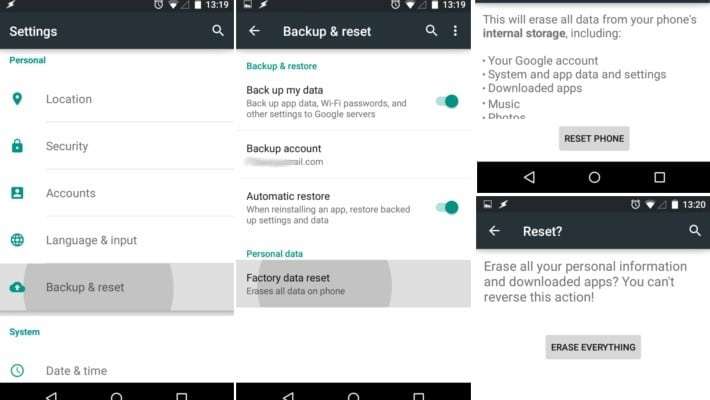
Una volta completato il processo di ripristino delle impostazioni di fabbrica, configura il dispositivo e controlla se il problema è stato risolto o meno.
Anche Leggi: Risolto: “Sfortunatamente, Bluetooth È Fermato” Errore
Metodo 11: Risolvi il problema con YouTube che non funziona utilizzando il software di riparazione Android
Quando tutti i metodi di cui sopra non risolvono il messaggio di errore “Purtroppo, YouTube si è fermato” su Android, allora in questa situazione ti consigliamo vivamente di provare il software di riparazione Android. Ripara il tuo sistema danneggiato e aiuta YouTube a funzionare senza problemi.
| |
Il software risolve anche altri tipi di problemi di Android come le app che continuano a bloccarsi, lo schermo nero della morte, bloccato nel ciclo di avvio, Android non si accende o non si spegne, il Play Store non funziona, l’aggiornamento OTA di Android non è riuscito, il telefono o il tablet Android viene bloccato, L’interfaccia utente del sistema Android non funziona, ecc.
Nota: il software di riparazione Android funziona solo con il telefono Samsung.
Qui segui i passaggi per risolvere il problema “Sfortunatamente, YouTube si è fermato” sul tuo smartphone utilizzando il software di riparazione Android.
I video di YouTube non verranno riprodotti: correzioni per computer (browser Chrome)
Correzioni 1: Attiva JavaScript
Devi attivare JavaScript per guardare i video di YouTube. Quindi, puoi verificare se è acceso o meno tramite Chrome.
Qui, segui i passaggi per attivare JavaScript da Chrome.
Passaggio 1: sul telefono, apri Chrome.
Passaggio 2: quindi tocca i tre punti verticali nell’angolo in alto a destra e tocca “Impostazioni”.
Passaggio 3: ora tocca “Avanzate” e quindi tocca “Impostazioni sito”.
Passaggio 4: quindi toccare “JavaScript”. Se non è attivato (consentito), consentire al sito di eseguire JavaScript (consigliato).
Correzioni 2: Controlla l’aggiornamento per Chrome
Se i video di YouTube non vengono riprodotti in Chrome, prova ad aggiornare Chrome (browser).
Per fare ciò, seguire i passaggi seguenti.
Passaggio 1: apri Chrome, quindi tocca i tre punti verticali.
Passaggio 2: quindi tocca “Aiuto” e seleziona “Informazioni su Google Chrome”. (Puoi trovarlo anche in “Impostazioni” > “Informazioni su Chrome” a seconda del tuo dispositivo).
Passaggio 3: se l’aggiornamento è disponibile, toccare il pulsante “Installa” e seguire le istruzioni.
Conclusione
So quanto ti irriti o ti preoccupi quando la tua app YouTube non funziona o non si apre. Ma spero che dopo aver esaminato i metodi e le correzioni sopra menzionati.
Se stai utilizzando un telefono Samsung e YouTube ha smesso di funzionare, ti consigliamo vivamente di provare il software di riparazione Android in quanto ripara il sistema operativo Android e quindi ti aiuta a sbarazzarti del messaggio di errore “Sfortunatamente, YouTube si è fermato”.
Potrebbe piacerti anche:
- Correggi Android Emulatore Errore “INSTALLA_FALLITO_INSUFFICIENTE_CONSERVAZIONE”
- Come Posso Risolvere WhatsApp Backup Bloccato Su Android?
- [Risolto]: “Insufficiente Conservazione” Errore Su Android
- Correzioni per “Scusa, Questo file multimediale non esiste Sulla tua SD scheda/internamemoria”

Max Field è dei fondato di it.recoverandroid-data.com. È un amante di Android e ama scrivere suggerimenti, trucchi, correzioni per errori, soluzioni di recupero dati e altro relativo ad Android.
