

Panoramica: in questo post condividerò diversi modi per eseguire il backup dei dati del telefono LG sul PC e ripristinarli.
- Modo 1: Backup dei dati dello smartphone LG su Google o LG Cloud
- Modo 2: Backup dei dati del telefono LG su Google Drive
- Modo 3: Backup e ripristino di LG su PC con LG PC Suite e LG Bridge
- Modo 4: Eseguire un backup completo dei dati del telefono LG sul PC con il backup e il ripristino dei dati Android
 Suggerimento: il modo migliore per evitare la perdita di dati è eseguire regolarmente il backup dei dati dal telefono al PC. Quindi, quando foto, video, messaggi, contatti o altri dati vengono eliminati sul tuo smartphone LG o il telefono LG viene danneggiato, rotto o perso, puoi facilmente ripristinare i dati LG dal computer.
E il modo migliore per eseguire il backup dei dati del telefono LG sul computer è utilizzare il software di backup e ripristino dei dati Android che è lo strumento di backup e ripristino del telefono LG adatto. Con l’aiuto di questo strumento è possibile:
- Esegui facilmente il backup dei dati LG sul PC e ripristinali su qualsiasi telefono LG e Android.
- Backup di dati come contatti, SMS, messaggi whatsapp, cronologia chiamate, foto, video, documenti e molto altro.
- Esegui il backup dei file da telefoni LG rotti, danneggiati o bloccati se il debug USB è già abilitato.
Scarica la versione di prova/Acquista ora strumento di backup e ripristino dei dati LG facendo clic sul pulsante in basso
 |  |
Iniziamo con un esempio di utente reale.
Ho impostato il mio G2 a mio piacimento, ma voglio sperimentare alcune cose, app, modifiche, ecc. (Grazie a Dio, finora nessun problema con il touch screen e il knock-off funziona bene)
Posso comunque ottenere un’istantanea del telefono corrente, salvarla in una sorta di immagine per il ripristino in un secondo momento (senza il rooting)? Non voglio davvero dover passare attraverso tutte le mie personalizzazioni, app disabilitate/rimosse e dover scaricare tutte queste cose e configurarle (soprattutto cose di lavoro).
Proprio come l’esempio sopra, ci sono molti utenti di telefoni LG che desiderano eseguire il backup dei propri dati in modo da poter gestire la situazione di perdita di dati in futuro.
Quindi quali sono questi modi per eseguire il backup dei dati dello smartphone LG?
Bene, di seguito trovalo da solo: 4 modi per eseguire il backup e ripristinare i dati del telefono LG.
Anche Leggi: Come rimuovere o ignorare i blocchi dello schermo LG – [PIN, sequenza, password o impronta digitale]
Modo 1: Backup dei dati dello smartphone LG su Google o LG Cloud
Il dispositivo LG ha opzioni di backup e ripristino predefinite come LG Cloud e il servizio Google che puoi utilizzare per eseguire il backup di foto, contatti, dati delle app e molto altro.
Ma per utilizzare il cloud LG e il servizio Google, devi aggiungere rispettivamente l’account LG e Google al tuo dispositivo LG.
Ecco come eseguire il backup del dispositivo LG sul cloud LG
- Sul tuo dispositivo vai su Impostazioni> Backup e ripristino.
- Quindi seleziona “Backup dei miei dati” e “Ripristino automatico”.
- Tocca su LG Backup> Backup e ripristino> Backup dati
- Seleziona Backup su LG Cloud invece di Memoria interna perché lo storage interno non è sicuro come LG Cloud.
- Tocca Avvia per iniziare il processo di backup di immagini, video, musica, app, ecc. sul tuo dispositivo sul cloud LG.

Come ripristinare i dati di backup da LG Cloud
Per ripristinare il backup LG, segui i passaggi seguenti:
- Sul tuo dispositivo vai su Impostazioni> Backup e ripristino.
- Quindi tocca “Ripristina da backup”.
Nota: LG cloud non supporta il backup dei contatti sul dispositivo, ma puoi eseguire il backup dei contatti sull’account Google.
Come eseguire il backup dei contatti LG su Google?
- Sul tuo dispositivo LG apri “App Contatti”.
- Tocca il pulsante Menu e seleziona Gestisci contatti.
- Quindi seleziona copiali sul tuo account Google.

Come ripristinare i contatti LG di backup dall’account Google
- Sul tuo dispositivo apri l’app Contatti e seleziona “Importa”.
Anche Leggi: Vault App Foto Recupero: Recupera Le Foto Cancellate Vault App
Modo 2: Backup dei dati del telefono LG su Google Drive
Cloud Backup è un altro modo attraverso il quale puoi eseguire il backup dei dati del tuo smartphone LG e presenta molti vantaggi rispetto al metodo di backup tradizionale.
Per i backup su cloud hai diverse opzioni come Google Drive, Dropbox o One Drive. La mia raccomandazione qui sarebbe “Google Drive” in quanto proprietario del sistema operativo Android.
Ecco come eseguire il backup LG su Google Drive:
- Sul tuo dispositivo vai su Impostazioni e quindi tocca Impostazioni account.
- Ora aggiungi il tuo account Gmail e quindi scarica l’app Gmail e Google Drive sul tuo dispositivo LG.
- Dopodiché seleziona i dati di cui desideri eseguire il backup e caricali su Google Drive.
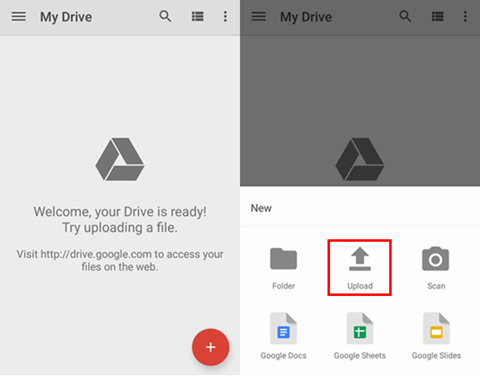
Nota: l’unico inconveniente di questo metodo è che non esegue il backup dei messaggi di testo o dei messaggi whatsapp. Pertanto, si consiglia di eseguire il backup dei dati sul PC.
Anche Leggi: Come ottenere immagini da un telefono con uno schermo nero su Android
Modo 3: Backup e ripristino di LG su PC con LG PC Suite e LG Bridge
LG offre anche LG PC Suite per gli utenti LG per eseguire il backup dei file del telefono LG su un computer. Ma LG PC Suite funziona solo con telefoni meno recenti come LG G2. Tuttavia, se disponi di modelli più recenti come LG G6, G5, G4, V30, V20, ecc., puoi utilizzare LG Bridge che offre LG AirDrive: gestisci i contenuti sui tuoi dispositivi in modalità wireless e LG Backup: esegui il backup o ripristina i contenuti sul tuo cellulare dispositivo tramite USB.
Con l’aiuto di LG PC Suite puoi eseguire il backup dei dati del telefono LG sul PC e con l’aiuto di LG Bridge puoi eseguire il backup delle impostazioni del telefono LG e altri dati ma esclusi i file multimediali.
Di seguito scopri come utilizzare LG Bridge:
- Scarica LG Bridge sul tuo computer e avvialo.
- Collega il tuo telefono LG al PC e seleziona la modalità MTP della connessione USB.
- Fare clic su Backup > LG Backup > Crea un backup.
- Seleziona i file di cui desideri eseguire il backup e fai clic su “Avvia” per avviare il processo di backup.
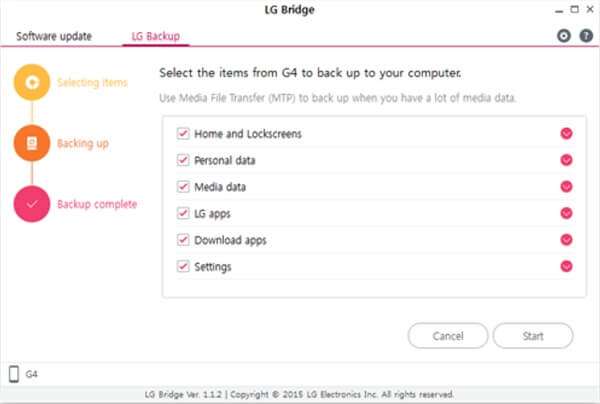
Per ripristinare un LG da LG Bridge, segui i passaggi precedenti e invece di selezionare Backup seleziona Ripristina.
Nota: se disponi di modelli di telefoni LG precedenti che non supportano LG Bridge, puoi utilizzare LG PC Suite per eseguire il backup di LG.
Anche Leggi: Come recuperare file persi o cancellati da SHAREit App
Modo 4: Eseguire un backup completo dei dati del telefono LG sul PC con il backup e il ripristino dei dati Android
Lascia che ti dica che le soluzioni di backup offerte da LG non sono soddisfacenti in quanto non riescono a eseguire un backup completo del telefono LG. Ad esempio: il backup di LG Cloud non include messaggi e contatti e LG Bridge non include file multimediali come foto, video, file audio.
Quindi, in tal caso, se si desidera eseguire il backup completo del telefono LG, è possibile utilizzare Android Dati Backup e Ripristino dei che è il software LG Dati Backup e Ripristino dei adatto e popolare progettato per eseguire un backup completo dei dati del telefono LG e di altri dispositivi Android dati del telefono e del tablet al PC.
Questo software di backup per LG supporta tutti i dispositivi LG (LG V30, LG G6, LG G2, G3, G4 per citarne alcuni) con sistema operativo Android. Lo strumento esegue il backup di tutti i dati come:
- File multimediali: immagini, video e file audio.
- File non multimediali: SMS, messaggi Whatsapp, contatti, registri delle chiamate, documenti, dati dell’app.
Oltre a eseguire il backup di tutti i dati del tuo telefono LG sul computer, questa utility di backup e ripristino LG ti aiuta a ripristinare i dati LG di backup su qualsiasi altro telefono LG e altri telefoni e tablet Android.
Scarica gratis/acquista ora Backup e ripristino dei dati Android sul tuo computer
| |
Guida: passaggi per eseguire il backup dei dati del telefono LG sul PC
Passaggio 1: collega il tuo telefono Android al PC
Innanzitutto, scarica, installa e avvia Android Dati Backup & Ripristino sul tuo PC e seleziona l’opzione “Backup telefono“.

Dopodiché collega il tuo telefono Android al PC con l’aiuto del cavo USB. Assicurati che la modalità di debug USB sia abilitata sul tuo telefono. Se il tuo sistema operativo Android è 4.2.2 o successivo, riceverai un messaggio pop-up sul tuo telefono Android che ti chiederà di consentire il debug USB, tocca semplicemente OK.

Una volta connesso il telefono, puoi fare clic su Backup per iniziare il backup dei dati del telefono Android.
Se hai utilizzato questo strumento in passato per il backup del dispositivo, puoi anche visualizzare il backup precedente facendo clic su “Visualizza cronologia backup“.
Passaggio 2: selezionare i tipi di file di cui eseguire il backup
Ora seleziona i tipi di file (foto, video, contatti, cronologia chiamate, messaggi, calendario, galleria, audio, applicazioni, dati app) di cui desideri eseguire il backup. Per impostazione predefinita, il programma ha controllato tutti i tipi di file. Dopodiché, fai clic su Backup per iniziare il processo di backup.

Sii paziente perché il processo di backup richiederà pochi minuti. Quindi, non scollegare il tuo telefono Android e nemmeno utilizzare il dispositivo durante il processo di backup.

Una volta completato il backup, puoi quindi fare clic su “Visualizza il backup” per vedere cosa c’è nel file di backup.

| |
Dopo aver eseguito il backup dei dati sul PC, puoi sempre ripristinare i dati di backup su qualsiasi telefono LG o telefono Android.
Incartare
Dai diversi modi in cui spero che tu abbia il tuo modo preferito per eseguire il backup dei dati del telefono LG. Ma tra quelle soluzioni di backup LG il modo migliore e perfetto è l’ultimo che è Modo 4 che utilizza il backup e il ripristino dei dati Android per eseguire il backup completo dello smartphone LG.

Max Field è dei fondato di it.recoverandroid-data.com. È un amante di Android e ama scrivere suggerimenti, trucchi, correzioni per errori, soluzioni di recupero dati e altro relativo ad Android.
