

Scopri la guida definitiva che ti aiuterà a correggere Netflix che non funziona/non si carica/non si apre su Smart TV!
Panoramica: è il fine settimana e accendi la TV per guardare i tuoi film o serie web preferiti, ma quello che vedi è che Netflix non funziona. Bene, questo potrebbe rovinare il tuo fine settimana. Fortunatamente, ci sono alcuni possibili passaggi per la risoluzione dei problemi che puoi seguire per correggere Netflix che non funziona su Smart TV. Basta passare attraverso le soluzioni menzionate in questo articolo.
Cominciamo con scenari pratici per utenti reali!
Scenario pratico 1: Errore Netflix “Impossibile riprodurre il titolo in questo momento” su Samsung Smart TV
Ho HU8550, configurazione SEK 3500. Firmware 1453. L’app Netflix è stata reinstallata. Ricevo ancora il messaggio “Impossibile riprodurre il titolo in questo momento” su ogni titolo. Netflix funziona bene su tutti gli altri dispositivi di casa mia. Qualche idea?
Scenario pratico 2: Netflix non si avvia/non si carica su Apple TV 4K
Utilizzo dell’app Netflix quando il segnale Internet viene interrotto. Al ripristino della connettività NetFlix non si riavvierà. Ho provato a eliminare l’app senza successo; tutte le altre app funzionano correttamente. Qualche suggerimento su come risolvere?
Quindi, questi erano solo due esempi, ma ci sono molti utenti là fuori che incontrano tali problemi di Netflix nella vita di tutti i giorni.
Quindi, senza perdere molto tempo, scopriamo le soluzioni per riparare Netflix che non funziona su Smart TV.
Nota: le soluzioni indicate di seguito si applicano a tutte le Smart TV, inclusi Samsung, Hisense, Sony, Toshiba, TCL, JVC, Panasonic, Hitachi, Sharp, Sanyo, Haier, LG, Vizio, Roku.
Anche Leggi: [Risolto] “Sfortunatamente, YouTube si è fermato” su Android
Soluzione 1: Controlla la tua connessione Internet
Per prima cosa!
Il motivo per cui Netflix non funziona su smart TV potrebbe essere dovuto al problema della tua connessione Internet. Quindi assicurati che la tua connessione Internet funzioni correttamente e abbia stabilità.
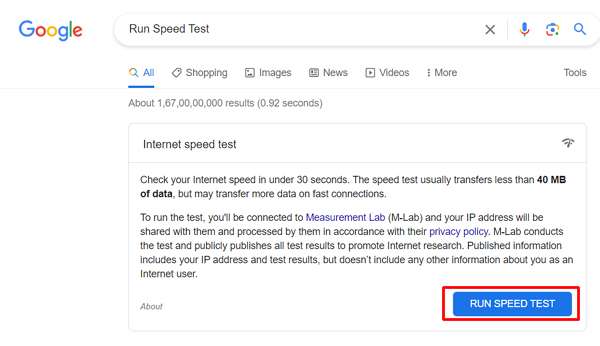
Segui questi passaggi per verificare la tua connessione Internet:
- Esegui Speed Test sul tuo dispositivo per verificare la connessione di rete.
- Prova ad aprire un’altra app come Amazon Prime o Disney Plus per vedere se funziona bene o no.
- Se la velocità del test di Internet fallisce o altre app che richiedono la rete non funzionano, significa che la tua TV non è connessa a Internet. In questo caso, devi contattare il tuo provider di servizi Internet (ISP).
Anche Leggi: Come Unbrick Android TV Box [5 soluzioni]
Soluzione 2: Controlla se il server Netflix è inattivo
Se l’app Netflix è bloccata o non si carica o un programma TV o un film non si avvia, potrebbe accadere solo perché il server Netflix stesso è inattivo o offline.
Puoi controllare lo stato visitando la pagina ufficiale di Netflix – Netflix è inattivo | Stato del server Netflix oppure puoi anche visitare l’Handle Twitter di Netflix per conoscere gli ultimi aggiornamenti relativi al suo servizio.
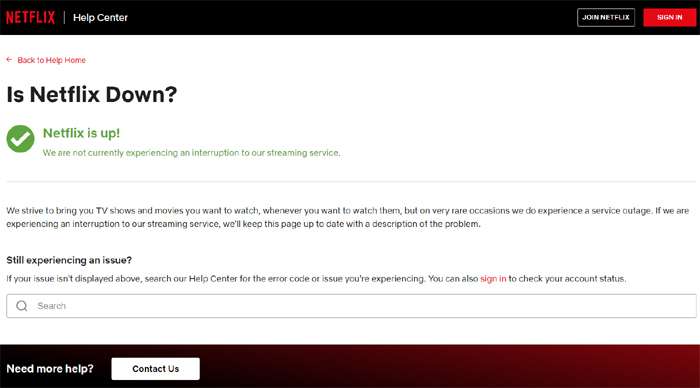
Se scopri che il suo server è inattivo, non puoi fare altro che aspettare che lo risolvano.
Soluzione 3: Riavvia la Smart TV
Questa è un’altra soluzione efficace che può correggere diversi bug e anomalie che potrebbero influire sulla memoria della TV.
Quindi, se il tuo Netflix non funziona correttamente, devi riavviare la TV una volta. Può aiutare a risolvere anche altri problemi come l’impossibilità di connettersi a Netflix, il blocco della Smart TV durante il video, problemi di accesso, problemi di mancata risposta dell’app Netflix.
Anche Leggi: Snapchat Fotocamera Zoomata in? Ecco come risolvere
Soluzione 4: Prova a ricaricare nuovamente l’app Netflix
- Quando vedi un errore sullo schermo, fai clic su Ulteriori dettagli.
- Successivamente, fai clic su Ricarica Netflix.
Dopo questo Netflix si ricaricherà e potrai provare a usarlo di nuovo.
Se ancora Netflix non funziona sulla tua smart TV, segui le altre soluzioni menzionate nel post.
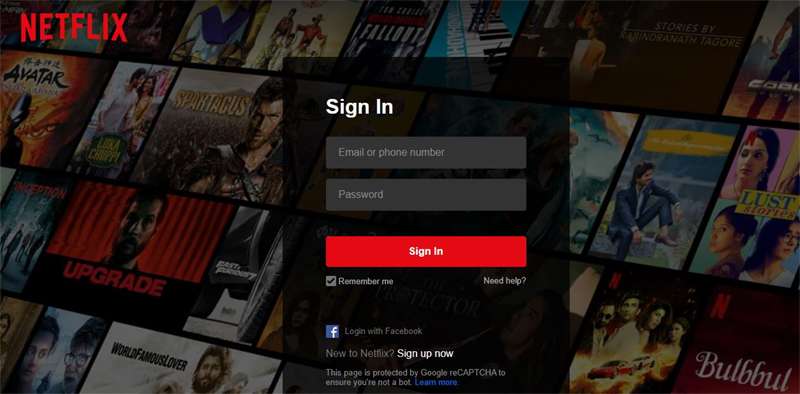
Soluzione 5: Disconnettiti dal tuo account Netflix
Questo ha risolto il problema per molti utenti. Prova questo.
- Nella schermata iniziale di Netflix, vai al menu a sinistra.
- Quindi fare clic su Esci.
Se ti trovi nella schermata di errore, allora:
- Seleziona Più dettagli.
- E quindi fare clic su Esci o Ripristina.
Ora, accedi nuovamente al tuo account Netflix e verifica se questo risolve il tuo problema.
Anche Leggi: Come Risolvere YouTube Music App Mantiene Mettendopausa
Soluzione 6: Riavvia nuovamente l’app Netflix
Il riavvio dell’app risolve anche molti problemi. Pertanto, ti suggeriamo di riavviare l’app Netflix per risolvere il problema.
- Dalla schermata di errore, fare clic su Esci.
- Oppure premere il tasto Home dal telecomando del televisore.
- E poi prova ad aprire di nuovo Netflix.
Soluzione 7: Cancella la cache e cancella i dati dell’app Netflix
Se non hai cancellato la cache o i dati per molto tempo, una quantità significativa di dati temporanei della cache viene archiviata nella memoria della TV. Quando tali dati vengono danneggiati, possono generare diversi messaggi di errore tra cui Netflix che non funziona su Smart TV.
Pertanto, è una buona abitudine cancellare regolarmente la cache e cancellare i dati dell’app Netflix sulla TV.
Qui segui i passaggi:
- Premi il pulsante Home dal telecomando sulla tua Smart TV.
- Vai su Impostazioni e quindi seleziona App.
- Fare clic su App di sistema.
- Ora seleziona l’app Netflix, quindi fai clic su Cancella cache e quindi su Cancella dati.
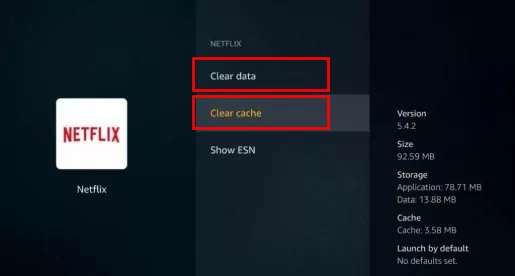
Una volta terminato, ora avvia l’app Netflix, accedi ad essa e verifica se questo risolve il problema o meno.
Anche Leggi: Spotify Fermate Giocando Quando Schermo è spento Su Android: Correggilo Ora!
Soluzione 8: Aggiorna l’app Netflix e la Smart TV (se disponibile)
È molto importante mantenere aggiornati il sistema operativo Smart TV e l’app Netflix per evitare bug e anomalie che potrebbero essere presenti nelle versioni precedenti.
È possibile aggiornare il sistema operativo TV andando su Impostazioni e quindi su Aggiorna sezione e verificare la disponibilità di aggiornamenti software. Se è disponibile un nuovo aggiornamento, aggiornalo.
Allo stesso modo, vai su Play Store sulla tua Smart TV e controlla eventuali nuovi aggiornamenti per l’app Netflix, se disponibili, quindi aggiorna anche l’app.
Una volta aggiornato, puoi verificare se questo ha risolto il tuo problema o meno.
Soluzione 9: Scollega la Smart TV
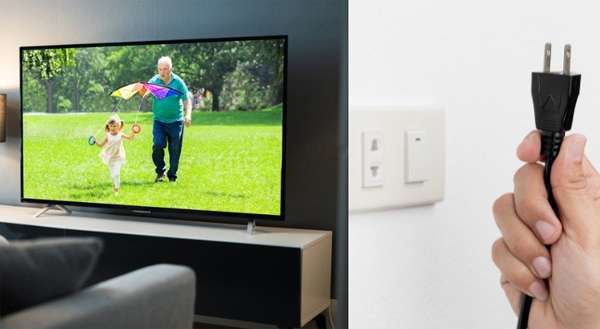
Questo è il metodo molto vecchio ma basilare per risolvere qualsiasi tipo di problema, incluso Netflix che ha smesso di funzionare su Smart TV.
- Spegni o scollega la tua smart TV.
- Scollegare il modem e il router wireless se si tratta di un dispositivo separato dall’alimentazione per alcuni minuti.
- Ora ricollega il modem e attendi fino a quando non si accende completamente. Nel caso in cui il router sia separato, collegalo e attendi finché non si accende completamente.
- Ora collega la TV e accendila.
Ora apri l’app Netflix e spero che questo risolva il tuo problema.
Anche Leggi: 4 Modi per Misurare ECG su Samsung Watch 5/5 Pro
Soluzione 10: Reinstalla l’app Netflix
Provalo anche sulla tua Smart TV, perché questo suggerimento funziona su smartphone. Devi disinstallare e reinstallare l’app Netflix su Smart TV.
Qui segui i passaggi:
- Premi il pulsante Home sul telecomando.
- Vai alle impostazioni.
- Vai su App > Visualizza tutte le app.
- Ora cerca l’app Netflix e selezionala.
- Seleziona Disinstalla.
Ora torna alla schermata Home. Vai su App dal menu in alto e seleziona “Cerca app e giochi”. Ora cerca Netflix digitando con il telecomando o con il pulsante vocale e quindi fai clic su Installa.
Una volta, installato. Aprilo e accedi al tuo account Netflix e divertiti a guardare film, programmi TV, serie web senza problemi.
Soluzione 11: Contatta l’assistenza clienti Netflix
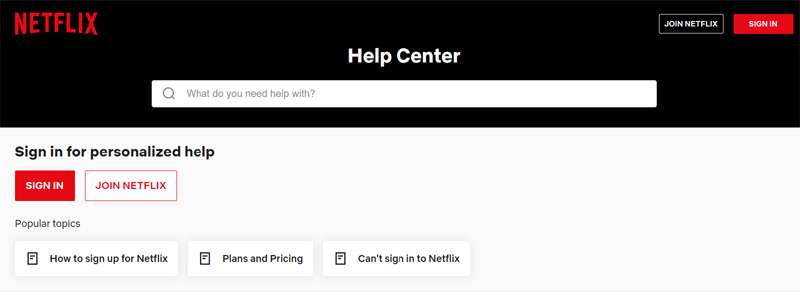
Se nessuna delle soluzioni funziona per te, è giunto il momento di contattare l’assistenza clienti Netflix.
Spiega loro i tuoi problemi e poi ti aiutano con una guida alla risoluzione dei problemi. Si prega di seguire i loro passaggi e spero che saranno in grado di risolvere il problema.
Anche Leggi: Come Aggiustare Android Bianco Schermo Di Morte
Domande frequenti correlate (FAQ)
Risposta 1: questo errore si verifica a causa della connettività di rete che non consente al dispositivo di raggiungere il servizio Netflix. Per risolvere questo problema, procedi nel seguente modo: Se non funziona, allora procedi come segue:
Risposta 2: questo errore si verifica in genere quando è necessario aggiornare i dati archiviati sulla Smart TV o quando si verifica un problema con la rete. Per risolvere questo problema, procedi nel seguente modo:
Risposta 3: Per riparare Netflix ha smesso di funzionare su Apple TV, segui i passaggi seguenti.
Risposta 4: seguire i passaggi seguenti per farlo:
Risposta 5: Per reimpostare Netflix su Smart TV, procedi nel seguente modo:
Incartare
Spero che leggendo l’articolo tu abbia appreso diverse soluzioni che ti aiuteranno a correggere Netflix che non funziona su Smart TV.
Quindi, cosa stai aspettando, vai avanti e segui le soluzioni e i loro passaggi e risolvi i problemi di Netflix e continua a guardare i tuoi programmi TV, film o serie web preferiti.
Se hai trovato utile questo articolo, condividilo perché può aiutare anche gli altri!
Potrebbe piacerti anche:
- Come Risolvere “Sfortunatamente Impostazioni Ha Fermato” Su Android
- Come Per Importare Compleanni Da Facebook Per Google Calendario
- Google Voice uscita Chiamate Fallire? Ecco come risolvere!
- Come risolvere Notifica chiamata persa Non andrà via Su Android

Max Field è dei fondato di it.recoverandroid-data.com. È un amante di Android e ama scrivere suggerimenti, trucchi, correzioni per errori, soluzioni di recupero dati e altro relativo ad Android.
