

Scopri metodi efficaci per recuperare foto, video, contatti, messaggi e altro cancellati da Pixel Fold!
Panoramica: l’eliminazione o la perdita accidentale di dati importanti da Pixel Fold è qualcosa che nessuno vuole. Ma se hai perso o cancellato i tuoi preziosi dati dal tuo Pixel Fold che desideri recuperare, allora questo articolo è per te! Qui imparerai le soluzioni efficaci per recuperare i dati cancellati o persi da Google Pixel Fold.
 Suggerimento dell’esperto: Se non vuoi perdere molto tempo e desideri risultati rapidi ed efficaci, ti consigliamo vivamente di provare il software Android Dati Recupero per recuperare in modo efficiente i dati cancellati da Pixel Fold.
Con l’uso del software Android Dati Recupero, è possibile:
- Recupera facilmente file cancellati, mancanti, scomparsi, persi come contatti, messaggi, chat di WhatsApp con allegati, immagini, video, audio, cronologia delle chiamate e altro da Google Pixel Fold.
- Estrai i dati che sono stati cancellati o persi a causa di cancellazione errata, ripristino delle impostazioni di fabbrica, parola d’ordine del telefono dimenticata, danni causati dall’acqua, infezione da virus/minacce informatiche, schermo rotto/distrutto e così via.
- Visualizza i file recuperabili nella schermata di anteprima del software.
- Offri un alto tasso di successo nel recupero dei dati.
- Programma di sola lettura al 100%. Sicuro, sicuro e facile da usare.
Scarica gratuitamente/acquista ora Google Pixel Fold Strumento di recupero dati
 |  |
Google ha lanciato il suo primo smartphone pieghevole: Google Pixel Fold.
Secondo Google, è descritto come: “Sia aperto che chiuso, ci sono infiniti modi per divertirsi e fare le cose. Un design sottile e resistente. Schermi multipli per mantenerti produttivo e divertito. Fotocamera perfetta per i pixel, tutt’intorno. Con Android 14.”
Ma proprio come qualsiasi altro smartphone, una cosa è comune anche in Pixel Fold ed è la perdita di dati.
La perdita di dati può verificarsi sempre, ovunque e in modo imprevisto.
Pertanto, si consiglia sempre di eseguire regolarmente il backup dei dati importanti, in modo da poter utilizzare quel file di backup al momento delle situazioni di perdita di dati.
Anche Leggi: Recupera Cancellati Testo Messaggi Su Android Senza Computer
Ragioni per la perdita o la cancellazione dei dati da Pixel Fold
La perdita o la cancellazione dei dati può verificarsi a causa di diversi motivi.
Alcuni dei motivi sono:
Ripristino delle impostazioni di fabbrica: Se stai eseguendo un ripristino delle impostazioni di fabbrica del tuo dispositivo per qualsiasi motivo, prima esegui il backup, poiché cancellerà tutti i dati del dispositivo.
Eliminazione accidentale: Se selezioni foto o video indesiderati da eliminare, ma per errore hai selezionato quelli importanti o eliminato tutto.
Danni causati dall’acqua: Se il telefono cade in acqua, può danneggiarlo e quindi non è possibile accedere ai dati memorizzati al suo interno.
Parola d’ordine di blocco dello schermo dimenticata: Se hai dimenticato la parola d’ordine, il PIN o la sequenza di blocco dello schermo, anche in questo caso non puoi accedere ai dati del tuo dispositivo.
Infezione da virus: Se il tuo dispositivo viene infettato da virus/minacce informatiche, può danneggiare i dati del dispositivo e potresti perdere i tuoi file.
Altre cause: Altre cause possono essere la rottura dello schermo, l’arresto anomalo del sistema, il flashing della ROM o il danneggiamento del dispositivo.
Anche Leggi: Recupera video cancellati dalla memoria interna del telefono Android
Come recuperare i dati cancellati o persi da Pixel Fold
Come e quando osservi che hai accidentalmente cancellato o perso i tuoi dati importanti sul tuo Pixel Fold, che desideri recuperare, allora devi agire immediatamente.
Devi recuperarli il prima possibile. Quindi, ecco quelle soluzioni per recuperare i dati cancellati da Pixel Fold.
Soluzione 1: Ripristina i file di foto/video/altri documenti di Pixel Fold dal backup di Google Drive
Se hai eseguito il backup di foto, video o documenti su Google Drive, puoi cercare i tuoi file e ripristinarli dal backup.
- Sul tuo Pixel Fold, apri l’app Google Drive o visita il sito web di Google Drive.
- Accedi al tuo account.
- Una volta effettuato l’accesso, vedrai tutte le immagini, i video e i documenti caricati/di cui è stato eseguito il backup.
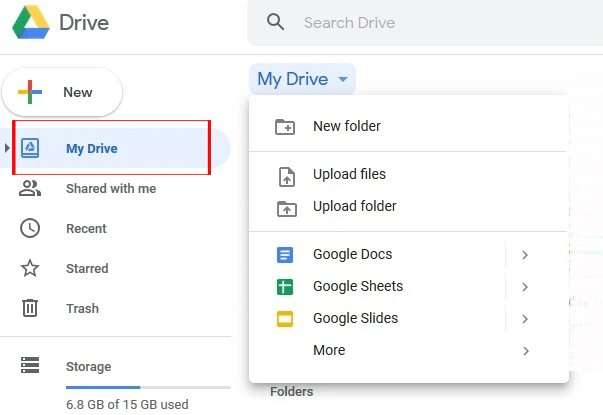
- Basta selezionare i file desiderati e quindi fare clic sull’icona o sul pulsante Ripristina/Scarica.
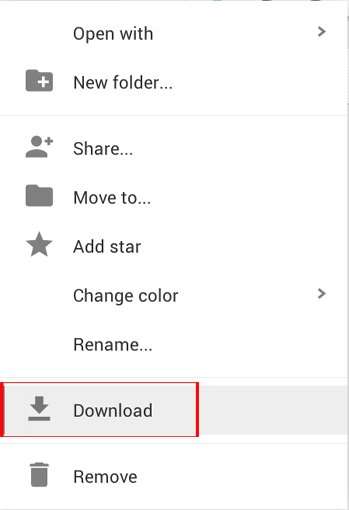
Allo stesso modo, se hai conservato un backup del tuo Pixel Fold sul tuo account Google, puoi ripristinare i dati anche dal backup di Google.
Inoltre, se hai conservato i backup in altri luoghi come computer, unità esterne, servizi cloud come OneDrive, DropBox, ecc., puoi ripristinare i tuoi dati da quelle opzioni di backup.
Ma cosa succede se non si dispone di backup? In tal caso, come recupererai i file da Pixel Fold senza backup?
Non preoccuparti, segui le prossime soluzioni per questo.
Anche Leggi: Come Recuperare Cancellati ZIP Files in Android
Soluzione 2: Recupera i dati cancellati da Google Pixel Fold senza backup
Nel caso in cui, se non si dispone di un backup, è necessario provare a utilizzare Android Dati Recupero di terze parti che può essere chiamato come software di recupero dati di Google Pixel Fold. Questo strumento ti aiuterà a recuperare i dati cancellati o persi da Pixel Fold senza backup.
| |
Questo strumento Pixel Dati Recupero ti aiuterà a recuperare file cancellati come foto, video, audio, contatti, messaggi, chat di WhatsApp, registri delle chiamate, documenti e altro dallo smartphone Pixel Fold.
Ti aiuta a estrarre i dati che sono stati cancellati, inaccessibili o persi a causa di cancellazione accidentale, flashing della ROM, arresto anomalo del sistema, danni al dispositivo, danni causati dall’acqua, schermo rotto/incrinato, ripristino delle impostazioni di fabbrica, passcode di blocco dello schermo dimenticato e così via.
Nota: Smetti di utilizzare il tuo smartphone Google Pixel Fold e non aggiungere nuovi file dopo la perdita o la cancellazione dei dati e agisci immediatamente per recuperare i dati. Perché l’aggiunta di nuovi dati sovrascriverà i dati esistenti e potresti perdere la possibilità di un ripristino riuscito.
Anche Leggi: Come recuperare foto cancellate dalla galleria Android
Passaggi per recuperare i dati cancellati da Google Pixel Fold
Passaggio 1: Avvia lo strumento di recupero dati Android
Scarica, installa e avvia il software Android Dati Recupero sul tuo computer, quindi vai su Toolbox e seleziona l’opzione “Dati Recupero“.

Passaggio 2: Selezionare Android per il ripristino
In una nuova finestra, ti verrà chiesto di selezionare il tuo sistema telefonico. Basta fare clic su “Android” per recuperare i dati dal telefono.

Passaggio 3: Continuare a selezionare la funzione per il ripristino
Nella finestra successiva, continua a selezionare “Recupera dati Android” dalle opzioni disponibili.

Passaggio 4: Collega il dispositivo Android al computer
Ti verrà quindi chiesto di connettere il tuo telefono Android al computer per recuperare i dati da esso. Collega il tuo dispositivo con il cavo USB di aiuto e consenti al software di rilevarlo.

Passaggio 5: Selezionare i tipi di file da recuperare
Nella finestra successiva, seleziona tutti i tipi di file che desideri recuperare da Android. Fare clic su “Avvia scansione” situato in basso a destra dello schermo per continuare.

Passaggio 6: Visualizzare in anteprima i dati recuperati
Lo strumento inizia a recuperare i dati dal dispositivo Android e li visualizza nella schermata di anteprima. Aspetta solo che l’intero dispositivo venga scansionato.

Passaggio 7: Controlla tutti i dati recuperati
Una volta che il dispositivo appare sullo schermo, è possibile selezionare e visualizzare i dati. Puoi anche fare clic sulle opzioni di filtro situate in alto. Qui puoi selezionare qualsiasi opzione adatta per modificare i parametri di visualizzazione.

Passaggio 8: Recuperare i dati sul computer
Infine, seleziona i dati che desideri recuperare e fai clic sul pulsante “Recupera“. Continuare a impostare la posizione desiderata per salvare i dati recuperati e fare clic su “Ripristina” per iniziare il processo di salvataggio dei file.

| |
Incartare
Cancellare o perdere dati importanti è davvero preoccupante. Ma fortunatamente ci sono opzioni che puoi seguire per ripristinare i dati.
Se hai conservato il backup, puoi ripristinare i tuoi dati dal backup, ma in una situazione in cui non disponi di un backup, in una situazione del genere devi provare il software Android Dati Recupero.
Potrebbe piacerti anche:
- 3 modi A Backup E restaurare Google Pixel 3a (XL)
- Soluzioni per recuperare i dati cancellati da Google Pixel 6a/6/6 Pro
- Come recuperare dati cancellati Da Google Pixel 7/7 Pro
- Come recuperare la segreteria ancellate da Google Pixel

Max Field è dei fondato di it.recoverandroid-data.com. È un amante di Android e ama scrivere suggerimenti, trucchi, correzioni per errori, soluzioni di recupero dati e altro relativo ad Android.
