
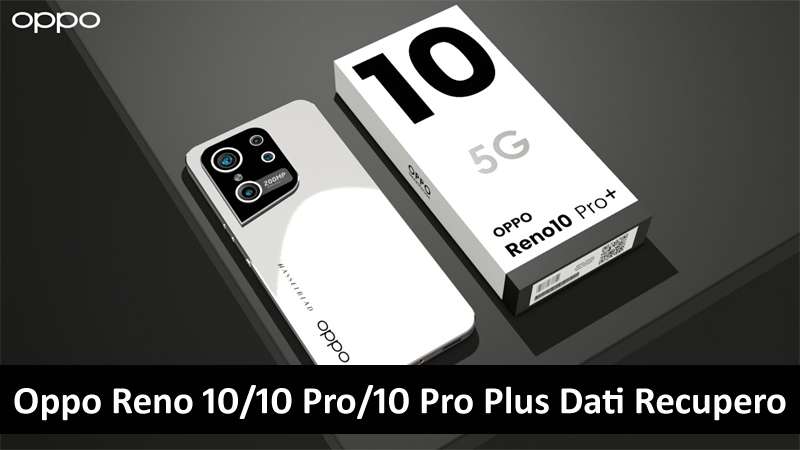
Scopri le soluzioni per recuperare contatti, messaggi, foto, video, documenti e altro cancellati o persi da Oppo Reno 10, 10 Pro o 10 Pro Plus!
Panoramica: Se hai perso o cancellato per errore i dati dal tuo Oppo Reno 10, 10 Pro o 10 Pro Plus e stai cercando un modo per recuperarli, sei arrivato sulla pagina web giusta. Qui in questo articolo conoscerai i metodi efficaci per recuperare i dati cancellati dagli smartphone Oppo Reno 10, 10 Pro o 10 Pro Plus.
 Suggerimento dell’esperto: Uno dei modi efficaci e rapidi per recuperare i file cancellati dal telefono della serie Oppo Reno è utilizzare Android Dati Recupero, che è un software di recupero dati Oppo Reno 10/10 Pro/10 Pro Plus adatto.
Con l’aiuto di Android Dati Recupero Attrezzo, puoi:
- Recupera facilmente i dati cancellati, mancanti, scomparsi e persi da Oppo Reno 10 Pro Plus/10 Pro/10.
- Recupera dati come messaggi di testo, messaggi WhatsApp, contatti, video, foto, audio, documenti, ecc.
- Estrai i dati che sono stati cancellati o persi a causa di cancellazione accidentale, ripristino delle impostazioni di fabbrica, password di blocco dello schermo dimenticata, dispositivo danneggiato, arresto anomalo del sistema, flashing della ROM, ecc.
- Anteprima dei file recuperabili all’interno della schermata di anteprima del software.
- Programma di sola lettura al 100%. Facile e semplice da usare.
Scaricare gratuito/Acquista ora Oppo Reno 10/10 Pro/10 Pro Plus Strumento di recupero dati
 |  |
Lo smartphone della serie Oppo Reno 10 è un ottimo telefono.
Oppo Reno 10 ha un display OLED FHD + da 6,7 pollici con una frequenza di aggiornamento di 120 Hz, caricato con processore Snapdragon 778G, viene fornito con fotocamera principale da 64 MP, teleobiettivo da 32 MP e obiettivo ultra grandangolare da 8 MP insieme a fotocamera frontale da 22 MP. Android 13 con ColorOS 13.1.
Oppo Reno 10 Pro e 10 Pro Plus è un caratteristica del telefono 5G dotato di display OLED FHD + da 6,74 pollici con frequenza di aggiornamento di 120 Hz e frequenza di campionamento touch di 240 Hz dotato di display ProXDR, caricato con processore Qualcomm Snapdragon 8+ Gen 1 ma Reno 10 Pro viene fornito con il chipset MediaTek Dimensity 8200. Viene fornito con una fotocamera principale da 50 MP, un teleobiettivo da 64 MP con OIS e un obiettivo grandangolare da 8 MP sul retro, ma Reno 10 Pro viene invece fornito con un teleobiettivo da 32 MP. Ed entrambi i dispositivi sono dotati di fotocamera selfie frontale da 32 MP. Android 13 con ColorOS 13.1.
Sebbene questi smartphone siano dotati di caratteristiche e specifiche eccellenti, c’è ancora una cosa che gli utenti devono affrontare e cioè: Perdita o cancellazione di dati.
Quindi, scopriamo prima le cause comuni della perdita di dati e poi impareremo le soluzioni di recupero dati della serie Oppo Reno 10.
Anche Leggi: Come recuperare i dati cancellati o persi da Oppo F9/F9 Pro
Cause comuni per la perdita o la cancellazione dei dati da Oppo 10/10 Pro/10 Pro Plus
Una delle cause più comuni è l’eliminazione dei dati per errore o incidente.
A volte è necessario eseguire il ripristino dei dati di fabbrica per risolvere altri problemi del telefono, ma il ripristino delle impostazioni di fabbrica cancella anche i dati personali.
A volte il tuo telefono viene lasciato cadere da una certa altezza e non puoi accedere ai file memorizzati all’interno del dispositivo.
Altre volte il tuo dispositivo potrebbe essere danneggiato dall’acqua, lo schermo rotto/incrinato e quindi i dati memorizzati nella memoria interna del telefono diventano inaccessibili.
Altre cause possono essere molte di più come arresto anomalo del sistema, flashing della ROM, infezioni da virus, blocco del dispositivo e così via.
Anche Leggi: Oppo Dati Recupero: Recupera i dati persi o cancellati dal telefono Oppo
Come Recuperare Cancellati Dati Da Oppo Reno 10/10 Pro/10 Pro Plus
L’eliminazione o la perdita di dati importanti potrebbe essere sconvolgente, ma ci sono alcuni modi che puoi seguire per recuperare i tuoi preziosi dati. Alcune delle soluzioni sono menzionate di seguito. Basta seguirli.
Soluzione 1: Ripristina i dati di Oppo Reno 10 (Pro)/Reno 10 Pro+ da OPPO Cloud Backup
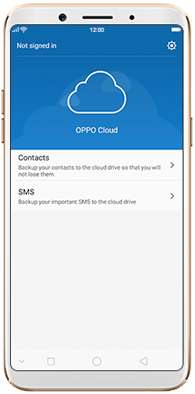
Oppo offre il suo servizio chiamato OPPO Cloud. Quindi, se in precedenza hai eseguito il backup dei dati del tuo telefono su OPPO Cloud, puoi facilmente ripristinare i file eliminati da lì.
Di seguito i passaggi per eseguire OPPO Cloud Recupero:
Passaggio 1: Sul tuo telefono Reno vai su OPPO Cloud. Accedi con il tuo account OPPO che hai utilizzato durante il backup.
Passaggio 2: Una volta effettuato l’accesso, vedrai i record dei tuoi file di backup.
Passaggio 3: Selezionare ora il file di backup che si desidera ripristinare e quindi avviare il processo di ripristino.
Anche Leggi: [Android] Recupera Eliminati WhatsApp Messaggi senza Backup
Soluzione 2: Ripristina i dati della serie Oppo Reno 10 tramite il backup locale del telefono
Se in precedenza hai eseguito il backup dei dati del tuo telefono utilizzando il backup locale, anche in questo caso ci sono anche possibilità che tu possa ripristinare i dati del tuo telefono della serie Oppo Reno 10 tramite il backup locale.
Qui segui i passaggi per ripristinare i file dal backup locale del telefono:
Passaggio 1: Sul telefono Oppo Reno, vai su Impostazioni > Impostazioni aggiuntive > Backup e ripristino.
Passaggio 2: Tocca Backup locale. Oppure tocca Strumenti > Backup e ripristino.
Passaggio 3: Ora è possibile selezionare i dati di backup che si desidera ripristinare in base all’ora del backup.

Anche Leggi: Come Recupera cancellati Video Da Google Fotografie
Soluzione 3: Ripristina le foto cancellate su Oppo Reno serie 10 da Google Foto
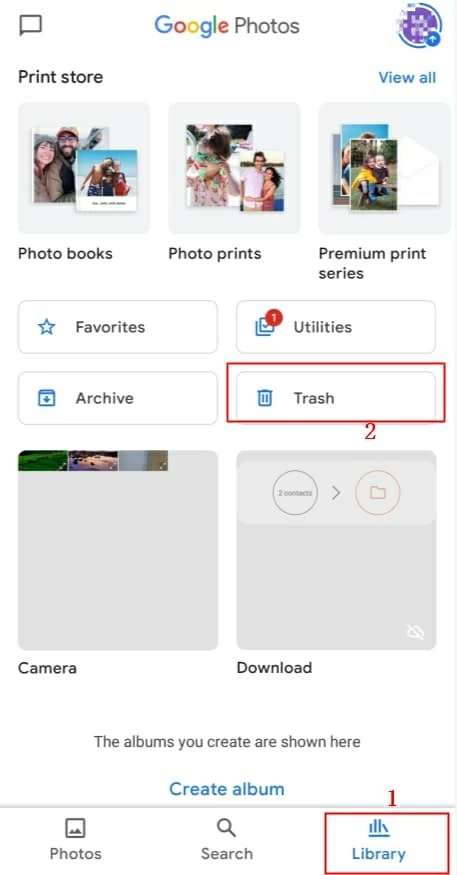
Se utilizzi l’app Google Foto per visualizzare, salvare e gestire le foto e i video del tuo dispositivo e li hai accidentalmente eliminati, i file eliminati vengono archiviati nel Cestino per 60 giorni.
Quindi, controlla il cestino dell’app Google Foto per ripristinare foto e video:
Passaggio 1: Apri l’app Google Foto sul tuo telefono Oppo Reno.
Passaggio 2: In basso a destra nell’app, tocca Libreria.
Passaggio 3: Tocca Cestino.
Passaggio 4: Ora cerca le foto e i video eliminati che desideri e ripristinali sul tuo telefono Oppo Reno.
Anche Leggi: Come recuperare le foto cancellate definitivamente su Android
Soluzione 4: Prova Android Dati Recupero per recuperare i dati cancellati da Oppo Reno 10 (Pro)/10 Pro Plus
Nel caso in cui non si disponga di alcun tipo di backup, in una situazione del genere si consiglia vivamente di provare immediatamente Android Dati Recupero, il software di recupero dati più popolare e di successo al mondo per telefoni e tablet Android.
È un software di recupero dati Oppo Reno 10/10 Pro/10 Pro Plus adatto e perfetto che ti aiuterà a recuperare dati cancellati come foto, video, audio, contatti, audio, messaggi e allegati di WhatsApp, registri delle chiamate e documenti.
| |
Quindi, cosa stai aspettando, scarica semplicemente il software Android Dati Recupero e recupera i dati cancellati o persi da Oppo Reno 10/10 Pro o Reno 10 Pro Plus senza backup.
Nota: Smetti di usare il telefono dopo l’eliminazione dei dati e non aggiungere alcun tipo di file. Perché l’aggiunta di nuovi file sovrascriverà i dati esistenti e quindi perderai le possibilità di un corretto ripristino dei dati.
Qui segui i passaggi per recuperare i dati cancellati da Oppo Reno 10/10 Pro/10 Pro Plus con l’aiuto del software Android Dati Recupero.
Incartare
Quindi, quelle erano le soluzioni che puoi seguire per recuperare i dati cancellati o persi da Oppo Reno 10, 10 Pro o Reno 10 Pro Plus.
Nel caso in cui, se non disponi di alcun tipo di backup dei tuoi file, ti consigliamo vivamente di provare il software Android Dati Recupero (poiché provare non costa nulla) per recuperare i tuoi file.
Se hai trovato utile questo articolo, condividilo perché può aiutare gli altri.
Potrebbe piacerti anche:
- Immagine dello schermo Software di recupero per Android per recuperare schermate cancellate
- 3 modi migliori per recuperare video cancellati o persi da Android
- Come Recuperare i messaggi vocali cancellati o persi da Android
- Come recuperare i dati dal telefono Android bloccato con schermo rotto

Max Field è dei fondato di it.recoverandroid-data.com. È un amante di Android e ama scrivere suggerimenti, trucchi, correzioni per errori, soluzioni di recupero dati e altro relativo ad Android.
