

Scopri soluzioni efficaci per recuperare messaggi di testo cancellati su Android senza computer!
Panoramica: Hai cancellato accidentalmente messaggi di testo dal tuo telefono Android? Stai cercando la soluzione per recuperare i messaggi di testo cancellati dal telefono Android senza computer? Se “Sì“, allora questo post è per te.
Sono pochissime le persone che cancellano i propri messaggi di testo dal proprio dispositivo. E con le app del servizio di messaggistica istantanea (come WhatsApp, Facebook, Snapchat, TikTok, ecc.), i normali messaggi di testo contengono solo informazioni significative.
E se in qualche modo i messaggi vengono cancellati, allora si rivela un disastro. E quindi, diventa importante recuperarli. Ma alcuni utenti non hanno il computer o l’accesso immediato ad esso. Quindi, in questo caso come recupereranno gratuitamente i messaggi di testo cancellati da Android senza PC?
Quindi, in questo post, spiegheremo come recuperare i messaggi di testo cancellati su Android senza computer.
Anche Leggi: Testo Messaggi Scomparsi Sul Android Telefono? Ecco Cosa Fare!
Parte 1: Ripristina gratuitamente i messaggi eliminati su Android senza computer
Esistono diverse opzioni in cui puoi ripristinare facilmente i testi sul tuo Android senza computer. L’unico problema qui è che devi avere il backup dei tuoi SMS.
Quindi, ecco quelle soluzioni.
Soluzione 1: Ripristina i messaggi di testo su Android senza computer da Google Drive
Se il tuo dispositivo crea automaticamente il backup, potresti essere in grado di ripristinare il telefono per recuperare i messaggi cancellati o persi da Google Drive. Tuttavia, tieni presente che questa soluzione funzionerà solo se disponi di un backup e ti consentirà di recuperare tutti i messaggi contemporaneamente.
Di seguito, segui i passaggi per farlo:
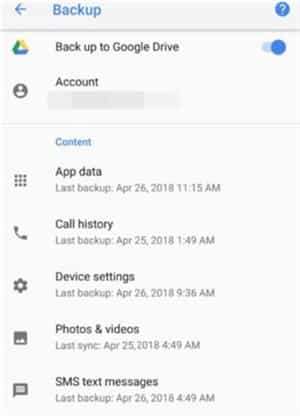
Passaggio 1: Apri l’app Google Drive sul tuo telefono e accedi al tuo account Google.
Passaggio 2: Toccare “Menu” e quindi fare clic sull’opzione “Backup“.
Passaggio 3: Ora vedrai tutti i tuoi backup nel tuo Google Drive.
Passaggio 4: Tocca “Messaggi di testo SMS” e tocca “Ripristina“.
Anche Leggi: [Samsung] Impossibile scaricare l’allegato dal messaggio multimediale
Soluzione 2: Ripristinare i messaggi di testo su Samsung utilizzando il cestino degli SMS
Se sei un utente Samsung, allora sei abbastanza fortunato. Ha una propria app di messaggistica che viene utilizzata per inviare e ricevere messaggi di testo. E se si verifica una perdita o l’eliminazione dei messaggi, vengono spostati nel cestino per 30 giorni, prima che vengano eliminati definitivamente.
Ecco i passaggi per ripristinare i messaggi di testo dal cestino su Samsung:
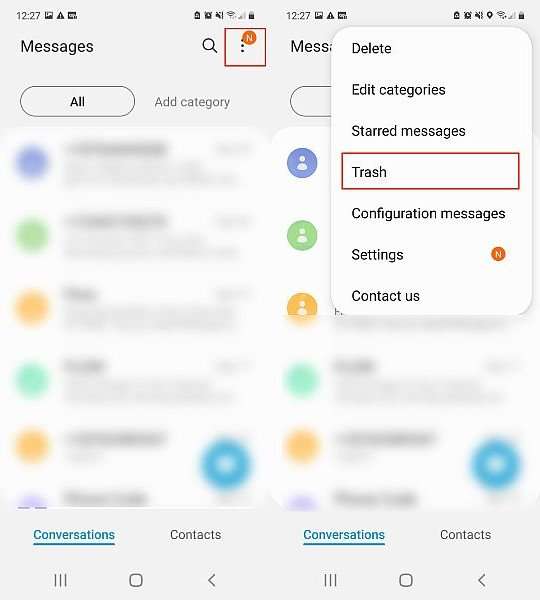
Passaggio 1: Apri l’app di messaggistica Samsung, quindi tocca 3 punti verticali per visualizzare il menu.
Passaggio 2: Dalle opzioni del menu, tocca Cestino.
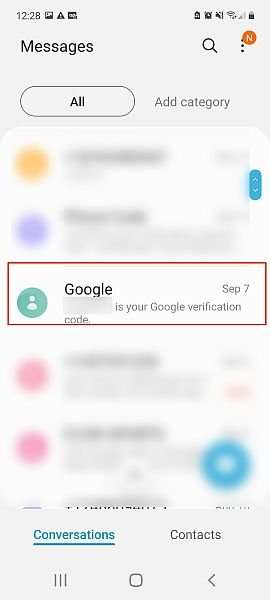
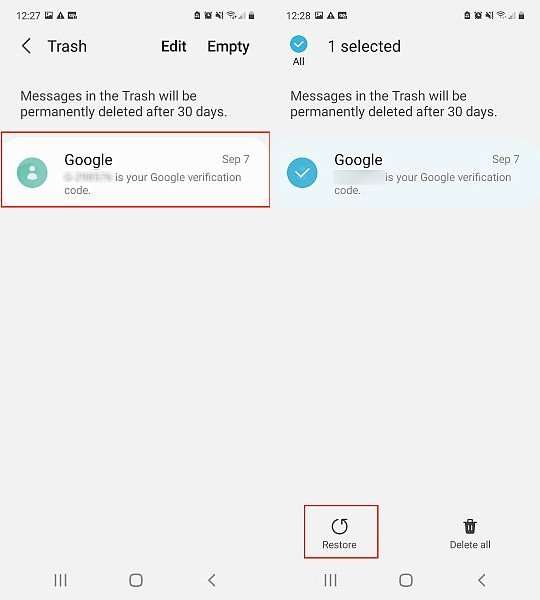
Passaggio 3: Nel Cestino, vedrai i tuoi testi eliminati. Ora, seleziona i messaggi che vuoi indietro tenendolo premuto fino a quando accanto ad esso appare un’opzione di segno di spunta.
Passaggio 4: Una volta selezionato il messaggio, nella parte inferiore dello schermo verranno visualizzate le opzioni Ripristina ed Elimina tutto. Basta toccare l’opzione “Ripristina” per ripristinare i messaggi di testo nella tua casella di posta.
Questo è tutto! Hai recuperato con successo un messaggio di testo cancellato su Android senza computer gratuitamente.
Anche Leggi: Recuperare Cancellati Facebook Messenger Messaggi Dal Android Telefono
Soluzione 3: Recupera i messaggi di testo utilizzando Samsung Cloud Backup
Samsung Cloud è un servizio cloud di Samsung gratuito per tutti i suoi utenti. Puoi eseguire il backup e ripristinare i dati dal cloud Samsung. E quindi, recuperare i messaggi di testo senza computer dal cloud Samsung diventa molto semplice.
Ma l’unica cosa che devi tenere a mente è che questa soluzione funzionerà solo se disponi di un backup disponibile.
Ecco come ripristinare i messaggi di testo eliminati da Samsung Cloud.
Passaggio 1: Vai su Impostazioni > Account e backup.
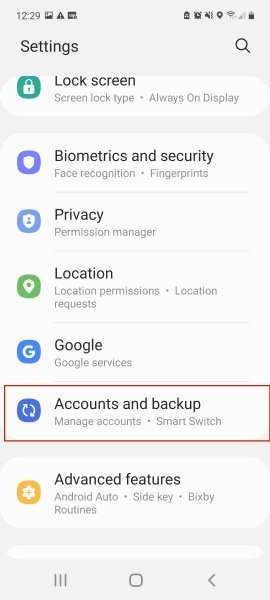
Passaggio 2: Ora, sotto Samsung Cloud, tocca Ripristina dati.
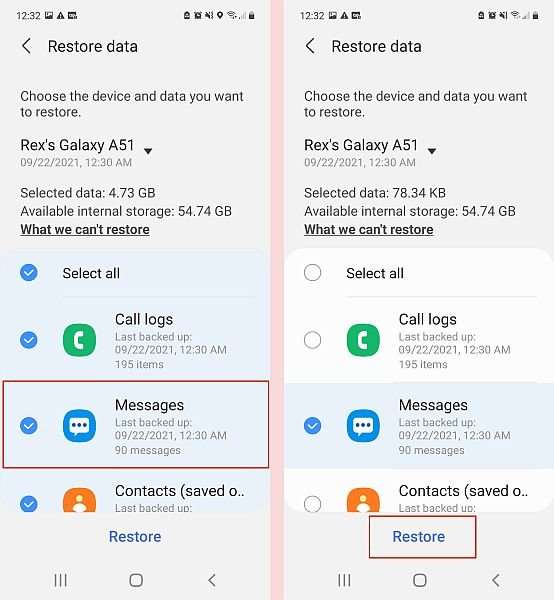
Passaggio 3: Qui vedrai l’elenco dei dati da ripristinare. Puoi ripristinare tutti i dati selezionati oppure puoi scegliere di ripristinare solo i messaggi di testo. Dopo aver preso la decisione, tocca il pulsante Ripristina.
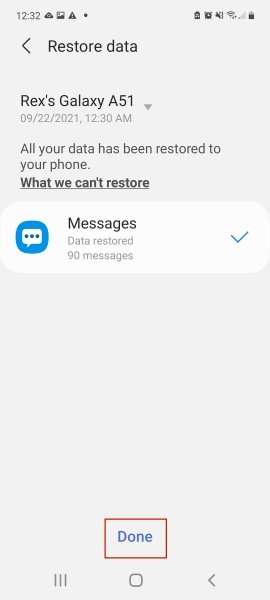
Passo 4: Una volta completato il processo di ripristino, vedrai la perdita dei dati che sono stati ripristinati.
Anche Leggi: Come Recupera Bloccati Testo Messaggi Sul Telefono Huawei
Soluzione 4: Recupera i messaggi di testo su Android utilizzando l’app di backup e ripristino SMS
Se trovi un’app gratuita per il recupero dei messaggi su Google Play Store, vedrai che ci sono diverse app gratuite. Ma tra queste, una delle app popolari è SMS Backup e Ripristino.
Se hai utilizzato questa app e hai creato un backup regolare dei tuoi messaggi e quando sei bloccato in una situazione del genere, in cui tutti i messaggi sono stati eliminati, in quel momento puoi facilmente salvare i messaggi di testo eliminati su Android senza PC gratuitamente.
Ecco come ripristinare i messaggi di testo utilizzando l’app Backup e ripristino SMS:
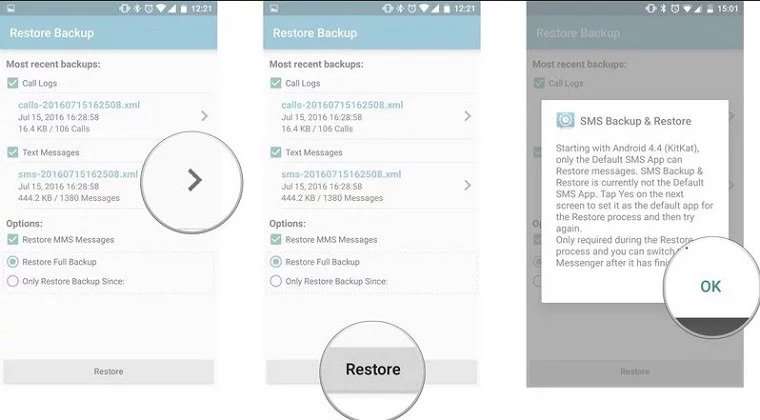
Passaggio 1: Apri l’app Backup e ripristino SMS. Seleziona l’opzione Ripristina.
Passaggio 2: Nelle opzioni di backup recenti, vedrai l’opzione Messaggi di testo. Semplicemente, seleziona l’opzione e fai clic sull’icona della freccia, se hai più backup.
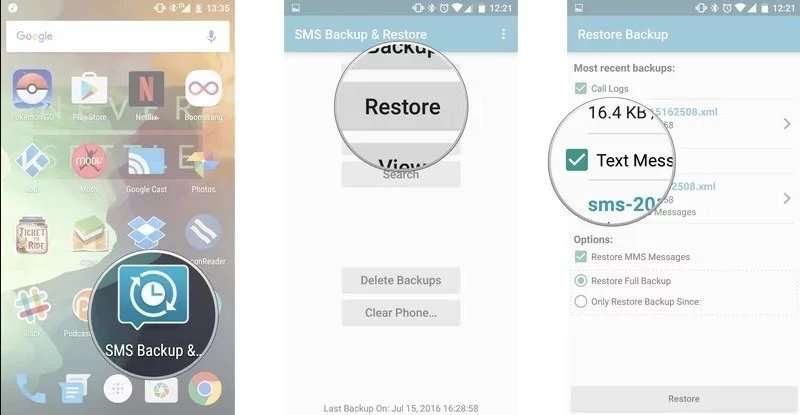
Passaggio 3: Selezionare il file di backup appropriato dall’elenco e toccare l’opzione “Ripristina“.
Passaggio 4: Confermare l’azione e attendere il completamento del processo di ripristino sul dispositivo.
Anche Leggi: [Android] Recupera Eliminati WhatsApp Messaggi senza Backup
Soluzione 5: Recupera i messaggi di testo eliminati su Android senza computer utilizzando l’app GT Recovery
Un’altra popolare app per il recupero dei messaggi è GT Recovery. Puoi scaricare l’app dal Play Store. Questa app ti aiuterà a recuperare messaggi di testo cancellati, persi o mancanti da Android senza computer.
Qui segui i passaggi:
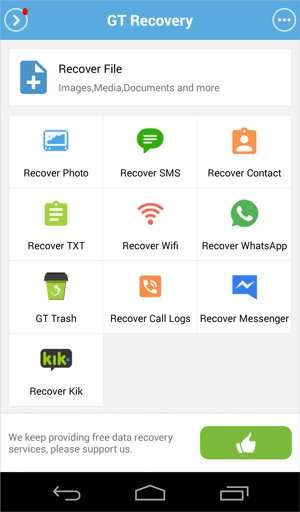
Passaggio 1: Installa l’app GT Recovery e avviala. Tocca l’opzione Recupera SMS.
Passaggio 2: Tocca Avvia nuova scansione. Inizierà quindi il processo di scansione.
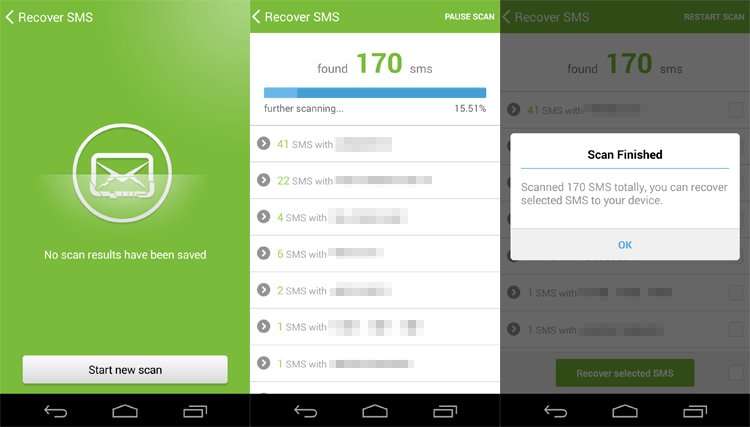
Passaggio 3: Una volta completato il processo di scansione. È possibile selezionare dall’elenco i messaggi che si desidera recuperare. Basta toccare l’opzione “Recupera SMS selezionati” per ripristinarli.
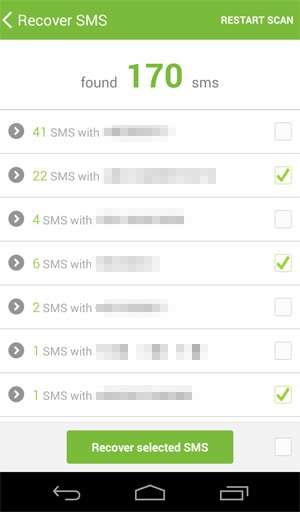
Passo 4: Infine, tocca l’opzione “Visualizza il risultato” per vedere i messaggi recuperati sul tuo dispositivo.
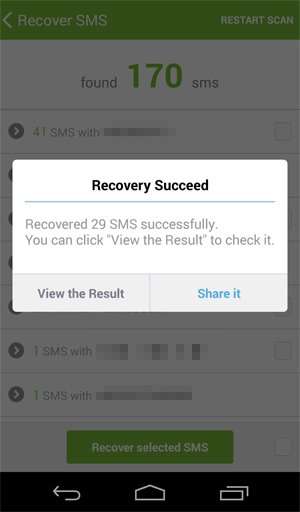
Nota: Devi eseguire il root del tuo telefono Android per consentire a questa app di accedere alla memoria interna.
Anche Leggi: Come Recupera Eliminato WhatsApp Messaggi SU Samsung
Soluzione 6: Recupera i messaggi di testo eliminati su Android contattando il corriere
Questa è un’altra opzione ed è utile solo in caso di estrema emergenza. Ad esempio, hai bisogno dei testi come prova in tribunale.
Il tuo operatore telefonico potrebbe aiutarti a recuperare i messaggi di testo eliminati su Android che sono stati eliminati per un po ‘di tempo.
Tuttavia, se la causa della richiesta non è così importante, è meno probabile che il corriere riceva i messaggi di testo cancellati, ma il tentativo non costa nulla. Quindi devi provare anche questa soluzione.
Parte 2: Recuperare messaggi di testo eliminati da Android con PC
Bene, se non disponi di un backup o se non vuoi passare attraverso tutte queste soluzioni di complicazioni, ti consigliamo di provare Android Dati Recupero che è un software di recupero messaggi Android adatto e perfetto che ti aiuterà a recuperare cancellati messaggio di testo da Android ma per questo avrai bisogno di un PC.
 |  |
Oltre ai messaggi, recupera anche altri tipi di dati come foto, video, contatti, registri delle chiamate, note, eventi del calendario, cronologia chat di WhatsApp e altro da telefoni o tablet Android.
Qui segui i passaggi per recuperare i messaggi di testo cancellati da Android con PC utilizzando lo strumento di recupero dati Android.
Anche Leggi: Come Può io Recupera Eliminato Google Hangouts Messaggi Da Android
Domande frequenti [FAQ]
Risposta 1: I messaggi eliminati non vengono eliminati in modo permanente, vengono temporaneamente archiviati nella memoria interna del dispositivo. Può essere visualizzato dalla cartella ma non può essere visualizzato facilmente. Ad ogni modo, puoi ripristinare tutti i messaggi da Google Drive. Oppure puoi utilizzare un’app o un software di recupero messaggi di terze parti.
Risposta 2: Sì, ci sono diverse opzioni che puoi seguire per recuperare i messaggi di testo cancellati dopo il ripristino delle impostazioni di fabbrica. Puoi ripristinare i testi dal backup di Google Drive, dal cloud Samsung. Tuttavia, ti consiglierei di provare il software Android Dati Recupero [menzionato nella parte 2] che ha la capacità di estrarre messaggi di testo dopo il ripristino delle impostazioni di fabbrica dal telefono Android.
Risposta 3: Sì, puoi eseguire il backup dei messaggi in Gmail su Android con l’aiuto dell’app SMS Backup+. Qui segui i passaggi: Oltre a ciò, puoi anche utilizzare il software di backup e ripristino dei dati Android per eseguire il backup dei messaggi del tuo telefono Android sul computer, che puoi ripristinare in qualsiasi momento in un secondo momento.
Incartare
I messaggi sono diventati una parte importante nella nostra vita quotidiana in questi giorni, sia che si tratti di messaggi di testo o di messaggi di messaggistica di terze parti come WhatsApp, Facebook, Viber, Hike, ecc. Che si tratti di colleghi, ufficio, amici o familiari, i messaggi vengono scambiati essere in contatto con loro.
Quindi, a volte diventa mantenere i messaggi. Spero che questo post ti abbia aiutato a recuperare i messaggi di testo cancellati su Android senza computer. Scegli le soluzioni che ti servono meglio.
Se hai trovato utile questo post, condividilo perché può aiutare gli altri!
Potrebbe piacerti anche:
- Come recuperare WhatsApp messaggi cancellati per mittente su Android
- Come Recuperare i messaggi vocali cancellati o persi da Android
- Come eliminare definitivamente i messaggi di testo dalla scheda SIM su Android
- Come recuperare i messaggi cancellati di Instagram su Android

Max Field è dei fondato di it.recoverandroid-data.com. È un amante di Android e ama scrivere suggerimenti, trucchi, correzioni per errori, soluzioni di recupero dati e altro relativo ad Android.
