

Scopri 3 soluzioni per recuperare dati inaccessibili da telefoni bloccati Android con schermo rotto/craccato/rotto!
Panoramica: dopo aver svolto ore di ricerca online, ho scoperto che ci sono molti utenti là fuori che chiedono aiuto o soluzioni su: “Come recuperare i dati da Android bloccato con schermo rotto?” In realtà, le persone hanno telefoni protetti da passcode con schermo rotto e nessun backup dei dati del telefono. Quindi, ho deciso di scrivere questo post in modo che possa aiutare le persone in queste o situazioni simili a recuperare i propri dati da Android bloccato con schermo rotto.
- Soluzione 1: Prova a sbloccare lo schermo rotto Android tramite adattatore e mouse OTG
- Soluzione 2: Accedi ai dati del telefono Android bloccato con schermo rotto da un PC
- Soluzione 3: Utilizzare il software di recupero dati Android per recuperare i dati da Android bloccato con schermo rotto [consigliato]
 Suggerimento dell’esperto: uno dei modi migliori per recuperare i dati dal telefono Android bloccato con lo schermo rotto è utilizzare il software Android Dati Recupero.
Con il software Android Dati Recupero, puoi:
- Recupera in modo efficace i dati inaccessibili da telefoni e tablet Android bloccati con schermo rotto o dispositivi danneggiati in altro modo.
- Estrai i dati dai dispositivi che sono stati bloccati a causa di password/PIN dimenticati o blocco sequenza.
- Recupera i file da dispositivi Android con schermo rotto, rotto, rotti o danneggiati.
- Ripristina file come foto, video, audio, contatti, cronologia chiamate, messaggi di testo, note, memo vocali, messaggi e allegati WhatsApp, documenti e altro ancora.
- Supporta tutte le marche e oltre 8000 modelli di telefoni e tablet Android come Samsung, LG, Huawei, Sony, Google Pixel, OnePlus, Oppo, HTC, Motorola, ecc.
- Programma di sola lettura al 100%. Sicuro, sicuro e facile da usare.
Scarica gratuitamente la versione di prova/Acquista ora Strumento di recupero dati Android per recuperare i dati da Android bloccato con schermo rotto

| 
|


Quindi, iniziamo con scenari pratici di utenti reali!
Scenario pratico 1: utente che cerca di recuperare le foto dal telefono LG G2 bloccato che è bloccato e il cui schermo è rotto
Ciao,
Ho un LG G2 con lo schermo rotto. Ho il mio telefono sostitutivo, ma prima di rispedire questo rotto vorrei recuperare le mie foto, i memo vocali e così via. Il problema è che lo schermo non risponde e non riesco a superare la schermata di blocco per impostare il telefono nella modalità corretta per trasferire i file, quindi il mio computer non lo vedrà. Eventuali suggerimenti?
Grazie.
Scenario pratico 2: l’utente desidera recuperare file da Samsung S4 con schermo rotto e che è bloccato
se lo collego a un pc con un cavo usb non sarò in grado di vedere i file senza sbloccare il mio telefono
Proprio come gli esempi precedenti, ci sono diversi utenti Android là fuori che stanno riscontrando tali problemi.
Quindi, ora sorge la domanda: come recuperare i dati dal telefono Android bloccato con schermo rotto?
Bene, continua a leggere il post per scoprire le soluzioni.
Anche Leggi: Come recuperare i video registrati sullo schermo (schermate) su Android
Soluzione 1: Prova a sbloccare lo schermo rotto Android tramite adattatore e mouse OTG
Poiché lo schermo del tuo telefono è rotto, non puoi inserire la password/PIN/Motivo per sbloccare il tuo dispositivo. Quindi, questa soluzione può aiutarti a risolvere il problema e recuperare i dati.
Per questo è necessario un adattatore OTG e un mouse. Lascia che ti dica che il mouse non può essere collegato direttamente ad Android e quindi hai bisogno dell’adattatore OTG come supporto. Inoltre è necessario ricordare la password/PIN/Motivo per sbloccare il dispositivo.
Di seguito segui i passaggi per sbloccare Android con problemi e successivamente recuperare i suoi dati.
Passaggio 1: collegare il lato Micro USB dell’adattatore OTG al dispositivo, quindi collegare il mouse USB all’adattatore.
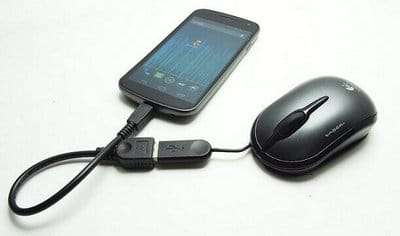
Passaggio 2: man mano che i tuoi dispositivi si connettono, sarai in grado di vedere il puntatore sullo schermo del tuo telefono. Ora puoi utilizzare quel puntatore per sbloccare il blocco sequenza o inserire il PIN o il blocco password del dispositivo.
Passaggio 3: una volta sbloccato il dispositivo, è possibile eseguire il backup dei dati del dispositivo su servizi cloud come Google Drive, Dropbox, ecc. E in seguito è possibile ripristinare i dati dal backup.
Nota: non tutti i telefoni Android riconoscono il mouse come dispositivo di input. Assicurati anche che il tuo dispositivo sia sufficientemente carico, perché il mouse potrebbe scaricare la batteria.
Anche Leggi: Come recuperare le registrazioni vocali cancellate su Android
Soluzione 2: Accedi ai dati del telefono Android bloccato con schermo rotto da un PC
Puoi anche chiedere aiuto al PC per accedere ai dati del telefono Android bloccato con schermo rotto. Per questo avrai bisogno dello strumento di controllo Android (scarica e installa sul tuo computer) e dovrai installare ADB (Android Debug Bridge) sul tuo computer e quindi potrai accedere al tuo telefono Android bloccato con schermo rotto tramite PC e salvare Tutti i dati.
Nota: questa soluzione funzionerà solo se il debug USB è abilitato sul tuo dispositivo. In caso contrario, salta questa soluzione.
Qui segui i passaggi per accedere ai dati di Android bloccato con schermo rotto:
Passaggio 1: prima di tutto scarica e installa ADB sul tuo PC da qui – https://forum.xda-developers.com/showthread.php?t=2317790 (sviluppato dal membro del forum degli sviluppatori XDA chiamato shimp208). Lo strumento creerà un collegamento sul desktop che puoi utilizzare per aprire un prompt dei comandi.
Passaggio 2: una volta aperto il prompt dei comandi, inserisci semplicemente il comando indicato di seguito:
Adb shell
echo “persist.service.adb.enable=1” >>/system/build.prop
echo “persist.service.debuggable=1” >>/system/build.prop
echo “persist.sys.usb.config=mass_storage,adb” >>/system/build.prop”
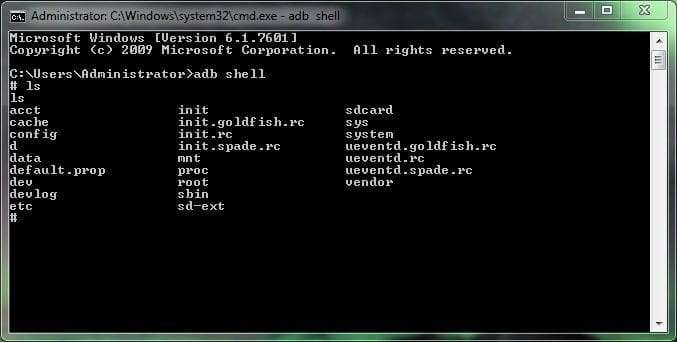
Passaggio 3: riavvia sei il tuo dispositivo.
Passaggio 4: ora collega il tuo telefono Android al computer, quindi verrà visualizzata la schermata di controllo Android che ti consentirà di controllare il tuo dispositivo tramite PC.
Passaggio 5: ora esegui semplicemente il backup dei dati su un servizio cloud come Google Drive, Dropbox o copia e incolla i dati dal tuo dispositivo Android al computer.
Mentre questa soluzione potrebbe funzionare per alcuni utenti, ma nel caso, se non funziona per te, procedi alla soluzione successiva.
Anche Leggi: Come ottenere immagini da un telefono con uno schermo nero su Android
Soluzione 3: Utilizzare il software di recupero dati Android per recuperare i dati da Android bloccato con schermo rotto [consigliato]
Se trovi che le soluzioni sopra menzionate sono troppo complicate o non funzionano nel tuo caso, allora è il momento di tirare fuori grandi armi e chiedere aiuto a un software di recupero dati Android di terze parti affidabile e consigliato. Questo software ti aiuterà a recuperare i dati dal telefono Android bloccato con schermo rotto. Non è richiesto alcun debug USB.
La parte migliore di questo strumento di recupero dati Android è che recupera i dati da telefoni Android con schermo rotto/craccato/craccato/rotto, Android bloccato con schermo (PIN/password/blocco modello dimenticati). E lo strumento è disponibile sia per computer Windows che Mac.
|
|
Con questo strumento, puoi facilmente recuperare i dati inaccessibili dal telefono Android bloccato con schermo rotto dal PC e recuperare file come immagini, video, audio, contatti, SMS di testo, cronologia chiamate, cronologia chat di WhatsApp, note, memo vocali, documenti, ecc.
Di seguito segui i passaggi completi per recuperare i dati da Android bloccato con schermo rotto con l’aiuto del software Android Dati Recupero.
Potrebbe piacerti anche:
- Vault App Foto Recupero: Recupera Le Foto Cancellate Vault App
- Come posso abilitare il debug USB su Android bloccato?
- Come rimuovere o ignorare i blocchi dello schermo Samsung – [PIN, sequenza, password o impronte digitali]
- Come bypassare il passcode del telefono Huawei senza perdere dati
Passaggi per recuperare i dati da Android bloccato con schermo rotto
Passaggio 1: collega il tuo telefono Android
Scarica, installa e avvia Android Dati Recupero sul tuo computer, quindi seleziona l’opzione “Recupero dati“.

Ora collega il tuo dispositivo Android al PC con l’aiuto del cavo USB. Assicurati che il debug USB sia abilitato sul tuo telefono Android.

Se il tuo telefono è in esecuzione su Android OS 4.2.2 o versione successiva, riceverai un messaggio pop-up sul telefono, tocca semplicemente OK per consentire il debug USB.

Una volta connesso il dispositivo, vedrai la schermata come mostrato di seguito.

Passaggio 2: selezionare i tipi di file per la scansione
Una volta connesso il telefono, Android Dati Recupero visualizzerà i tipi di file che il suo supporto per recuperare. Per impostazione predefinita, il software ha contrassegnato tutti i tipi di file. Qui puoi selezionare i tipi di file che desideri ripristinare e quindi fare clic su “Avanti” per procedere ulteriormente con il processo di ripristino.
Successivamente, il software fornirà due opzioni (solo per dispositivi senza root): Cerca file eliminati e Cerca tutti i file. La scansione di tutti i file richiederà più tempo, ma eseguirà la scansione completa del dispositivo. Ora fai clic su “Avanti” per continuare con il processo di recupero dei dati.

Il software analizzerà prima il tuo dispositivo.

Il software Android Dati Recupero ora eseguirà la scansione del tuo dispositivo per recuperare i dati persi/cancellati. Questo processo potrebbe richiedere alcuni minuti. Attendi solo il completamento del processo di scansione.

Passaggio 3: visualizzare in anteprima e recuperare i dati cancellati dai dispositivi Android
Una volta, il processo di scansione viene completato. Ora puoi visualizzare in anteprima i file recuperabili uno per uno. Seleziona i file che desideri recuperare, quindi fai clic sul pulsante “Ripristina” per salvarli sul tuo computer.

|
|
Conclusione
Dopo aver letto questo post, spero che tu sia riuscito a ripristinare con successo i tuoi dati inaccessibili del tuo dispositivo Android. Puoi seguire una qualsiasi delle soluzioni sopra menzionate. Ma nel caso, se una soluzione fallisce, puoi provare altre soluzioni. La soluzione migliore e consigliata è che devi provare Android Dati Recupero, che è facile e semplice per recuperare i dati da Android bloccato con schermo rotto menzionato nella Soluzione 3.

Max Field è dei fondato di it.recoverandroid-data.com. È un amante di Android e ama scrivere suggerimenti, trucchi, correzioni per errori, soluzioni di recupero dati e altro relativo ad Android.
