

Il tuo YouTube ReVanced non funziona, non si carica, mostra errori di connessione, continua a fermarsi, continua a eseguire il buffering o ha smesso di riprodurre video?
In tal caso, in questo articolo imparerai come risolvere il problema di YouTube ReVanced che non funziona.
Iniziamo con scenari pratici per utenti reali!
Scenario pratico 1: YouTube ReVanced ha smesso di funzionare dopo 20 sec
ReVanced smette di funzionare dopo circa 20 secondi
È iniziato all’improvviso: stavo guardando un video e dopo circa 20 secondi lo schermo diventa nero e mi dà la ruota di caricamento. Questo accade in qualsiasi video indipendentemente dal fatto che io sia su WiFi o meno. Qualcuno ha una soluzione per questo?
Scenario pratico 2: ReVanced ha avviato il buffering e ha interrotto i video
Revanced ha iniziato a eseguire il buffering molto oggi e a interrompere i video. Come posso risolvere questo problema?
Caricherà alcune parti del video senza problemi, ma poi si fermerà improvvisamente. Il video diventa nero e viene visualizzata la ruota di caricamento bianca. A volte si risolve da solo riproducendo i pochi secondi prima del buffer e poi continuando, ma altre volte continua a bufferizzare. L’unica soluzione finora è chiudere l’app e riprodurre il video dalla sezione della cronologia.
Che succede con questo? Come posso risolverlo?
Modifica: ho dimenticato di aggiungere questo, ma il mio wifi è lo stesso di sempre.
Erano solo due esempi, ma ci sono molti utenti là fuori che affrontano tali problemi.
Ora, scopriamo le soluzioni per risolvere ReVanced che non funziona.
Anche Leggi: Correggi “Impossibile recuperare tweet in questo momento” su Twitter
Come risolvere ReVanced non funzionante
Qui abbiamo menzionato 7 soluzioni e spero che possano aiutarti a risolvere facilmente ReVanced che non funziona, non si carica, non riproduce video, continua a fermarsi e problemi di buffering.
Quindi, ci siamo!
Soluzione 1: Abilita il parametro Spoof Player
Vai a Impostazioni ReVanced > ReVanced Extended > Varie > Abilita parametro Spoof Player.
Soluzione 2: Prova le ultime build RVX e MicroG
Se stai utilizzando una versione precedente di RVX e MicroG Build, ti consigliamo di provare la versione più recente e più recente di RVX e MicroG Build.
Si prega di controllare i link per il download alla fine dell’articolo.
Soluzione 3: Prova un account Google diverso
Esci dal tuo attuale account Google e quindi utilizza YouTube accedendo con un altro account Google.
In alternativa, utilizza YouTube in modalità di navigazione in incognito.
Anche Leggi: Limite di tasso superato su Twitter? Qui come risolvere!
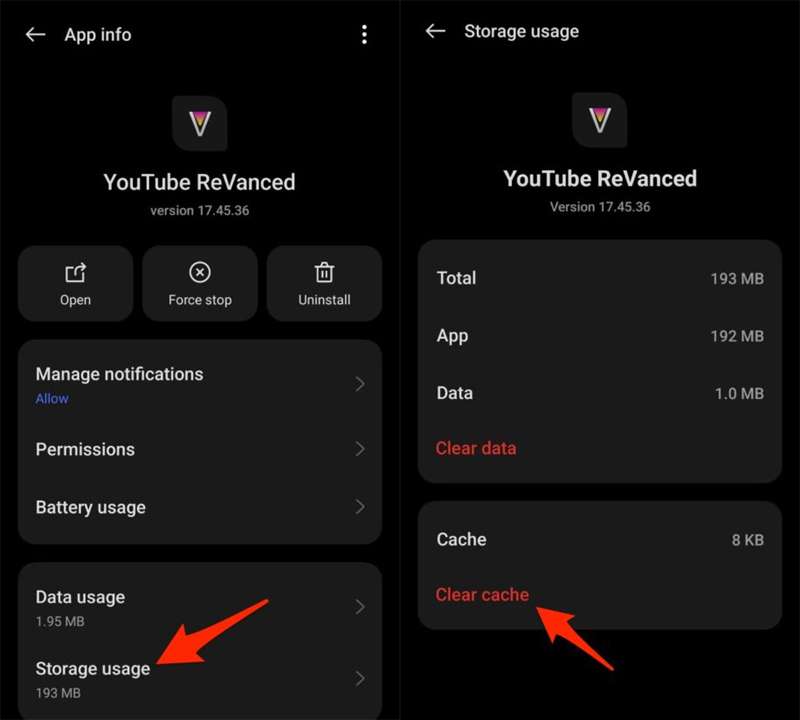
Soluzione 4: Svuota la cache dell’app ReVanced
Su Android, vai su Impostazioni > App > Gestione app > YouTube ReVanced > Utilizzo spazio di archiviazione > tocca Cancella cache.
Soluzione 5: Installazione pulita di RVX e MicroG
- Apri RVX.
- Vai su Impostazioni > ReVanced Extended > Varie.
- Vai a Abilita parametro giocatore spoof > Abilita versione app spoof e spoof dell’app alla versione più recente.
Anche Leggi: Come correggere codice supporto Snapchat SS06
Soluzione 6: Reinstalla YouTube ReVanced
- Innanzitutto, disinstalla YouTube ReVanced dal tuo dispositivo.
- Quindi scarica l’APK YouTube v18.23.35 (nodpi) da APKMirror e installalo.
In alternativa, puoi semplicemente scaricare l’APK YouTube v18.23.35 (nodpi) e reinstallare o aggiornare alle ultime versioni di ReVanced Manager (v 1.6.0).
Soluzione 7: Riproduci video direttamente dal canale
Le persone generalmente riproducono il video dal risultato della ricerca.
Ma qui ti consiglio di andare sul canale del video e cercare il video che vuoi guardare e poi riprodurlo da lì.
Link per il download da u/TooMuchVanced su Reddit
RVX:
Revancify:
ReVanced
Youtube:
Incartare
Spero che seguendo le soluzioni menzionate nell’articolo ti aiuti a risolvere il problema di YouTube ReVanced non funzionante.
Se hai trovato utile questo articolo, condividilo perché può aiutare gli altri!
Potrebbe piacerti anche:
- Come risolvere “Tira su per una ricerca precisa” su YouTube
- [Risolto]: YouTube Vanced “Il seguente contenuto non è disponibile”
- [Risolto] “Sfortunatamente, YouTube si è fermato” su Android
- Come Risolvere YouTube Music App Mantiene Mettendopausa

Max Field è dei fondato di it.recoverandroid-data.com. È un amante di Android e ama scrivere suggerimenti, trucchi, correzioni per errori, soluzioni di recupero dati e altro relativo ad Android.
