

Scopri quattro soluzioni funzionanti per risolvere “Purtroppo, il Bluetooth ha smesso di funzionare” su Android!
Ricevi il messaggio di errore “Sfortunatamente, il Bluetooth si è interrotto” sul tuo dispositivo Android?
O ricevi il messaggio di errore “Sfortunatamente, la condivisione Bluetooth si è interrotta” sul tuo Android?
Non preoccuparti e rilassati!
In questo post condividerò alcune soluzioni efficaci che ti aiuteranno sicuramente a risolvere “Sfortunatamente, il Bluetooth ha smesso di funzionare” e “Sfortunatamente, il Bluetooth ha smesso di funzionare” su telefoni e tablet Android. Segui semplicemente la soluzione una per una e controlla se il tuo problema è stato risolto o meno.
- Correzione 1: Riavviare O Riavviare Il Dispositivo Per Correggere Bluetooth Ha Smesso Funzionare
- Correzione 2: Aggiorna Il Telefono Per Sbarazzarti Purtroppo Bluetooth Si È Interrotto
- Correzione 3: Cancella Dati E Cancella Cache Per Risolvere Bluetooth Ha Interrotto Messaggio Errore
- Correzione 4: Cancellazione Dati/Ripristino Impostazioni Di Fabbrica Per Risolvere Il Problema, Purtroppo Il Bluetooth Si È Interrotto
- Suggerimento: App Per Risolvere E Riparare Diversi Bluetooth Problemi
Quindi, iniziamo con uno scenario pratico per un utente reale!
Scenario pratico: l’utente LG G2 riceve il messaggio di errore “Sfortunatamente, il Bluetooth si è interrotto”.
Di recente, il mio bluetooth ha iniziato a comportarsi in modo strano ed è molto inquietante. si disconnette e riconnette automaticamente frequentemente. c’è qualche correzione per questo problema? Apprezzo il vostro aiuto.
Sappiamo tutti che ogni telefono e tablet Android ha la funzione Bluetooth integrata. Il principale compito del Bluetooth sul dispositivo Android è trasferire i file da un telefono all’altro.
Con l’uso della funzione Bluetooth, è possibile trasferire facilmente file come foto, video, audio, ecc. da un dispositivo all’altro accoppiandoli e collegandoli Bluetooth.
Ma come affermato sopra nello scenario pratico, ci sono molti utenti Android là fuori che affrontano il messaggio di errore “Sfortunatamente, il Bluetooth si è fermato” o “Purtroppo, la condivisione del Bluetooth si è interrotta” sul proprio smartphone o tablet nella loro vita quotidiana.
Anche Leggi: Correggi Android Emulatore Errore “INSTALLA_FALLITO_INSUFFICIENTE_CONSERVAZIONE”
Quindi, ora sorge la domanda: come risolvere il messaggio di errore “Sfortunatamente, il Bluetooth si è fermato” su Android?
Bene, scopri la risposta da solo!
È Possibile Problemi E Sbarazzarsi “Sfortunatamente, Bluetooth Si È Fermato” Errore Su Android?
La risposta breve è “Sì“, sono disponibili poche correzioni efficaci che possono sicuramente aiutarti a risolvere e sbarazzarti del fatto che il Bluetooth ha smesso di funzionare o che il Bluetooth continua a interrompere dei messaggi problemi sul tuo dispositivo.
Allora, quali sono queste correzioni?
Sfortunatamente, il Bluetooth ha interrotto le correzioni menzionate di seguito. Basta seguirli uno per uno e verificare che il problema sia risolto o meno, in caso contrario passare alle correzioni successive.
Nota importante: Tutte le correzioni fornite di seguito possono essere seguite anche per correggere “Sfortunatamente, la condivisione Bluetooth si è interrotta” sul dispositivo Android (è sufficiente sostituire il Bluetooth con la condivisione Bluetooth).
Correzione 1: Riavviare O Riavviare Il Dispositivo Per Correggere Bluetooth Ha Smesso Funzionare
Sai che il riavvio o il riavvio del dispositivo risolve molti problemi sul tuo dispositivo.
In alcuni casi abbiamo riscontrato che molti utenti non spengono, riavviano o riavviano il telefono per un periodo di tempo più lungo. Quindi, se anche tu sei uno di loro che non ha spento il dispositivo per molto tempo, spegni semplicemente il telefono e poi riaccendilo o semplicemente riavvia o riavvia il tuo dispositivo Android.
Questa soluzione ha risolto il problema per molti utenti e spero che questo abbia risolto anche il tuo problema. In caso contrario, passa alla correzione successiva.
Anche Leggi: Come Posso Risolvere WhatsApp Backup Bloccato Su Android?
Correzione 2: Aggiorna Il Telefono Per Sbarazzarti Purtroppo Bluetooth Si È Interrotto
Controlla il sistema operativo del tuo telefono e assicurati che sia aggiornato. In caso contrario, aggiorna il telefono. L’aggiornamento del dispositivo risolve molti problemi di bug e altri problemi del telefono, incluso purtroppo il Bluetooth ha interrotto il messaggio di errore.
Quindi qui segui i passaggi per aggiornare il tuo telefono:
- Sul telefono vai su “Impostazioni“.
- Trova e tocca “Informazioni“.
- Tocca “Aggiornamento di sistema“.
- Controlla l’aggiornamento e se sono disponibili aggiornamenti, scaricalo.
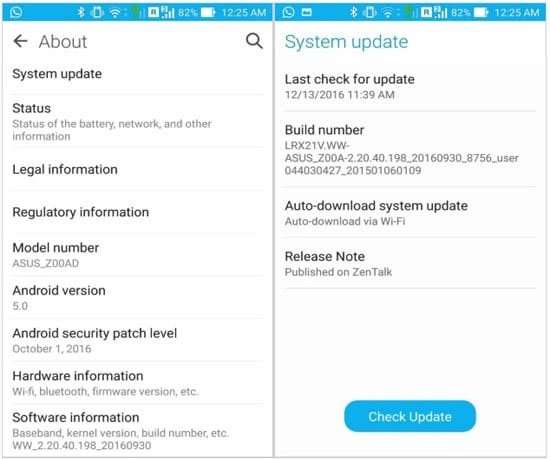
Nota: Lo schermosparo sopra è tratto da Asus Zenfone 2. Ricorda che le opzioni e i passaggi del menu differiranno per i diversi telefoni Android.
Una volta, il tuo telefono viene aggiornato controlla se il tuo problema è stato risolto o meno. In caso contrario, passa alla correzione successiva.
Anche Leggi: [Risolto]: “Insufficiente Conservazione” Errore Su Android
Correzione 3: Cancella Dati E Cancella Cache Per Risolvere Bluetooth Ha Interrotto Messaggio Errore
- Sul tuo telefono Android, vai su “Impostazioni“.
- Tocca “App installate“. [Qui sto usando Redmi Note 4]
- Vai alla scheda “Tutte le applicazioni” e cerca l’app Bluetooth.
- Tocca l’app Bluetooth, quindi tocca “Cancella dati” e “Cancella cache“.
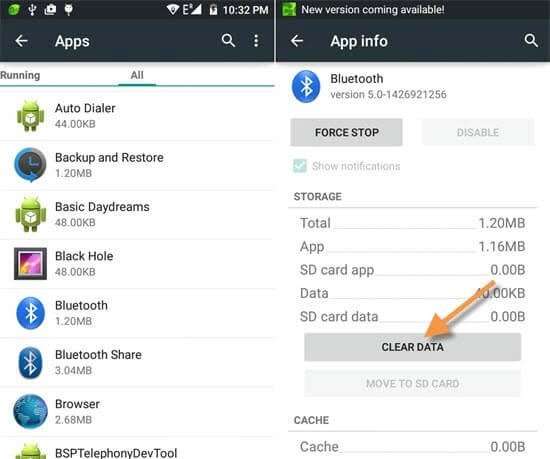
- Torna alla schermata casa e riavvia/riavvia il dispositivo.
Purtroppo questa correzione ha risolto, il Bluetooth ha bloccato il problema di 6 utenti su 10.
Se il problema persiste, segui la risoluzione dei problemi finale.
Anche Leggi: Correzioni per “Scusa, Questo file multimediale non esiste Sulla tua SD scheda/internamemoria”
Correzione 4: Cancellazione Dati/Ripristino Impostazioni Di Fabbrica Per Risolvere Il Problema, Purtroppo Il Bluetooth Si È Interrotto
Questa è l’ultima e l’ultima correzione per sbarazzarsi del Bluetooth che ha interrotto l’errore sul telefono o tablet Android. Devi accedere alla modalità di ripristino sul telefono e quindi eseguire il processo di cancellazione dei dati/ripristino delle impostazioni di fabbrica.
Ho suggerito questa correzione come ultima perché quando si cancellano i dati / si ripristinano le impostazioni di fabbrica del dispositivo, tutti i dati salvati nel telefono vengono cancellati. Pertanto, si consiglia di eseguire prima il backup dei dati Android sul PC e quindi seguire i passaggi seguenti.
- Spegni il tuo telefono Android.
- Ora premi la seguente combinazione di tasti “Pulsante di accensione + Pulsante di aumento del volume + Pulsante di riduzione del volume” per accedere alla modalità di ripristino. Questa è la combinazione di tasti comune, ma è necessario verificare online la combinazione di tasti corretta per il modello del dispositivo.
- Dopo essere entrato in modalità di ripristino, seleziona l’opzione “cancella dati/ripristino impostazioni di fabbrica” ed esegui il processo. È possibile utilizzare il pulsante Volume giù per scorrere verso il basso l’opzione di menu e utilizzare il pulsante di accensione per selezionare l’opzione.
- Una volta completato il processo di cancellazione dei dati/ripristino delle impostazioni di fabbrica, seleziona l’opzione “riavvia il sistema ora” e consenti al dispositivo di avviarsi in modalità normale.
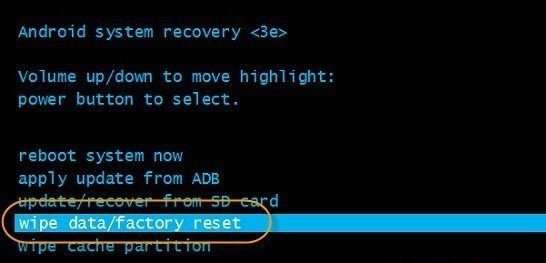
Ora controlla il Bluetooth. Wow, funziona senza alcun problema.
Congratulazioni! Finalmente il problema del Bluetooth che non funzionava su Android è stato risolto.
Nota: Tutte le correzioni di cui sopra per la risoluzione della condivisione Bluetooth o Bluetooth hanno interrotto il messaggio di errore sono applicabili a tutti i telefoni e tablet Android come Samsung Galaxy, Samsung Galaxy Note, telefoni Xiaomi Redmi e Mi, LG, Google Pixel, Google Nexus, Lenovo, HTC, OnePlus, Meizu, Panasonic, Sony, Micromax, Oppo, Vivo, ecc.
Anche Leggi: Come risolvere Tinder che non apre su Android [14 correzioni]
Suggerimento: App Per Risolvere E Riparare Diversi Bluetooth Problemi
Questo è il posto giusto per me per condividere questa fantastica app nota come “Bluetooth aggiustare riparazione“.
Ho detto che è fantastico perché è progettato per risolvere molti problemi e problemi Bluetooth come problemi di connettività, problemi di associazione e altro. Questa app ha aiutato molti utenti a risolvere diversi problemi Bluetooth. Quindi, se stai affrontando qualsiasi tipo di problema Bluetooth, prova questa app gratuita, potrebbe essere in grado di risolvere il tuo problema.
Incartare
Quindi, quelle erano 4 soluzioni efficaci che possono aiutarti a correggere l’errore “Sfortunatamente, il Bluetooth si è fermato” sul tuo telefono o tablet Android. Puoi seguire una qualsiasi delle correzioni sopra menzionate e sono sicuro che una qualsiasi delle correzioni risolverà sicuramente il tuo problema.

Max Field è dei fondato di it.recoverandroid-data.com. È un amante di Android e ama scrivere suggerimenti, trucchi, correzioni per errori, soluzioni di recupero dati e altro relativo ad Android.
