

Molti utenti Samsung hanno segnalato che il cloud Samsung non è riuscito a eseguire il backup a causa di un errore. Se sei anche un utente Samsung e riscontri questo problema, leggi questa guida. Qui troverai 8 soluzioni efficaci su come riparare il backup su cloud Samsung non riuscito.
Prima di apprendere le soluzioni per risolvere il problema, dovresti prima sapere cos’è il cloud Samsung.
Cos’è Samsung Cloud?

Samsung Cloud è un servizio di archiviazione cloud lanciato da Samsung che consente ai propri utenti di eseguire il backup dei dati e ripristinarli sul proprio telefono Samsung utilizzando questa funzione Cloud. Puoi eseguire automaticamente il backup dei dati o se desideri eseguire manualmente il backup dei dati, puoi farlo anche tu.
Tuttavia, molti utenti riscontrano problemi durante il backup dei dati sul cloud Samsung: non possono eseguire il backup dei dati poiché il backup non riesce.
Anche Leggi: [Samsung] Impossibile scaricare l’allegato dal messaggio multimediale
Ad esempio, dai un’occhiata al vero scenario pratico!
Scenario pratico 1: Un utente Samsung Galaxy S7 deve affrontare il fallimento del backup su cloud Samsung
Il backup Samsung S7 Samsung Cloud continua a fallire
Ciao,
Ho un S7, ma Samsung Cloud continua a fallire. Non ha mai sincronizzato correttamente il mio account. Qualche idea per favore?
Cordiali saluti,
MB
Scenario pratico 2: Utente Samsung Galaxy S9 ottiene il backup del cloud non riuscito a causa dello spazio di archiviazione insufficiente
Errore di backup Samsung Cloud
Ho bisogno di aiuto! Ho un modello sbloccato S9 plus. Ogni mattina mi sveglio con un messaggio di errore dal cloud Samsung che dice che il cloud non è riuscito a eseguire il backup a causa della mancanza di spazio di archiviazione! Come puoi vedere dalla mia foto, ho un sacco di spazio di archiviazione 14,98 disponibile su 15G.
Cosa dà? Ho provato a farlo su Google, ma tutto ciò che sembrano risolvere sono i problemi di Wifi con il cloud e non i problemi di archiviazione. Qualche idea? Grazie in anticipo.
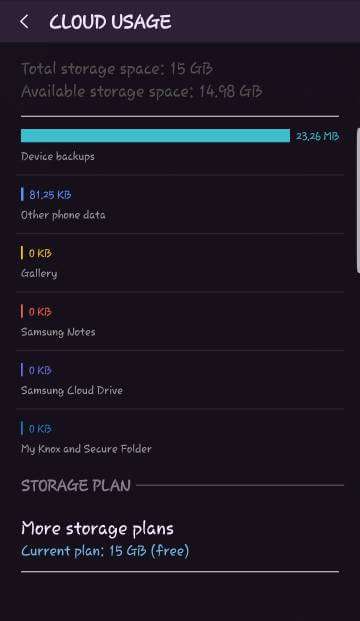
Passiamo ora alla soluzione: Come risolvere il backup di Samsung Cloud non è riuscito a eseguire il backup dei dati?
Anche Leggi: Come risolvere problema della linea verde su Samsung S20 Plus
Soluzione 1: Riavvia/Riavvia Il Dispositivo
Il riavvio del telefono Samsung può aiutarti a risolvere il problema del mancato funzionamento del cloud Samsung.
Per riavviare lo smartphone, tieni premuto il pulsante di accensione a meno che non venga visualizzato il menu di accensione sullo schermo. Qui troverai l’opzione Riavvia/Riavvia, basta toccarla.

Soluzione 2: Controlla La Connessione Di Rete
Se la connessione di rete che stai utilizzando (Wi-Fi o dati cellulare) non è buona, può causare un problema con il backup su cloud Samsung non riuscito.
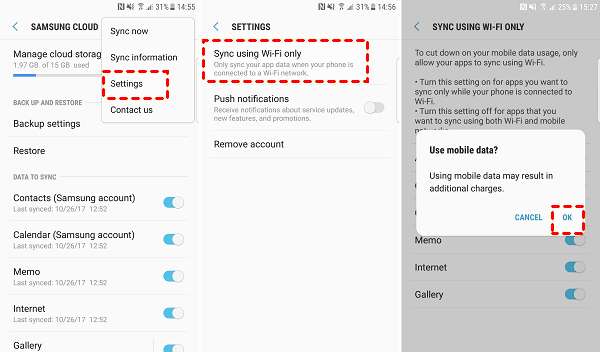
La funzione di backup è abilitata solo utilizzando la rete Wi-Fi. Se desideri eseguire il backup dei file utilizzando i dati cellulari, segui i passaggi seguenti per disattivare la funzione solo rete Wi-Fi in modo da poter utilizzare i dati cellulari per il backup, il che non creerà un problema di connessione e puoi facilmente risolvere il problema con il backup di Samsung Cloud non riuscito.
Passaggio 1: Vai su Impostazioni, scegli Cloud e account e tocca Samsung Cloud.
Passaggio 2: Dopodiché tocca tre punti e scegli Impostazioni / Sincronizza utilizzando solo Wi-Fi a turno.
Passaggio 3: Disattivare tutte le opzioni. Quando vedi una schermata pop, tocca semplicemente il pulsante OK.
Anche Leggi: Risolto Vocaleposta Notifica Non Andrà via Su Samsung S22/S21
Soluzione 3: Cancella Cache E Dati Di Samsung Cloud E Account Samsung
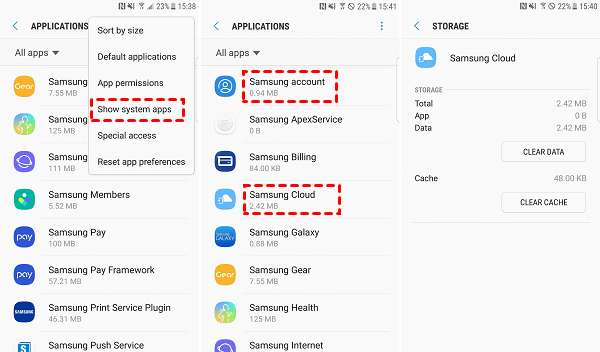
Passaggio 1: Sul tuo telefono Samsung Galaxy, vai su Impostazioni e quindi tocca App.
Passaggio 2: Quindi tocca tre punti e scegli Mostra app di sistema.
Passaggio 3: Ora trova Samsung Cloud e toccalo.
Passaggio 4: Successivamente tocca Archiviazione> Cancella dati> Cancella cache pulsante.
Passaggio 5: Ora, per cancellare i dati e la cache dall’account Samsung, è necessario toccare l’account Samsung > Archiviazione > Cancella dati > Cancella cache.
Soluzione 4: Aggiorna Samsung Cloud
Se non hai aggiornato il tuo cloud Samsung alla sua versione più recente, è possibile che il cloud Samsung continui a interrompere il problema sul tuo telefono.
Quindi, se non hai aggiornato il tuo cloud Samsung, segui i passaggi seguenti per aggiornare il tuo cloud Samsung alla sua ultima versione.
Passaggio 1: Devi prima disconnetterti dal tuo Samsung Cloud e uscire dall’app.
Passaggio 2: Ora disinstalla Samsung Cloud.
Passaggio 3: Successivamente, scarica e installa l’ultima versione di Samsung Cloud da Google Play Store.
Anche Leggi: RISOLTO: Samsung Note 20/20 Ultra Continua a Riavviarsi
Soluzione 5: Aggiungi Nuovamente Il Tuo Account Samsung Cloud
Passaggio 1: Vai su Impostazioni e scegli Cloud e account > Samsung Cloud.
Passaggio 2: Successivamente tocca tre punti e quindi tocca Impostazioni> Rimuovi account.
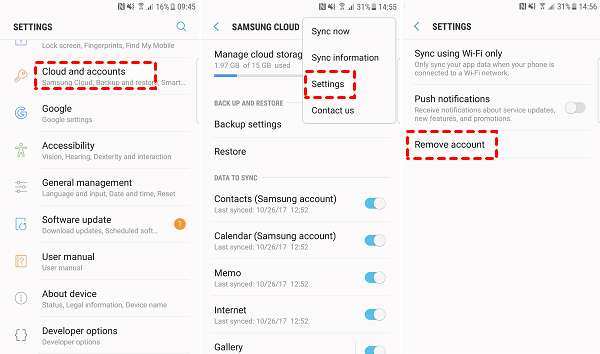
Passaggio 3: Una volta rimosso il tuo account, aggiungi nuovamente il tuo account in Samsung Cloud per accedere ed eseguire il backup.
Domande Frequenti Correlate [FAQ]
Risposta: Puoi facilmente ripristinare il backup cloud Samsung sul tuo telefono o su un altro dispositivo utilizzando la funzione Ripristina. Qui, segui i passaggi per ripristinare il backup cloud Samsung. Passaggio 1: Vai su impostazioni > Account e backup. Passaggio 2: Quindi tocca Backup e ripristino e scegli il dispositivo su cui desideri ripristinare i dati di backup. Passaggio 3: Successivamente, scegli i tipi di dati che desideri ripristinare e tocca il pulsante Ripristina. Passaggio 4: Se necessario, applicare i passaggi forniti sullo schermo per scaricare i dati di cui è stato eseguito il backup. Nota: Questo metodo non funziona sui computer.
Risposta: Puoi sincronizzare facilmente il tuo Samsung Cloud con il tuo nuovo telefono. Ecco i passaggi che devi seguire per sincronizzare Samsung Cloud con il tuo nuovo smartphone. Passaggio 1: Sul telefono, apri l’app Impostazioni, quindi tocca Account e backup. Passaggio 2: Dopodiché tocca Samsung Cloud e poi su Altre opzioni (tre punti). Passaggio 3: Successivamente, tocca Impostazioni e Sincronizza ora (se desideri sincronizzare manualmente i dati) o Impostazioni di sincronizzazione e backup automatico (se desideri personalizzare le app che si sincronizzano automaticamente). Passaggio 4: Ora tocca la scheda Sincronizza, quindi tocca Passa accanto alle app desiderate per attivare o disattivare la sincronizzazione automatica.
Risposta: Samsung Cloud fornisce solo 5 GB di spazio di archiviazione gratuito per il backup dei dati. Quando lo spazio di archiviazione si riempie, interromperà la sincronizzazione dei dati. Per risolvere questo problema, puoi prima trasferire tutti i dati di backup sul tuo computer, quindi cancellare i dati e la cache menzionati nella Soluzione 2. Oppure puoi pagare per più spazio se non vuoi cancellare dati e cache.
Incartare
Quindi, queste erano 5 soluzioni efficaci per correggere il backup di Samsung Cloud non riuscito. Spero che queste soluzioni ti abbiano aiutato a risolvere il problema. Se desideri eseguire il backup di più dati, puoi utilizzare altri servizi Cloud per eseguire il backup dei dati poiché Samsung Cloud fornisce solo 5 GB di spazio di archiviazione gratuito che non è sufficiente per la maggior parte degli utenti di smartphone.
Potrebbe piacerti anche:
- CORREZIONE: Samsung S22 (Plus)/S22 Ultra Congelamento E Ritardo
- Backup e Ripristino Samsung Galaxy S23/S23+/S23 Ultra Dati
- Compilazione automatica parola ordine non funziona su Samsung? Qui è il reale Aggiustare!
- Come Per Vedere Salvato Le password Su Samsung Pass?

Max Field è dei fondato di it.recoverandroid-data.com. È un amante di Android e ama scrivere suggerimenti, trucchi, correzioni per errori, soluzioni di recupero dati e altro relativo ad Android.
