

Scopri 2 soluzioni efficaci per bypassare/rimuovere/sbloccare/disabilitare FRP (protezione ripristino di fabbrica) su Samsung Galaxy S22/S22+/S22 Ultra!
Il telefono della serie Samsung Galaxy S22 ha potenti funzionalità tra cui un sistema FRP. Per bypassare FRP (Fabbrica Ripristina Protezione) devi inserire i dettagli dell’account Google e se li dimentichi non puoi accedere al tuo dispositivo.
Quindi, se hai attivato FRP anche sul tuo dispositivo Samsung Galaxy e dimentichi i dettagli dell’account Google e per questo motivo non riesci a sbloccare FRP, non preoccuparti. Leggi semplicemente questa guida, qui imparerai come bypassare FRP su Samsung Galaxy S22/S22+/S22 Ultra.
 Suggerimento dell’esperto: uno dei modi semplici e senza problemi per bypassare/sbloccare FRP su Samsung S22/S22+/S22 Ultra è utilizzare il software Schermo Sbloccare.
Con l’aiuto dello strumento di sblocco Android, puoi:
- Rimuovere/sbloccare/bypassare/disabilitare facilmente il blocco FRP senza account Google o PIN.
- Inoltre, rimuovi diversi tipi di blocco schermo sui telefoni Samsung.
- Sblocca lo schermo bloccato senza alcuna perdita di dati.
- Molto facile da usare e fornisce un alto tasso di successo.
Scarica gratuitamente la versione di prova/acquista ora Strumento di riparazione Android per bypassare il blocco FRP su Samsung Galaxy S22/S22+/S22 Ultra
 |  |
Cosa significa blocco FRP su Samsung Galaxy S22/S22+/S22 Ultra?
FRP (Fabbrica Ripristina Protezione) è una funzionalità che consente agli utenti Android di proteggere i dati del proprio dispositivo da accessi non autorizzati. Quando si registra un account Google sul telefono della serie Samsung S22, la funzione FRP si attiverà automaticamente. Di conseguenza, quando ripristini le impostazioni di fabbrica del tuo telefono Galaxy, questa funzione FRP ti chiederà di inserire le credenziali dell’account Google che hai utilizzato durante l’accesso al tuo cellulare Galaxy. Una volta inseriti i dettagli, tutti i dati sul telefono verranno ripristinati dopo un ripristino delle impostazioni di fabbrica. Quindi, è una funzionalità molto potente che gli utenti possono utilizzare.
Tuttavia, a volte gli utenti dimenticano i dettagli dell’account Google o non conoscono l’ID Gmail (perché hanno acquistato un telefono di seconda mano) collegato a Galaxy S22, S22+ o S22 Ultra. In questa situazione, è necessario bypassare il blocco FRP Samsung S22 per accedere al telefono. Di seguito, troverai le soluzioni per aggirare il blocco FRP su Samsung Galaxy S22 (+) (Ultra).
Quindi, impariamo la soluzione.
Soluzione 1: Rimuovere/bypassare FRP su Samsung S22/S22+/S22 Ultra utilizzando lo strumento di sblocco Android
Quando dimentichi il PIN e i dettagli dell’account Google del tuo dispositivo Galaxy e desideri sbloccare il blocco FRP, dovresti utilizzare il software professionale Schermo Sbloccare (Android). il Bypasserà blocco FRP senza utilizzare i dettagli dell’account Google in pochi secondi.
| |
Per utilizzare lo strumento Samsung Sbloccare non è necessaria alcuna funzionalità ADB (Android Debug Ponte) abilitata sul tuo smartphone Samsung. Inoltre, puoi anche usarlo per rimuovere 4 tipi di blocchi dello schermo come PIN, parola d’ordine, sequenza e impronte digitali.
Supporta tutte le altre marche di telefoni e tablet Android e tutti i modelli di telefoni e tablet Samsung inclusi Samsung Galaxy S22, S22 Plus e S22 Ultra.
Qui, segui la definitiva guida per bypassare/rimuovere il blocco FRP su Samsung S22/S22+/S22 Ultra tramite lo strumento di sblocco Android.
Anche Leggi: Come rimuovere o ignorare i blocchi dello schermo LG – [PIN, sequenza, password o impronta digitale]
Soluzione 2: Utilizzare lo strumento di bypass FRP Sam v1.4 Bypass Samsung S22/S22+/S22 Ultra
Strumenti e driver importanti di cui hai bisogno:
- Un computer che supporta il sistema operativo Windows 7/8/10/11.
- Connessione wifi.
- Cavo USB.
- Strumento di bypass Sam FRP v1.4.
- Driver Samsung speciali.
Nota importante:
- Quando rimuovi l’account Gmail dal tuo telefono Galaxy, cancellerà tutti i tuoi dati. Pertanto, dovresti prima eseguire il backup dei dati del tuo dispositivo.
- La batteria del telefono dovrebbe essere almeno al 50% prima di iniziare i passaggi.
- Tutte le operazioni menzionate vengono eseguite a proprio rischio.
Ora, segui i passaggi seguenti per rimuovere la verifica dell’account FRP/Google da Samsung Galaxy S22, S22+ o S22 Ultra.
Passaggio 1: accendi il telefono della serie Galaxy S22 e collegalo al Wi-Fi.
Passaggio 2: quindi installa i driver Samsung speciali se stai utilizzando un sistema operativo Windows inferiore a Windows 10.
Passaggio 3: disattivare Aggiungere lo strumento o l’antivirus Sam FRP Bypass Attrezzo v1.4.
Passaggio 4: quindi, scaricare e decomprimere il software Sam FRP Bypass Attrezzo v1.4.
Passaggio 5: ora, premi entrambi i tasti Volume su e Accensione sul telefono della serie Galaxy S22.
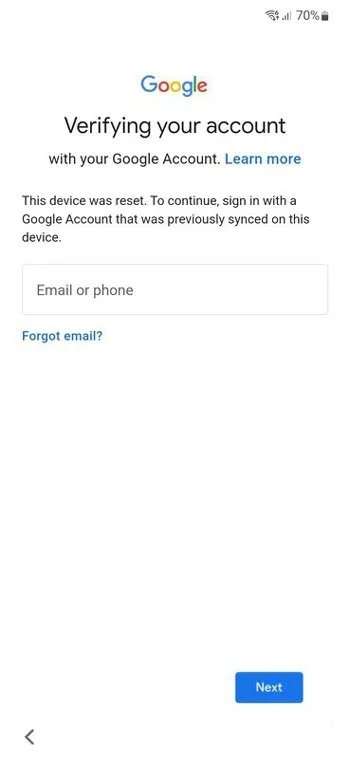
Passaggio 6: ora riceverai un messaggio, su quel messaggio tocca il pulsante Usa e premi i pulsanti fisici per attivare il talkback.
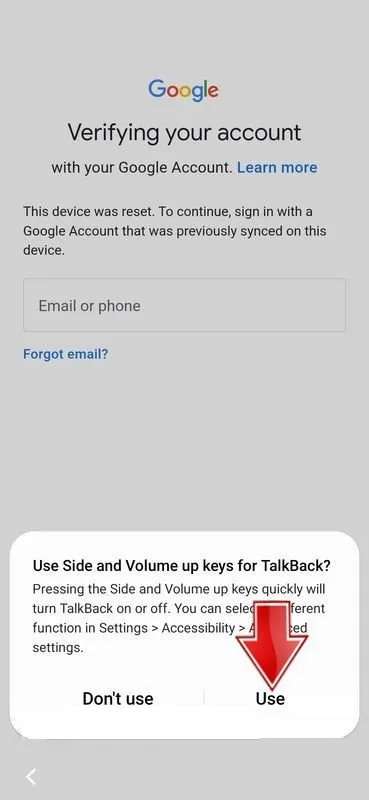
Passaggio 7: premi di nuovo i tasti Volume su e Accensione per attivare l’assistente di talkback.
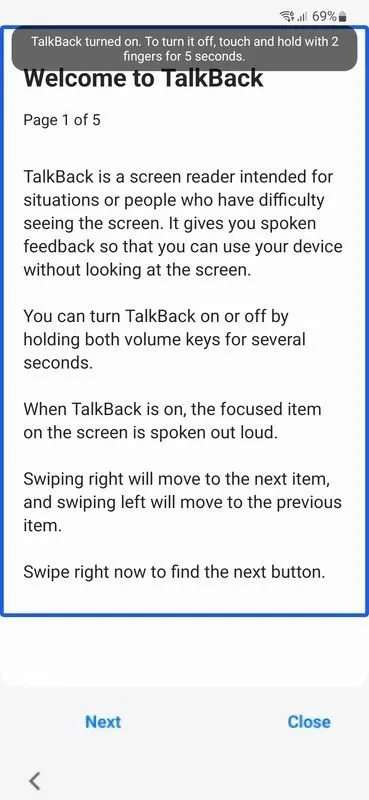
Passaggio 8: dopodiché, inserisci specchio L per aprire il menu dei comandi vocali, su quella schermata premi mentre usi il pulsante dell’app, quindi il pulsante Usa comando vocale.
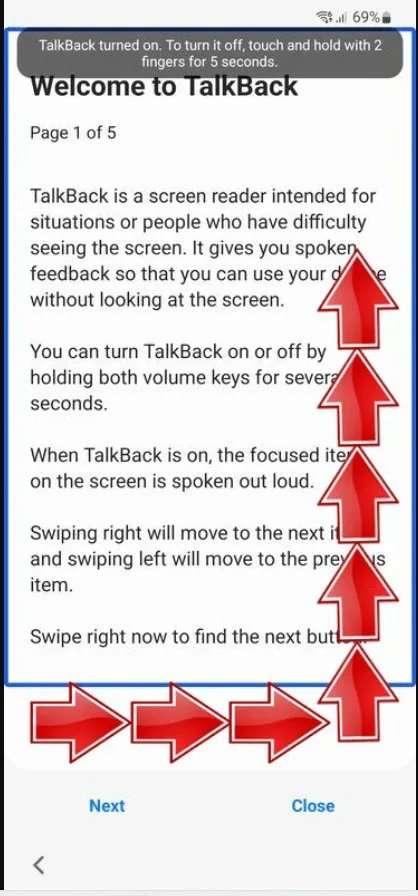
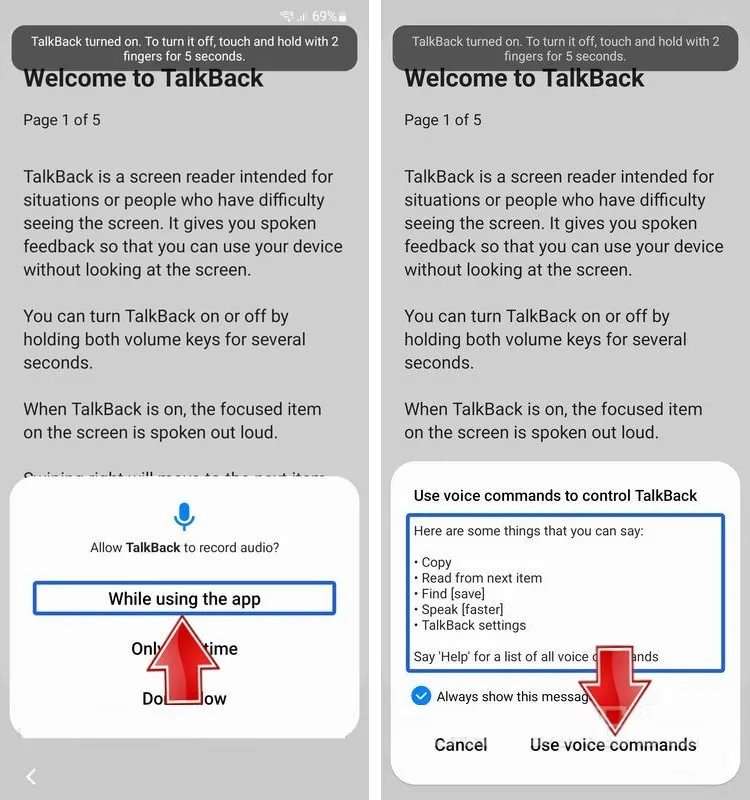
Passaggio 9: ora devi pronunciare “apri assistente Google” sul tuo dispositivo Galaxy.
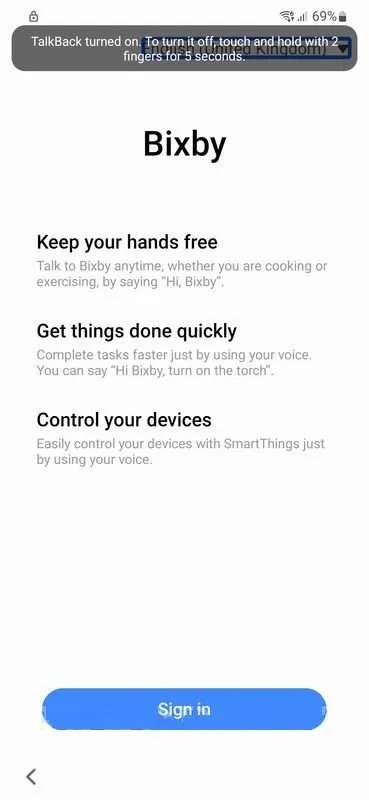
Passaggio 10: si aprirà l’assistente vocale Samsung Bixby, utilizzare i pulsanti Volume su e Accensione per disabilitare il talkback.
Potrebbe piacerti anche:
- Come posso abilitare il debug USB su Android bloccato?
- Come rimuovere o ignorare i blocchi dello schermo Samsung – [PIN, sequenza, password o impronte digitali]
- Come bypassare il passcode del telefono Huawei senza perdere dati
- Come riprogrammare e riformattare o ripristinare il telefono Android
Domande frequenti correlate (FAQs)
Dopo aver ripristinato le impostazioni di fabbrica del telefono, non vedrai il sistema di blocco Android quando desideri sbloccare il telefono la prossima volta. Qui, segui i passaggi per fare lo stesso. Passaggio 1: apri l’app Impostazioni sul tuo telefono Galaxy, quindi scorri verso il basso e tocca Account e opzione di sincronizzazione. Passaggio 2: dopodiché, premi Google e verranno visualizzati tutti i tuoi account Google collegati. Seleziona l’account Google che desideri cancellare dal tuo dispositivo Galaxy. Passaggio 3: Infine, premi Rimuovi account per rimuovere il tuo account Gmail e disattivare FRP. Nota: Google sconsiglia di farlo.
No, il ripristino delle impostazioni di fabbrica non rimuove FRP dal tuo telefono Samsung Galaxy. Quando ripristini le impostazioni di fabbrica del telefono, cancella l’account Google e i dati ma non rimuove il blocco Android dal sistema. Una volta completata la procedura di ripristino, ti verrà chiesto di inserire un nuovo account Google per accedere ai servizi del telefono.
Sì, puoi bypassare FRP. Sopra ho menzionato due modi per bypassare FRP.
Una volta bypassato FRP, avvierai una tabula rasa sul tuo dispositivo. Il telefono tornerà allo stato in cui lo hai acquistato per la prima volta (tutte le app e i dati installati verranno eliminati e troverai solo le app e le impostazioni predefinite). Quindi, in questo modo puoi rimuovere malware e virus dal tuo telefono.
Sì, Odin può bypassare FRP.
Incartare
Con le soluzioni discusse in questa guida, ora dovresti essere in grado di bypassare Samsung S22/S22+/S22 Ultra FRP. Tra queste due soluzioni, ti consiglierei di utilizzare il software Android Sbloccare in quanto ha passaggi semplici che non ti confondono e non consumano più tempo rispetto alla seconda soluzione.

Max Field è dei fondato di it.recoverandroid-data.com. È un amante di Android e ama scrivere suggerimenti, trucchi, correzioni per errori, soluzioni di recupero dati e altro relativo ad Android.
