
Il tuo Samsung S24 non si carica o si ricarica lentamente?
Non preoccuparti! Qui puoi trovare alcuni metodi efficaci.
Bene, molti utenti stanno affrontando il tuo stesso problema.
Tuttavia, puoi provare le soluzioni alternative fornite in questo articolo per scoprire come risolvere il problema con Samsung Galaxy S24 Ultra, S24 Plus, S24 che non si carica o si carica lentamente.
Prima di passare alle soluzioni, dobbiamo capire il motivo di questo problema.
Causa: Perché Il Mio Telefono Samsung S24 Non Si Carica Correttamente?
Potrebbe essere possibile che la porta di ricarica contenga detriti e polvere o che il software non sia aggiornato.
È necessario assicurarsi che la porta di ricarica sia pulita; per pulirlo potete usare uno stuzzicadenti ricoperto da un panno di cotone.
Innanzitutto, puoi iniziare con alcune correzioni di base.
Correzioni Di Base Per Risolvere Il Problema Di Ricarica Lenta O Di Mancata Ricarica Sulla Serie Samsung S24
- Riavvia il tuo dispositivo, potrebbe sembrare una soluzione molto semplice, tuttavia può essere molto utile.
- Controlla la porta di ricarica, se contiene polvere o detriti, quindi devi pulirla correttamente, potrebbe essere la causa del problema.
- Utilizzare un cavo e un adattatore compatibili. Eventuali cavi e adattatori locali o di terze parti potrebbero sembrare uguali ma la loro struttura e qualità sono diverse.
- Prova la ricarica wireless.
- Usare il telefono durante la ricarica può essere un fattore importante, quindi evita di farlo.
- Durante la ricarica del dispositivo, prova a disattivare le funzionalità non necessarie che non sono in uso.
- Assicurarsi che il cavo o la porta di ricarica non siano danneggiati.
- Prova a ottimizzare il tuo dispositivo. Passa a Impostazioni > Assistenza batteria e dispositivo > Ottimizza ora > Fine.
Puoi anche leggere oltre.
Anche Leggi: Come Risolvere Samsung S24 Ultra, S24 Plus, S24 Verde Linea Problema
Come Risolvere Il Problema Con La Ricarica Lenta O La Mancata Ricarica Su Samsung S24 Ultra/S24 Plus/S24
Ecco alcuni metodi principali, nel caso in cui i metodi sopra indicati non siano utili per te.
Correzione 1. Abilita/Disabilita La Ricarica Veloce E Super Veloc
Il Galaxy S24 supporta la ricarica rapida fin dall’inizio. Tuttavia, è necessario un adattatore compatibile che supporti la ricarica rapida.
Questi sono i passaggi per attivare o disattivare la ricarica rapida.
Passaggio 1: Vai su Impostazioni > Assistenza batteria e dispositivo > Batteria.
Passaggio 2: Tocca Altre impostazioni batteria.
Passaggio 3: Da qui puoi attivare o disattivare la ricarica rapida o la ricarica super veloce.
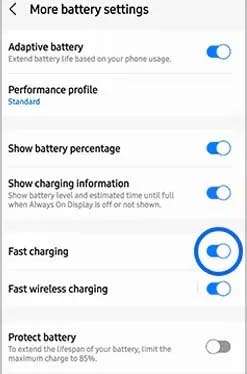
Suggerimento: Puoi anche attivare o disattivare la ricarica wireless veloce.
Correzione 2. Aggiorna Il Tuo Telefono
Un software obsoleto potrebbe causare problemi di ricarica o di ricarica lenta, l’aggiornamento della versione del software a quella più recente potrebbe risolvere il problema.
Ecco i passaggi per farlo.
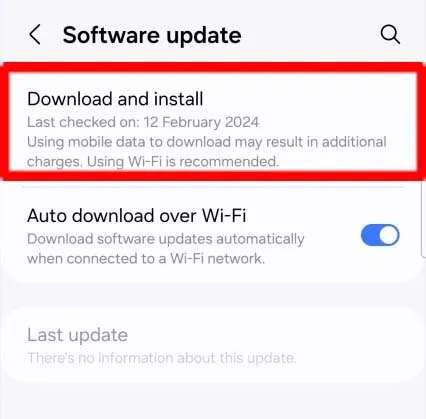
Passaggio 1: Tocca Impostazioni > Aggiornamento software > Scarica e installa > Installa ora.
Anche Leggi: RISOLTO: Samsung S23 (Plus)/S23 Ultra Riavvia Casuale
Correzione 3. Cancella Partizione Cache
Potrebbe essere che il tuo smartphone memorizzi alcuni dati temporanei della cache. Se questi file temporanei sono danneggiati, può anche verificarsi una ricarica lenta o rapida.
Prova a cancellare la partizione della cache sul tuo telefono Galaxy S24 Ultra.
Ecco i passaggi da seguire.
Passaggio 1: Premere a lungo il tasto Volume e il tasto di accensione, quindi toccare Spegni.
Passaggio 2: Una volta spento il telefono, collegalo al PC utilizzando un cavo USB.
Passaggio 3: Ora premi a lungo il tasto Volume e il tasto di accensione contemporaneamente, finché non viene visualizzato il logo Samsung.
Passaggio 4: Una volta che il telefono si avvia nel menu di ripristino, smetti semplicemente di tenere premuti i tasti.
Passaggio 5: Utilizzando i pulsanti del volume, selezionare Cancella partizione cache, quindi confermarlo utilizzando il pulsante di accensione.
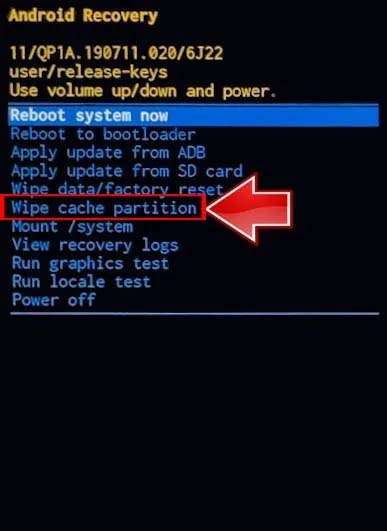
Passaggio 6: Successivamente, seleziona Sì e conferma premendo una volta il pulsante di accensione.
Passaggio 7: Al termine, scollegare il cavo e selezionare Riavvia il dispositivo ora utilizzando il tasto Volume, quindi premere il pulsante di accensione.
Ora controlla se il problema è stato risolto o meno.
Anche Leggi: Come cancellare partizione cache su Samsung Galaxy Z Flip 5
Correzione 4. Controlla Se La Porta Di Ricarica È Esposta All’acqua
Se la porta di ricarica contiene umidità o gocce d’acqua, potrebbe essere il motivo della mancata ricarica o della ricarica lenta sul Galaxy S24.
In tal caso, è necessario asciugarlo correttamente.
È possibile utilizzare un asciugacapelli e soffiare aria nella porta oppure tenere il telefono alla luce del sole per asciugarlo.
Tuttavia, puoi seguire i passaggi per svuotare la cache delle impostazioni USB.
Passaggio 1: Vai su Impostazioni > App > 3 punti verticali (icona filtro).
Passaggio 2: Seleziona Mostra app di sistema, quindi tocca OK.
Passaggio 3: Vai su Impostazioni USB > Archiviazione > Cancella dati e Cancella cache.
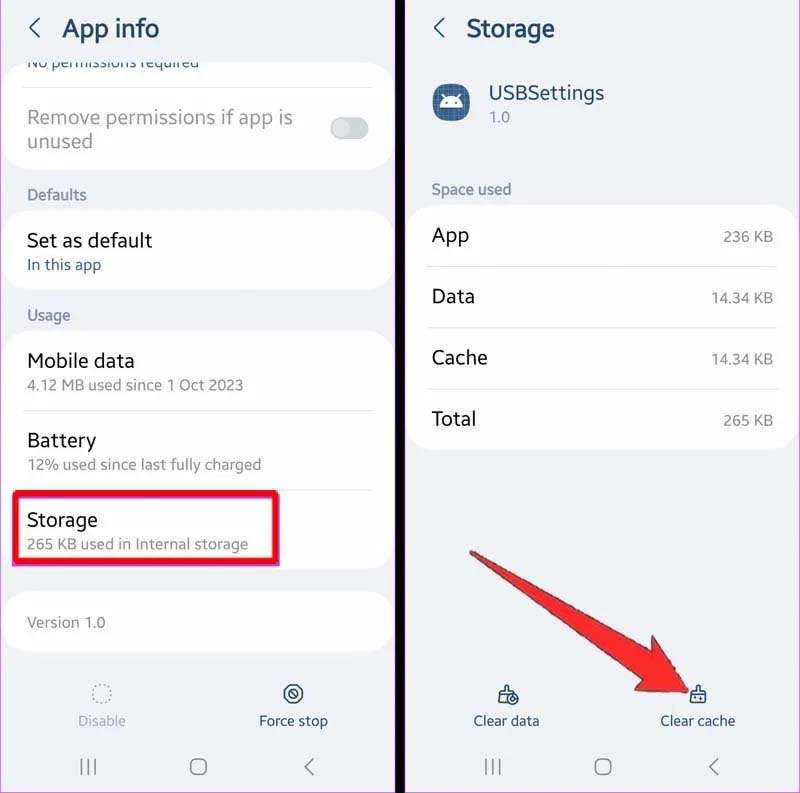
Successivamente, riavvia il dispositivo e prova a caricare il telefono.
Correzione 5. Metti Il Tuo Dispositivo In Modalità Provvisoria
La modalità provvisoria potrebbe aiutarti a trovare il colpevole perché le app di terze parti non possono funzionare in questa modalità.
Quindi, se noti che il telefono si sta caricando bene e velocemente, in questa modalità, devi solo disinstallare l’applicazione difettosa.
Passaggio 1: Premere a lungo il tasto di accensione e premere Spegni.
Passaggio 2: Tieni premuta l’icona di spegnimento finché non viene visualizzata l’icona della modalità provvisoria.
Passaggio 3: Tocca Modalità provvisoria.
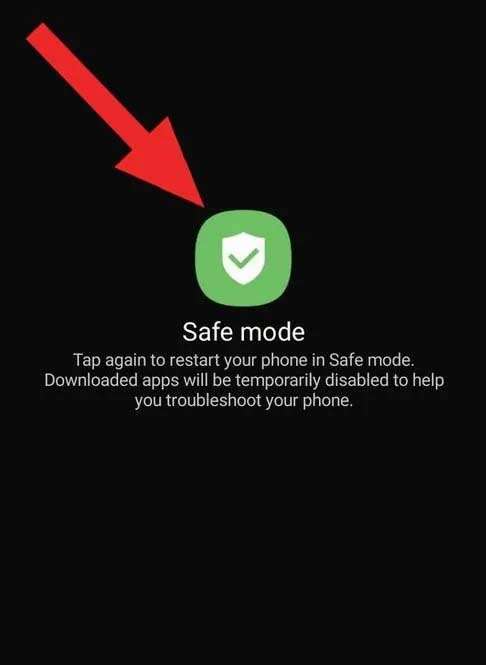
Riavvia il telefono per uscire dalla modalità provvisoria.
Anche Leggi: Risolto Non Posso Condividi Wi-Fi Password sul Samsung telefono
Correzione 6. Utilizzare L’app Samsung Member Per Condurre Un Test
Puoi controllare lo stato della batteria e della porta di ricarica eseguendo un test nell’app membro Samsung.
Segui i passaggi per farlo.
Passaggio 1: Collega il tuo telefono Galaxy alla ricarica e vai su Samsung Members.

Passaggio 2: Selezionare Supporto > Visualizza test > Stato batteria.
Passaggio 3: Tocca Ricarica via cavo per visualizzare lo stato dell’hardware.
Correzione 7. Ripristina I Dati Di Fabbrica Del Dispositivo
Se sei arrivato fin qui e il problema non è stato ancora risolto, prova questa soluzione alternativa, poiché è molto efficace ma cancella anche i dati esistenti sul tuo telefono
Nota: Se non disponi di alcun backup, esegui il backup dei dati, in modo da poterli ripristinare in seguito.
Segui i passaggi indicati di seguito.
Passaggio 1: Vai su Impostazioni > Gestione generale > Ripristina > Ripristino dati di fabbrica.
Passaggio 2: Ora scorri verso il basso e premi Ripristina, quindi inserisci le tue credenziali se richiesto.
Passaggio 3: Premi Elimina tutto.
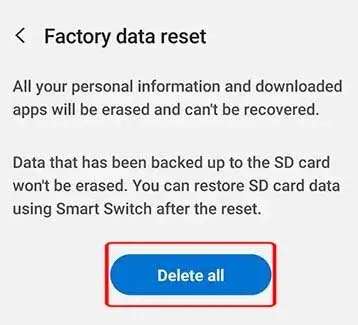
Ti verrà richiesta la password, se hai effettuato l’accesso al tuo account Samsung, inseriscila per confermare.
Anche Leggi: Come fabbrica ripristinare Samsung Galaxy Z Fold 5
Correzione 8. Contatta Assistenza Samsung
Alla fine, se i metodi sopra indicati non risolvono il tuo problema, puoi provare a contattare l’assistenza Samsung.
Puoi anche visitare il centro assistenza Samsung più vicino per far controllare il tuo Galaxy S24 da professionisti.
Incartare
Per questo articolo è tutto. Abbiamo coperto tutti i modi possibili per risolvere il problema di ricarica lenta o di mancata ricarica su Samsung Galaxy S24 Ultra, S24 Plus, S24.
Spero che questa guida ti sia stata utile, se è così, condividila con gli altri.
Potrebbe piacerti anche:
- Come ripristinare fabbrica del Samsung Galaxy Z Flip 5
- Come cancellare partizione cache su Samsung Galaxy Z Fold 5
- Correggi Samsung S23 (Plus), S23 Ultra sensore delle impronte digitali non funziona
- Suggerimenti Estendere/Migliorare Samsung Galaxy Batteria Durata

Max Field è dei fondato di it.recoverandroid-data.com. È un amante di Android e ama scrivere suggerimenti, trucchi, correzioni per errori, soluzioni di recupero dati e altro relativo ad Android.
