

Scopri i diversi tipi di soluzioni per recuperare cronologia chat, foto, video, audio e allegati persi o cancellati su/dal telefono Samsung!
Panoramica: indipendentemente dal fatto che tu abbia eliminato accidentalmente o intenzionalmente messaggi WhatsApp sul tuo telefono Samsung, in questo particolare post imparerai soluzioni vaste e descrittive che ti aiuteranno a recuperare i messaggi WhatsApp cancellati o persi dal telefono Samsung. Basta esaminare le soluzioni e seguire i loro passaggi.
- Soluzione 1: Samsung WhatsApp Recupero: Recupera i Messaggi WhatsApp Cancellati da Samsung senza alcun Backup
- Soluzione 2: Recupera la Conversazione Chiacchierare di WhatsApp su Samsung dai Backup Recenti
- Soluzione 3: Recupera la Cronologia dei messaggi di WhatsApp da un backup precedente (meno recente) su Samsung
- Soluzione 4: Ripristina Cronologia Delle chat di WhatsApp dal Backup di Google Drive su Samsung
- Suggerimenti Bonus: Esportazione/trasferimento/backup e ripristino dei messaggi di chat di WhatsApp
 Suggerimento dell’esperto: uno dei modi migliori e più rapidi per recuperare i messaggi WhatsApp cancellati da Samsung è utilizzare il recupero dati Android più popolare e professionale al mondo, adatto al software Samsung WhatsApp Chat Recupero.
Con l’aiuto di Samsung WhatsApp Dati Recupero attrezzo, puoi:
- Recupera in modo efficiente e rapido i messaggi WhatsApp cancellati, persi, cancellati e mancanti da Samsung.
- Recupera immagini, video, audio, immagini GIF, allegati, documenti di WhatsApp e molto altro dal telefono Samsung.
- Recupera i messaggi WhatsApp cancellati da Samsung senza backup.
- Estrai la cronologia delle chat di WhatsApp dal telefono e dal tablet Samsung che è stato cancellato o perso a causa di eliminazione accidentale, ripristino delle impostazioni di fabbrica, acqua danneggiata, schermo rotto, schermo bloccato e così via.
- Visualizza in anteprima i messaggi recuperabili nella schermata di anteprima del software prima del ripristino finale.
- Supporta tutti i telefoni e tablet Android Samsung come Samsung Galaxy S9/S9+/S8/S8+/S7/S5/S4/S3, ecc.
Scarica la versione di prova / Acquista ora la versione completa dello strumento di recupero dei messaggi di chat di Samsung WhatsApp facendo clic sul pulsante in basso
 |  |
WhatsApp è una delle app più popolari e ampiamente utilizzate che viene utilizzata da persone in tutto il mondo per scopi di chat. È una famosa app multipiattaforma per la comunicazione tra gli smartphone con sistema operativo Android, iOS o Windows.
Consente agli utenti di inviare o ricevere messaggi, foto, video, allegati ai tuoi amici, familiari, gruppi online.
Consentitemi di condividere una statistica qui: ci sono più di 1 miliardo di utenti WhatsApp là fuori che utilizzano questa app di messaggistica sociale. L’app si è sicuramente lasciata alle spalle la vecchia pratica della messaggistica e ha aggiunto le nuove funzionalità di chiamata vocale e video.
Ma allo stesso tempo, è una delusione se hai perso o cancellato la tua importante cronologia delle chat di WhatsApp.
Anche Leggi: Come Può io Recupera Eliminato Google Hangouts Messaggi Da Android
Ad esempio, basta leggere il seguente scenario pratico di un utente!
Scenario pratico: un utente ha eliminato i messaggi di WhatsApp ora alla ricerca di una soluzione di ripristino
Ho appena cancellato un messaggio importante prima che si verificasse il backup successivo e dopo l’ultimo backup. C’è un modo per ripristinarli? Provando alcuni strumenti di ripristino, ma tutti bloccati in una certa percentuale.
Qualcuno può consigliare.
Bene, quello era solo un esempio! Ma ci sono molti utenti là fuori che riscontrano la perdita di messaggi WhatsApp sui loro dispositivi mobili Samsung.
Potrebbero esserci diversi motivi responsabili della perdita o dell’eliminazione dei messaggi WhatsApp dal telefono Samsung come l’eliminazione accidentale, l’esecuzione del ripristino delle impostazioni di fabbrica, la disinstallazione accidentale dell’app stessa, il telefono caduto in acqua, il rooting, la ROM lampeggiante, la parola d’ordine della schermata di blocco dimenticata, il virus infezioni, ecc.
Quindi, quando hai perso o eliminato i messaggi WhatsApp sul telefono Samsung, cosa fai per recuperare la conversazione WhatsApp persa per recuperare chat, messaggi, foto, video, allegati e file multimediali di WhatsApp cancellati?
Non ho idea! Non preoccuparti.
Qui ti insegneremo diverse soluzioni efficaci su come ripristinare i messaggi WhatsApp cancellati o persi su/dal telefono Samsung con la guida passo passo. Cominciamo con esso.
Anche Leggi: Come Recupera Perduto o Eliminato YouCam Perfect Fotos
Soluzione 1: Samsung WhatsApp Recupero: Recupera i Messaggi WhatsApp Cancellati da Samsung senza alcun Backup
Se stai cercando lo strumento di recupero messaggi WhatsApp perfetto e migliore per recuperare la cronologia chat WhatsApp cancellata o persa dal telefono Samsung, devi utilizzare il software Android Dati Recupero. È il software Samsung WhatsApp Messaggi Recupero perfetto e appropriato, progettato per recuperare messaggi, foto, video, immagini GIF, documenti e allegati di WhatsApp cancellati o persi da qualsiasi telefono e tablet Samsung Android.
La parte migliore di questo strumento di recupero per WhatsApp è che recupera i messaggi WhatsApp cancellati da Samsung senza backup e ripristina i messaggi WhatsApp persi o cancellati più vecchi di 7 giorni e li recupera dalla scheda SD interna o esterna del telefono.
| |
A parte questo, questo WhatsApp Recupero per Samsung è molto potente e può estrarre facilmente i messaggi WhatsApp dal telefono/tablet Samsung che si sono persi, eliminati o sono diventati inaccessibili a causa di eliminazione accidentale, dispositivo bloccato, ripristino delle impostazioni di fabbrica, flashing della ROM, attacco di virus, rooting, schermo rotto/crash/fracassato, acqua danneggiata e così via.
Nota: quando hai perso o cancellato i messaggi WhatsApp su Samsung, devi disattivare immediatamente la connessione Internet mobile, interrompere l’utilizzo del telefono e non aggiungere dati al dispositivo. L’aggiunta di qualsiasi tipo di dati al dispositivo sovrascriverà i dati esistenti e potresti ridurre le possibilità di ripristino di WhatsApp, potrebbe essere irrecuperabile.
Supporta tutti i telefoni Samsung Android: Samsung Galaxy S9, S9 Plus, S8, S8 Plus, S7, S6, S5, S3, S2 e tutti gli altri telefoni Samsung Android.
Di seguito, segui il tutorial passo-passo per recuperare la cronologia chat cancellata dell’applicazione WhatsApp dal telefono o tablet Samsung utilizzando il programma Android Dati Recupero.
Potrebbe piacerti anche:
- Come recuperare foto B612 perse o cancellate da Android
- Come recuperare file cancellati o persi app Xender su Android
- Recupero Snapchat Recupera foto e video Snapchat cancellati e distrutti
- IMO Recupero: Recupera la cronologia chat IMO cancellata o persa
Passaggi per recuperare le chat WhatsApp cancellate da Samsung
Passaggio 1: collega il tuo telefono Android
Scarica, installa e avvia Android Dati Recupero sul tuo computer, quindi seleziona l’opzione “Recupero dati“.

Ora collega il tuo dispositivo Android al PC con l’aiuto del cavo USB. Assicurati che il debug USB sia abilitato sul tuo telefono Android.

Se il tuo telefono è in esecuzione su Android OS 4.2.2 o versione successiva, riceverai un messaggio pop-up sul telefono, tocca semplicemente OK per consentire il debug USB.

Una volta connesso il dispositivo, vedrai la schermata come mostrato di seguito.

Passaggio 2: selezionare i tipi di file per la scansione
Una volta connesso il telefono, Android Dati Recupero visualizzerà i tipi di file che il suo supporto per recuperare. Per impostazione predefinita, il software ha contrassegnato tutti i tipi di file. Qui puoi selezionare i tipi di file che desideri ripristinare e quindi fare clic su “Avanti” per procedere ulteriormente con il processo di ripristino.
Successivamente, il software fornirà due opzioni (solo per dispositivi senza root): Cerca file eliminati e Cerca tutti i file. La scansione di tutti i file richiederà più tempo, ma eseguirà la scansione completa del dispositivo. Ora fai clic su “Avanti” per continuare con il processo di recupero dei dati.

Il software analizzerà prima il tuo dispositivo.

Il software Android Dati Recupero ora eseguirà la scansione del tuo dispositivo per recuperare i dati persi/cancellati. Questo processo potrebbe richiedere alcuni minuti. Attendi solo il completamento del processo di scansione.

Passaggio 3: visualizzare in anteprima e recuperare i dati cancellati dai dispositivi Android
Una volta, il processo di scansione viene completato. Ora puoi visualizzare in anteprima i file recuperabili uno per uno. Seleziona i file che desideri recuperare, quindi fai clic sul pulsante “Ripristina” per salvarli sul tuo computer.

| |
Vantaggi dell’utilizzo del software di recupero dati Android per recuperare la cronologia delle chat di WhatsApp
- Recupera i messaggi WhatsApp persi direttamente dal telefono Android senza alcun backup.
- Recupera tutti i messaggi di chat eliminati. Non importa se è recente o più vecchio di 7 giorni. Solo tu devi assicurarti che i messaggi eliminati non vengano sovrascritti con nuove chat o dati.
- Visualizza in anteprima le chat recuperabili e recupera selettivamente le conversazioni chat che desideri recuperare.
- Supporta tutti i telefoni e tablet Android come Samsung, Xiaomi Redmi, HTC, LG, Huawei, Oppo, Vivo, Motorola, Lenovo, Sony, Panasonic, Meizu, ZTE, Gionee, Google Pixel, Micromax e tutti gli altri telefoni Android.
Anche Leggi: Come recuperare la cronologia delle chiamate cancellate da Truecaller
Soluzione 2: Recupera la Conversazione Chiacchierare di WhatsApp su Samsung dai Backup Recenti
Lascia che ti dica che le chat di WhatsApp vengono automaticamente salvate quotidianamente sulla memoria del telefono o sulla scheda SD secondo le tue impostazioni. A seconda delle impostazioni, è possibile eseguire il backup delle chat di WhatsApp anche su Google Drive.
Quindi, se hai accidentalmente cancellato o perso le chat, puoi comunque recuperare le conversazioni chat dai tuoi backup. Inoltre, questa soluzione ti aiuterà a recuperare i messaggi WhatsApp cancellati su Samsung senza computer.
Qui segui i passaggi:
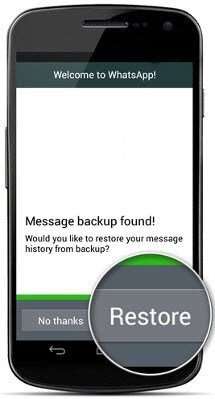
- Disinstalla WhatsApp sul tuo Samsung e poi reinstallalo dal Google Play Store.
- Durante il processo di installazione, l’app ti chiederà di “ripristinare” i tuoi messaggi di chat.
- Basta toccare “Ripristina” e tutti i messaggi di chat di meno di 7 giorni verranno ripristinati.
Soluzione 3: Recupera la Cronologia dei messaggi di WhatsApp da un backup precedente (meno recente) su Samsung
Sai che il tuo telefono può memorizzare fino agli ultimi 7 giorni di file di backup del tuo WhatsApp. Considerando che Google Drive può avere solo quello più recente.
Nota: questa soluzione ti aiuterà a recuperare i messaggi WhatsApp cancellati su Samsung senza computer.
Quindi, se desideri ripristinare la chat precedente e non quella più recente, segui i passaggi seguenti:
- Sul tuo telefono Samsung vai su File Manager e cerca sdcard/WhatsApp/Database. Se i tuoi dati non sono disponibili nella scheda SD, potresti visualizzare “memoria interna” o “memoria principale” invece della scheda SD.
- Potresti vedere l’elenco dei file di backup. Decidi quale file di backup desideri ripristinare.
- Rinominare i file di backup da “msgstore-YYYY-MM-DD.1.db.crypt12” a “db.crypt12”.
- Disinstalla e reinstalla WhatsApp.
- Durante il processo di installazione, tocca RIPRISTINA quando richiesto.
Anche Leggi: Come recuperare i messaggi cancellati di Instagram su Android
Soluzione 4: Ripristina Cronologia Delle chat di WhatsApp dal Backup di Google Drive su Samsung
Un altro metodo rapido e semplice per ripristinare i messaggi WhatsApp cancellati sul dispositivo Samsung è tramite i backup di Google Drive. Ma devi prima assicurarti di aver creato un backup in precedenza prima di aver perso o eliminato accidentalmente i tuoi messaggi.
Se sei sicuro di avere il backup in Google Drive, segui i passaggi seguenti per ripristinare i messaggi WhatsApp cancellati su Samsung tramite Google Drive. Inoltre, questa soluzione ti aiuterà a recuperare i messaggi WhatsApp cancellati su Samsung senza computer.
Nota: questo processo ti aiuterà anche a ripristinare la chat sul nuovo telefono. Ad esempio, se desideri ripristinare o trasferire le chat sul nuovo Samsung Galaxy S9 dal vecchio Galaxy S8.
- Disinstalla WhatsApp sul telefono e reinstalla. Se desideri trasferire o ripristinare le chat sul nuovo telefono, installa semplicemente WhatsApp dal Play Store.
- Ora avvia WhatsApp sul tuo telefono. Verifica il tuo numero di telefono (ricorda che lo stesso numero di telefono dovrebbe essere verificato che hai utilizzato per creare il backup).
- Basta toccare “RIPRISTINA” quando richiesto.
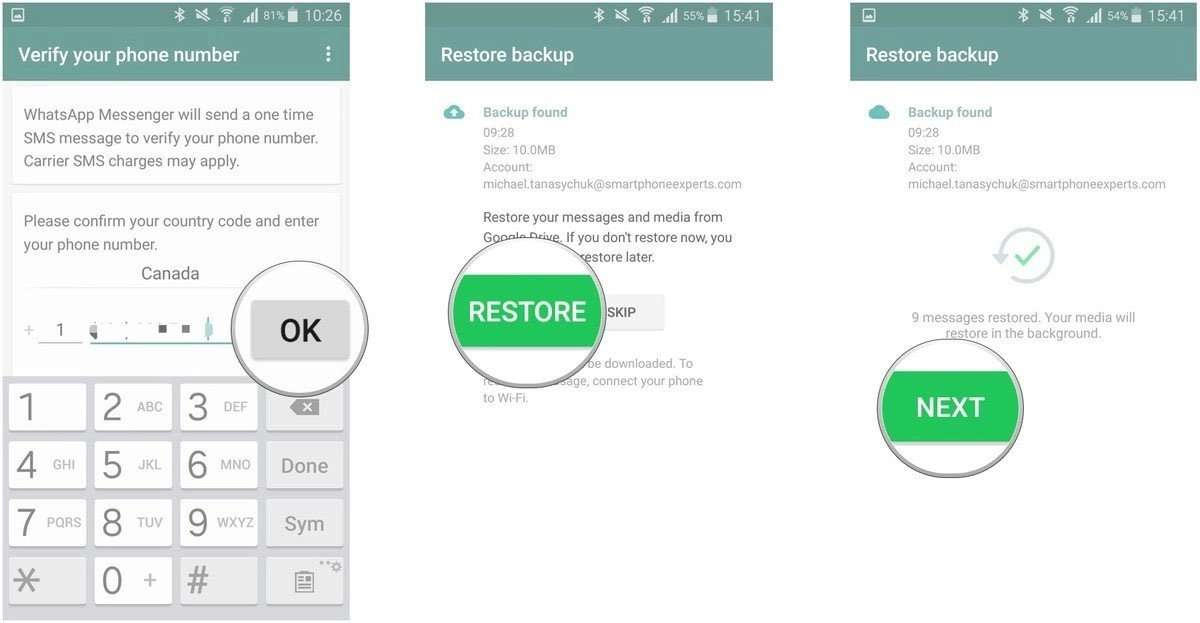
- Nota: se non ripristini le chat ora e fai clic su SALTA, non potrai ripristinarle in seguito.
- Il processo di ripristino potrebbe richiedere tempo a seconda delle dimensioni del file. Una volta completato il processo di ripristino, imposta il tuo profilo e quindi fai clic su “Avanti” e quindi su “Continua”.
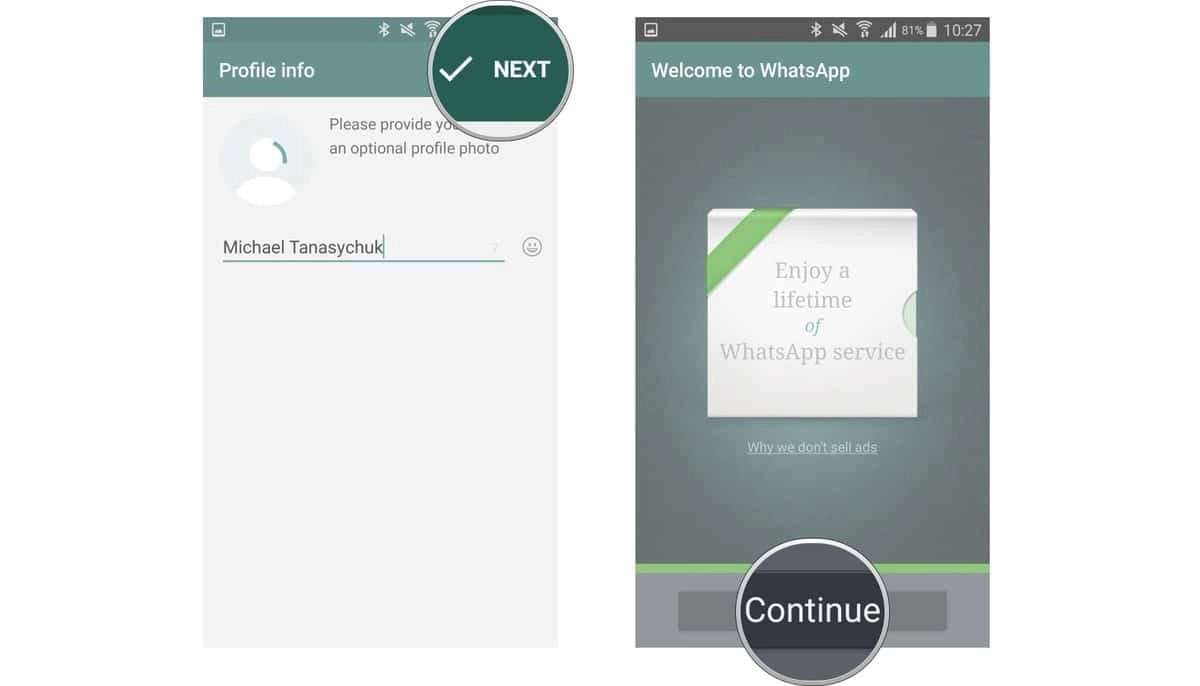
Questo è tutto! Tutte le tue chat WhatsApp sono ora ripristinate sul tuo telefono Samsung.
Se vuoi sapere come eseguire il backup dei messaggi di WhatsApp su Google Drive, visita: Backup su Google Drive
Anche Leggi: Viber Recupero: Recupera la cronologia chat Viber cancellata o persa
Svantaggi del ripristino dei messaggi di WhatsApp dal backup
- Il backup automatico della cronologia delle chat di WhatsApp è disponibile solo per 7 giorni. Pertanto, si consiglia di esportare la cronologia chat sul computer prima che scada.
- Potresti perdere le chat WhatsApp più recenti di cui non è stato eseguito il backup.
- Non sarai in grado di ripristinare i messaggi di chat se i tuoi file di backup vengono danneggiati o se la tua scheda SD viene danneggiata che contiene il tuo file di backup di WhatsApp.
Suggerimenti Bonus: Esportazione/trasferimento/backup e ripristino dei messaggi di chat di WhatsApp
Se hai un backup valido dei tuoi messaggi di chat WhatsApp, penso che tu non abbia bisogno delle soluzioni di ripristino sopra menzionate.
Quindi, quali potrebbero essere i suggerimenti validi per il backup di WhatsApp? Scoprilo tu stesso qui sotto.
Suggerimento 1: Esporta una copia della cronologia chat Individuale o di gruppo di WhatsApp tramite la funzione di chat e-mail
Per esportare una copia della cronologia di una chat individuale o di un gruppo, utilizzare la funzione di chat e-mail:
- Avvia WhatsApp sul tuo telefono.
- Apri la chat individuale o di gruppo.
- Tocca Pulsante Menu> Altro> Chat e-mail.
- Seleziona se vuoi allegare file multimediali o meno.
- Successivamente inserisci il tuo ID e-mail e invia la chat al tuo indirizzo e-mail preferito.
- Verrà inviata un’e-mail al tuo indirizzo e-mail preferito con la cronologia chat allegata come file .txt.
Anche Leggi: Vault App Foto Recupero: Recupera Le Foto Cancellate Vault App
Suggerimento 2: Esegui il backup dei Messaggi di WhatsApp con lo strumento di Backup e ripristino di Android
Android Dati Backup & Ristabilire è la soluzione definitiva per mantenere un backup valido dei tuoi messaggi WhatsApp sul tuo telefono Android. Con l’uso di questo software di backup WhatsApp puoi eseguire il backup della cronologia chat di WhatsApp insieme a messaggi, foto, video, immagini GIF, documenti e allegati sul tuo PC Windows.
Successivamente, puoi utilizzare quel file di backup per ripristinare la cronologia delle chat di WhatsApp dal PC a qualsiasi telefono o tablet Android in pochi clic del mouse.
Di seguito scarica (versione di prova) o acquista ora (versione completa) lo strumento di backup e ripristino di Android facendo clic sul pulsante in basso.
| |
Qui apprendi la guida passo passo su come utilizzare il backup e il ripristino di Android per eseguire il backup e il ripristino di WhatsApp.
Incartare
Quindi, dalle seguenti soluzioni di ripristino di WhatsApp, spero che tu possa recuperare facilmente i messaggi WhatsApp cancellati sul telefono o tablet Samsung. Tuttavia, se non hai il backup del tuo messaggio WhatsApp, ti consigliamo vivamente di provare immediatamente il software di recupero dati Android.
Oltre a ciò, non dimenticare di leggere i suggerimenti bonus: ti insegneranno come salvare, trasferire, esportare, eseguire il backup e ripristinare la cronologia delle chat di WhatsApp del telefono Android.

Max Field è dei fondato di it.recoverandroid-data.com. È un amante di Android e ama scrivere suggerimenti, trucchi, correzioni per errori, soluzioni di recupero dati e altro relativo ad Android.
