

Scopri diverse soluzioni per decifrare/sbloccare/bypassare/disabilitare il passcode del telefono Huawei senza perdita di dati!
Panoramica: hai dimenticato il passcode che hai impostato l’ultima volta sul tuo telefono Huawei? Non riesci a ricordare la password corretta? E hai provato tanti possibili passcode ma nessuno di loro corrisponde. Non preoccuparti! Puoi rimuovere facilmente il passcode dal tuo dispositivo. Qui imparerai diverse soluzioni su come decifrare il passcode del telefono Huawei senza perdere dati.
Di seguito discusse tutte le soluzioni saranno applicabili a tutti i modelli di telefono Huawei come Huawei Honor 9 Lite/Y9s/Mate 30 Pro/ P30 Lite/P30 Pro/Mate 20 Pro/Nova 3/Y9/P20/P20 Lite e tutti i modelli disponibili nel mercato.
Anche Leggi: Come rimuovere o ignorare i blocchi dello schermo Samsung – [PIN, sequenza, password o impronte digitali]
Soluzione 1: Bypassare il passcode del telefono Huawei senza perdere dati tramite account Google
Se il tuo dispositivo Huawei è in esecuzione su Android 4.4 o versione precedente, utilizza la funzione di dimenticanza del modello sull’account Google per ignorare la schermata di blocco senza perdere i dati.
Qui, segui i passaggi per reimpostare la password del telefono senza perdere i dati.
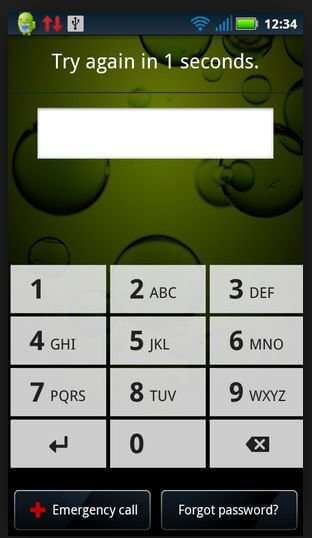
Passaggio 1: sul telefono inserisci più volte il codice di accesso errato a meno che non visualizzi l’opzione Dimentica sequenza/password.
Passaggio 2: quindi toccare l’opzione Dimentica pattern/password (dipende dal blocco impostato).
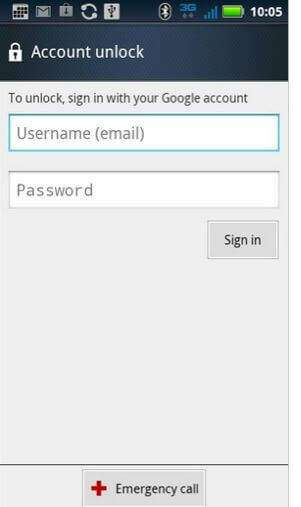
Passaggio 3: ora troverai una schermata pop-up. Qui è necessario inserire il nome utente e la password dell’account Google.
Passaggio 4: premi su Accedi e dovresti avere pieno accesso al tuo dispositivo.
Anche Leggi: Come rimuovere o ignorare i blocchi dello schermo LG – [PIN, sequenza, password o impronta digitale]
Soluzione 2: Utilizzare ADM per sbloccare il telefono Huawei senza perdere dati
Se Android Device Manager (ADM) è abilitato sul telefono prima che venga bloccato, decifrare la password del telefono senza perdere dati utilizzando la funzione ADM. Se desideri accedere al tuo telefono Huawei/Android bloccato dal PC, puoi anche utilizzare questa soluzione per farlo.
Qui, segui i passaggi per farlo.
Passaggio 1: sul computer, apri Trova il mio dispositivo e accedi utilizzando lo stesso account Google e la stessa password.
Passaggio 2: ora, sull’interfaccia ADM, è necessario selezionare il telefono bloccato e fare clic sul pulsante Blocca.
Passaggio 3: inserisci la password temporanea e premi nuovamente il pulsante Blocca.
Passaggio 4: al termine del processo, verrà visualizzata una finestra di conferma con i pulsanti Blocca, Squilla e Cancella.
Passaggio 5: ora devi inserire quella password temporanea quando vedi il campo della password sul tuo telefono Huawei.
Passaggio 6: dopodiché vai a bloccare le impostazioni dello schermo sul dispositivo e disabilita la password temporanea che hai appena impostato.
Anche Leggi: Come posso abilitare il debug USB su Android bloccato?
Soluzione 3: Decifrare il codice di blocco dello schermo sul telefono Huawei utilizzando il comando ADB senza perdere dati
Puoi anche sbloccare il tuo telefono Honor senza perdere dati utilizzando Android Debug Bridge (ADB). Ma puoi usare questa soluzione solo se il debug USB è abilitato sul tuo telefono. Non puoi sbloccare il tuo dispositivo se il tuo dispositivo ha la crittografia abilitata. Inoltre, devi impostare il tuo personal computer come dispositivo affidabile.
Di seguito, segui i passaggi per utilizzare ADB per decifrare la password del mio telefono Huawei senza perdere dati.
Passaggio 1: con l’aiuto del cavo USB collega il tuo telefono Huawei al tuo computer fidato.
Passaggio 2: nella directory di installazione di ADB, aprire il prompt dei comandi su PC e su Mac aprire la finestra del terminale.
Passaggio 3: ora digita command – adb shell rm /data/system/gesture.key e premi Invio.
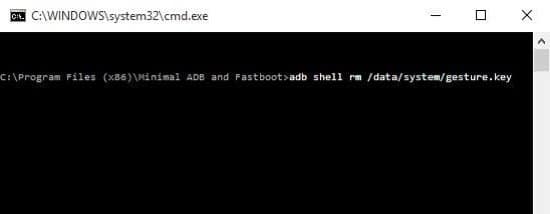
Passaggio 4: quindi riavvia il telefono, quindi il codice di blocco verrà rimosso.
Passaggio 5: prima di riavviare il telefono, è necessario impostare un nuovo passcode. Se imposti un nuovo codice di blocco prima del riavvio del dispositivo, il telefono verrà nuovamente bloccato.
Anche Leggi: Come ottenere immagini da un telefono con uno schermo nero su Android
Soluzione 4: Utilizzare il trucco per le chiamate di emergenza per bypassare il passcode del telefono Huawei senza perdita di dati
Se il tuo telefono Huawei è in esecuzione su Android 5.0 e 5.1.1, utilizzando un trucco per le chiamate di emergenza puoi sbloccare Honor 9 Lite senza perdere dati. Questa soluzione non funziona sempre.
Segui i passaggi seguenti per disabilitare il passcode sul telefono Huawei senza perdere dati.
Passaggio 1: nella schermata di blocco del dispositivo, tocca l’opzione Chiamata di emergenza.
Passaggio 2: ora, sul dialer, inserisci 10 asterischi e copiali e incollali sul dialer.
Passaggio 3: continuare a incollare l’asterisco a meno che non venga riempito lo spazio.
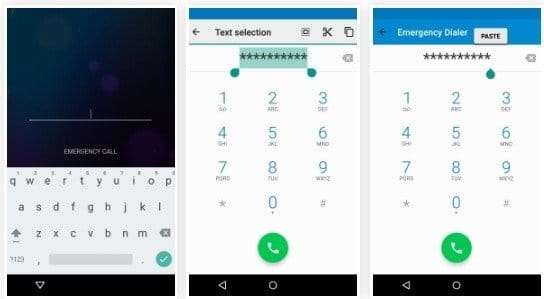
Passaggio 4: ora torna alla schermata di blocco, apri la fotocamera e scorri verso il basso dalla parte superiore dello schermo.
Passaggio 5: quindi dal menu di notifica, tocca l’icona Impostazioni.
Passaggio 6: quindi, incolla l’asterisco copiato nella posizione del passcode e devi continuare a meno che la schermata di blocco non si blocchi e si apra la schermata iniziale.
Anche Leggi: 5 suggerimenti per proteggere il telefono o il tablet Android
Soluzione 5: Rimuovere il passcode del telefono Huawei tramite il software di sblocco Android (perdita di dati)
Puoi utilizzare il software Android Sblocco per decifrare facilmente il passcode del telefono Huawei, ma cancellerà i dati dal tuo dispositivo. Il software ignora 4 tipi di passcode: PIN, password, sequenza e impronta digitale.
 |  |
Prima di utilizzare questo strumento Huawei Sblocco, devi prima eseguire il backup di tutti i dati importanti dal tuo dispositivo in un luogo sicuro e quindi utilizzare questo programma per sbloccare il passcode del dispositivo.
Di seguito: passaggi per sbloccare il passcode del telefono Huawei utilizzando il software di sblocco Android.
Incartare
Quindi, quando dimentichi il passcode dal tuo telefono Huawei e per questo non riesci ad accedere ai dati del tuo dispositivo, in quel momento dovresti provare le soluzioni sopra discusse per decifrare il passcode del telefono Huawei senza perdere i dati.

Max Field è dei fondato di it.recoverandroid-data.com. È un amante di Android e ama scrivere suggerimenti, trucchi, correzioni per errori, soluzioni di recupero dati e altro relativo ad Android.
