

Samsung ha recentemente lanciato il Samsung S23, S23 Plus, S23 Ultra. Queste serie iniziano ad essere amate, grazie alle sue incredibili caratteristiche.
Ha un Schermo AMOLED dinamico con luminosità massima di 1750 nit e frequenza di aggiornamento di 120 Hz.
Senza dubbio, il Schermo è fantastico, ma molti utenti si lamentano del suo schermo.
Hanno riferito che il loro schermo Galaxy S23 è tremolante e lampeggiante
Lo schermo del tuo Samsung S23 Plus sfarfalla? Nessun problema! In questa guida imparerai come correggere lo sfarfallio dello schermo Samsung S23, S23 Plus, S23 Ultra.
Segui le soluzioni menzionate in questo articolo per risolverlo
- Eseguire Un Forza Riavvio
- Verificare Per Software Aggiornamento
- Disattiva Adattiva Luminosità
- Ripristina Tutte Impostazioni
- Disabilita Hardware Sovrapposizioni
- Avvia Il Telefono In Provvisoria Modalità
- Cancella Cache Partizione
- Eseguire un Fabbrica Dati Ripristino
- Contatta Samsung Supporto Centro
- Aggiuntive Correzioni: Perché Mio Telefono Samsung È Tremolante Schermo?
Ora, la domanda è: perché il mio schermo Samsung continua a lampeggiare
Quindi, prima di passare alle soluzioni. Verifichiamo le ragioni dietro di esso.
Causa: Perché Mio Samsung Galaxy È Schermo Tremolante?
- Versione obsoleta del sistema operativo.
- Le app di terze parti potrebbero entrare in conflitto con le impostazioni del telefono.
- Sul tuo telefono è memorizzata troppa cache.
- Se le app installate richiedono una risoluzione dello schermo più elevata piuttosto che la GPU può fornirla.
Queste sono le cause comuni del problema.
Ora passiamo alle soluzioni che puoi provare a risolverlo.
Anche Leggi: Come Mostrare Batteria Percentuale Su Samsung S23/S23 Ultra/S23 Plus
Come Risolvere Samsung S23 Ultra Serie Schermo Sfarfallio
1. Eseguire Un Forza Riavvio
Potrebbero essere le app in sfondo non chiuse a causare il problema. In tal caso, l’esecuzione di un riavvio forzato può risolvere il problema.
In questo modo, la memoria del tuo dispositivo verrà aggiornata e tutte le app in esecuzione in background verranno chiuse.
Questi sono i passaggi da seguire.
- Innanzitutto, chiudi tutte le applicazioni recenti in esecuzione in background.
- Successivamente, continua a premere il tasto Volume giù e il tasto di accensione, quindi il telefono si spegnerà.
- Una volta visualizzato il logo Samsung, rilascia i tasti e attendi fino al riavvio del dispositivo.
2. Verificare Per Software Aggiornamento
Potrebbe essere che lo sfarfallio dello schermo S23 sia stato causato da un problema tecnico del software. Come accennato in precedenza, un sistema operativo obsoleto può causare diversi bug e glitch.
In una situazione del genere, è necessario verificare se sono disponibili aggiornamenti software o meno.
Questi sono i passaggi per farlo.
- Vai su Impostazioni> Aggiornamento software.
- Ora, se l’aggiornamento è disponibile, fai clic su Scarica e installa.

- Successivamente, segui semplicemente le istruzioni sullo schermo per installare l’ultimo aggiornamento.
Anche Leggi: Come Attivare E Istituito Visiva Segreteria Su Samsung
3. Disattiva Adattiva Luminosità
Puoi provare a regolare la luminosità dello schermo e anche provare a disattivare la luminosità adattiva, può risolvere facilmente il problema dello sfarfallio dello schermo.
Questi sono i passaggi per farlo.
- Vai su Impostazioni > Schermo.
- Ora, sposta l’interruttore “Luminosità adattiva” in posizione off.
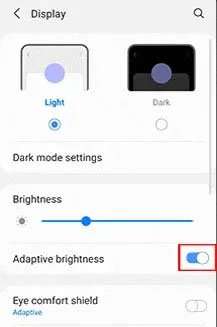
- Se lo schermo lampeggia a bassa luminosità, utilizzare il dispositivo di scorrimento e aumentare la luminosità del Schermo.
4. Ripristina Tutte Impostazioni
Se le impostazioni del tuo telefono sono configurate in modo errato, è molto probabile che causi il problema dello sfarfallio su Galaxy S23 Plus
È necessario eseguire il ripristino di tutte le impostazioni per riportarlo ai valori predefiniti. Può ripristinare le impostazioni predefinite e risolvere il problema.
- Passare a Impostazioni > Gestione generale.
- Ora seleziona Ripristina, quindi premi “Ripristina tutte le impostazioni“.
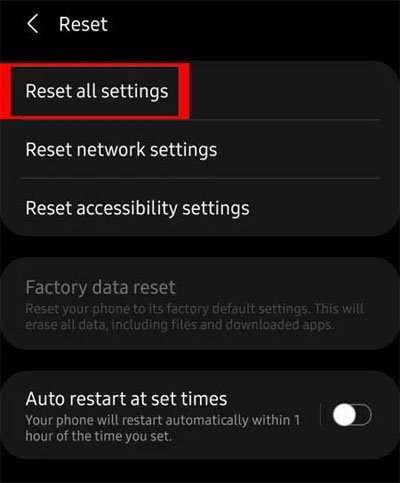
- Successivamente, tocca Ripristina impostazioni e inserisci la password del telefono, se richiesto.
- Alla fine, tocca Ripristina.
Infine, controlla se il problema persiste o meno.
Anche Leggi: Risolto Vocaleposta Notifica Non Andrà via Su Samsung S22/S21
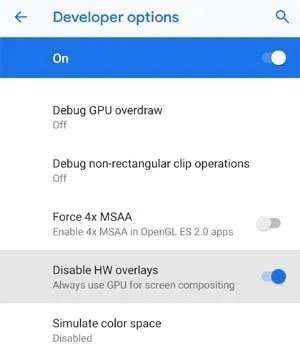
5. Disabilita Hardware Sovrapposizioni
Bene, un problema di sfarfallio dello schermo di solito si verifica quando l’hardware del telefono continua a passare dalla CPU alla GPU per visualizzare qualsiasi contenuto.
Quindi, disabilitare gli overlay hardware può risolvere questo problema, perché una volta disabilitato, l’hardware smette di cambiare e utilizza solo la GPU per mostrare il contenuto sullo schermo.
Ecco come puoi farlo.
- Vai su Impostazioni > Sistema.
- Successivamente, tocca il numero di build 6-7 volte.
- Ora puoi vedere un messaggio popup che dice “Ora sei uno sviluppatore“.
- Successivamente, vai su Impostazioni sviluppatore> disabilita sovrapposizioni hardware.
6. Avvia Il Telefono In Provvisoria Modalità
Se il problema è causato da app di terze parti, puoi trovarlo facilmente avviando il dispositivo in modalità provvisoria.
In questa modalità, le applicazioni principali possono essere eseguite. Pertanto, le app di terze parti vengono temporaneamente disabilitate.
Qui troverai i passaggi su come entrare e uscire dalla modalità provvisoria nel telefono Android.
Se noti che il problema di sfarfallio o lampeggiamento dello schermo viene risolto in questa modalità, è confermato che un’app di terze parti ha causato il problema
Una volta uscito da questa modalità, disinstalla semplicemente l’app di terze parti installata di recente.
Anche Leggi: Fisso Mobili Dati Non Funzionano Su Samsung S22 (Plus)/S22 Ultra
7. Cancella Cache Partizione
Come accennato in precedenza, se il tuo dispositivo ha memorizzato troppa cache, può causare problemi di sfarfallio dello schermo del cellulare Samsung.
In una situazione del genere, l’esecuzione di una partizione della cache chiara può risolvere il problema, poiché cancella i file della cache correnti e aggiunge i file più recenti.
Puoi eseguirlo entrando in modalità di ripristino.
Ecco come puoi eseguirlo.
- Spegni il tuo Samsung S23 e S23 Plus.
- Successivamente, continua a premere contemporaneamente il tasto Volume su e il tasto di accensione per accedere alla modalità di ripristino.
- Ora, usa i tasti del volume per selezionare le opzioni sullo schermo e scegli Cancella Cache Partizione.
- Ora premi il tasto di accensione per attivare il processo.

- Una volta completato il processo, selezionare l’opzione Riavvia il sistema ora e premere il tasto di accensione.
Alla fine, controlla se il problema è stato risolto o meno
8. Eseguire un Fabbrica Dati Ripristino
Se continui a non ottenere risultati soddisfacenti dopo aver eseguito le soluzioni di cui sopra, puoi provare a eseguire la soluzione alternativa per il ripristino dei dati di fabbrica.
Può riportare il telefono alle impostazioni predefinite e anche cancellare tutti i tuoi dati. Quindi, dovresti eseguire il backup dei dati e ripristinarli sul tuo Samsung S23, S23 Ultra, S23 Plus in un secondo momento.
Dopo aver eseguito il backup dei dati, è il momento di eseguire il ripristino dei dati di fabbrica.
Questi sono i passaggi per farlo.
- Passare a Impostazioni > Gestione generale.
- Ora seleziona Ripristina, quindi tocca Ripristino dati di fabbrica.
- Successivamente, premi Ripristina e se richiede la password, inserisci la password della schermata di blocco.
- Alla fine, tocca Elimina tutto.

Anche Leggi: RISOLTO: Samsung Note 20/20 Ultra Continua a Riavviarsi
9. Contatta Samsung Supporto Centro
Se il problema persiste e non scompare, potrebbe essere il problema nei componenti interni del telefono.
In una situazione del genere, far riparare il telefono è l’opzione migliore. Quindi, puoi portare il tuo telefono al Centro assistenza Samsung o portarlo al centro di riparazione Samsung autorizzato più vicino.
Un’altra possibilità è quando lo schermo del telefono Samsung sfarfalla dopo essere caduto
Quindi, chiedi una sostituzione dello schermo, perché potrebbero esserci possibilità che lo schermo sia rotto o incrinato e questo ha causato il problema.
Se il tuo telefono è nel periodo di garanzia, puoi anche chiedere la sostituzione del telefono.
Puoi anche segnalare il problema su Samsung Member App, per farlo, vai su Samsung Membro App > Ottieni assistenza > Invia feedback > Segnalazioni di errore.
Anche Leggi: CORREZIONE: Samsung S22 (Plus)/S22 Ultra Congelamento E Ritardo
Aggiuntive Correzioni: Perché Mio Telefono Samsung È Tremolante Schermo?
Queste sono alcune delle correzioni aggiuntive che puoi provare a correggere lo sfarfallio dello schermo su Galaxy S23, S23 Plus, S23 Ultra.
Le correzioni menzionate di seguito sono fornite da utenti reali che si trovano ad affrontare lo stesso problema e lo risolvono eseguendo queste correzioni.
- Attiva la funzione “Sempre In Mostra” sul tuo telefono Galaxy e non lasciare che il tuo telefono esca dallo schermo. Cerca di non utilizzare il tasto di accensione o il sensore di impronte digitali per sbloccare il telefono, tocca il telefono e inserisci la password della schermata di blocco per sbloccarlo.
- Prova ad attivare la frequenza di aggiornamento adattiva. Per fare ciò, vai su Impostazioni> Sotto Schermo > Fluidità del movimento.
- Aggiorna e disinstalla le app, se noti che lo schermo inizia a sfarfallare quando apri un’app specifica, il problema è nell’app. In una situazione del genere, aggiorna l’app e verifica se è stata riparata o meno, in caso contrario, disinstallala.
- Usa la modalità oscura, ci sono utenti che devono affrontare problemi di sfarfallio o lampeggiamento dello schermo in modalità luce. Quindi, puoi provare a utilizzare il telefono in modalità oscura.
Incartare
Questa è la guida completa su come risolvere il problema dello sfarfallio dello schermo di Samsung S23, S23 Plus, S23 Ultra. Come abbiamo menzionato alcune correzioni generate dagli utenti che puoi anche provare.
Spero che questa guida ti abbia aiutato a risolvere il problema, se lo fa, condividilo con gli altri.
Potrebbe piacerti anche:
- 4 Modi per Misurare ECG su Samsung Watch 5/5 Pro
- Come Riparare Samsung Orecchioboccioli che giocano solo in un Orecchio
- Come Bypassare/Rimuovere FRP Su Samsung Galaxy J5 Prime
- Come Recupera Eliminato WhatsApp Messaggi SU Samsung

Max Field è dei fondato di it.recoverandroid-data.com. È un amante di Android e ama scrivere suggerimenti, trucchi, correzioni per errori, soluzioni di recupero dati e altro relativo ad Android.
