

Scopri I Passaggi Per Correggere Il Pull Up Per Una Ricerca Precisa Su Youtube!
Panoramica: stai ricevendo “Tira su per una ricerca precisa” mentre guardi video su YouTube? Vuoi sapere cos’è YouTube pull up per una ricerca precisa e come sbarazzartene? Se “Sì”, allora questo post è per te. In questo articolo saprai: cos’è il pull up per una ricerca precisa su YouTube e come risolverlo?
Cominciamo con gli scenari pratici dell’utente reale!
Molti utenti hanno segnalato problemi di ricerca precisi di YouTube su Twitter, Reddit, la community YouTube di Google e altri numerosi siti Web di community e forum.
Scenario pratico 1: Un utente non è in grado di trasformare il video a schermo intero a causa del pull di YouTube per una ricerca precisa
Tirati su per una ricerca precisa Ciao è un bug o solo una nuova funzionalità di YouTube in cui questa frase mostra il video è scuro e non riesco a farlo a schermo intero. Qualcuno può aiutarmi a spegnerlo
Scenario pratico 2: Un utente che cerca di sbarazzarsi di YouTube si ferma per una ricerca precisa
Ricerca precisa, che cos’è e come posso sbarazzarmene? (Chrome Web PC) La cosa chiamata Ricerca precisa è stata attiva ogni volta che guardo i video, ma solo quando ho effettuato l’accesso e non riesco a trovare un’impostazione per disattivarlo da nessuna parte o anche qualsiasi informazione su google, in pratica quando faccio clic sulla barra di avanzamento per andare avanti nel video si aprirà una riga di immagini e metterò in pausa il video quasi come qualcosa che avresti su un cellulare e mi sta facendo entrare la testa, qualsiasi aiuto per sbarazzarmene sarebbe fantastico (foto allegata)
Quindi, erano solo due esempi! Allo stesso modo, ci sono diversi utenti là fuori che segnalano questo problema specifico.
Cos’è YouTube Pull Up per una ricerca precisa?
La ricerca precisa è una nuova funzionalità di YouTube che ti consente di saltare a momenti particolari in un video.
Invece di trascinare la barra di avanzamento del video, che in realtà è un compito difficile se desideri saltare a un momento specifico con precisione esatta, la ricerca precisa ti mostra l’anteprima di tutti i momenti con la striscia di miniature, in modo da poter saltare con precisione a un momento specifico in un video.
Quella striscia di miniature ti consente di spostarti da un fotogramma all’altro, secondo per secondo, in modo da poter navigare facilmente e trovare il tuo momento preferito. E quando trovi quel momento, tocca il pulsante “Riproduci” per visualizzare/guardare il video da quel momento in poi.
Anche Leggi: [Risolto]: YouTube Vanced “Il seguente contenuto non è disponibile”
Come risolvere il problema “Tira su per una ricerca precisa” su YouTube
Sia che tu stia guardando il video di YouTube su un telefono Android, iPad/iPhone o su un computer, per correggere il pull up per una ricerca precisa su YouTube, devi abilitare il “Player Accessibilità” nelle Impostazioni di YouTube e impostare “Nascondi controlli player” dopo 3 secondi.
Qui segui i passaggi per farlo:
Passaggio 1: Apri l’app YouTube.
Passaggio 2: Tocca la tua immagine del profilo e vai su Impostazioni.

Passaggio 3: Scorri verso il basso e tocca Accessibilità.

Passaggio 4: Accanto a Accessibility Player, sposta il pulsante in posizione ON.
Passaggio 5: Tocca Nascondi controlli giocatore e quindi seleziona Dopo 3 secondi.
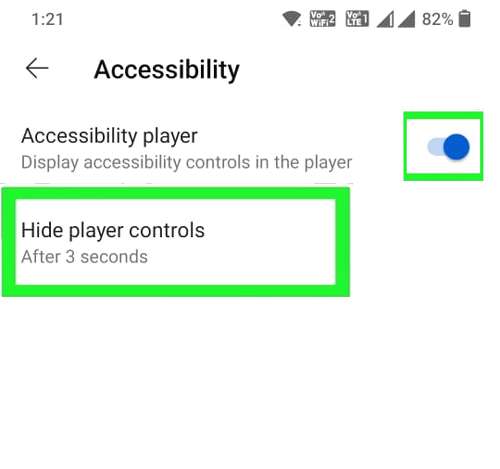
Passaggio 6: Ora chiudi l’app YouTube e riavviala e verifica se risolve il problema.
Invece di 3 secondi, puoi anche selezionare “Dopo 5,10 o 30 secondi.
Ora puoi saltare a una certa parte del video e non verrà visualizzato alcun popup della modalità di ricerca precisa.
Anche Leggi: [Risolto] “Sfortunatamente, YouTube si è fermato” su Android
Se il problema persiste, svuota la cache dell’app YouTube e controlla
Per svuotare la cache, vai su Impostazioni > App > YouTube > Archiviazione e cache > Svuota cache.
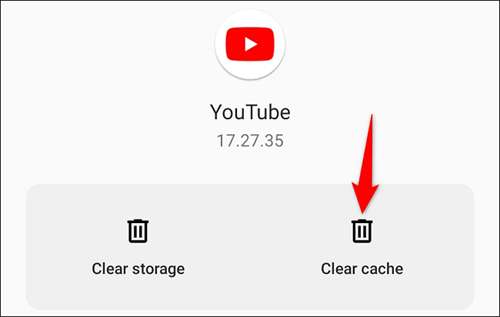
Se il problema persiste, potrebbero esserci alcuni bug o anomalie in YouTube. In tal caso, devi solo aspettare che il bug/glitch venga risolto dal team di YouTube.
Anche Leggi: Come Risolvere YouTube Music App Mantiene Mettendopausa
Altre soluzioni per correggere il pull up di YouTube per una ricerca precisa
Fai clic con il pulsante destro del mouse sul video, quindi fai clic su “Risolvi problemi di riproduzione“. Successivamente, devi inviare qualcosa come “Disattiva la funzione di ricerca precisa“. Ciò aiuterebbe a sbarazzarsi del problema.
Seleziona la barra di ricerca e premi immediatamente la barra spaziatrice. Successivamente, inizierà la riproduzione del video.
Quando incontri pull per una ricerca precisa su YouTube, un altro semplice trucco che ti aiuterebbe a sbarazzarti è che devi semplicemente trascinare la sequenza temporale verso il basso.
Sembra anche così, questo problema è un bug basato sull’account. Quindi, per evitare il problema, esci semplicemente dal tuo account YouTube e guarda il video
Incartare
Il preciso problema di ricerca su YouTube ha colpito molti utenti a livello globale. E quindi, gli utenti non sono in grado di guardare i video sulla piattaforma.
Ma spero che seguendo le soluzioni sopra menzionate e i loro passaggi potrebbero averti aiutato a correggere il pull up per una ricerca precisa su YouTube.
Se hai trovato questo articolo utile e utile, condividilo perché può aiutare gli altri!
Potrebbe piacerti anche:
- Come risolvere Netflix che non funziona su Smart TV
- Snapchat Fotocamera Zoomata in? Ecco come risolvere
- Come Poke Qualcuno Su Facebook [Semplici Passaggi]
- Come aggiustare telefono scorrimento problema su Android

Max Field è dei fondato di it.recoverandroid-data.com. È un amante di Android e ama scrivere suggerimenti, trucchi, correzioni per errori, soluzioni di recupero dati e altro relativo ad Android.
