

Due metodi per trasferire dati da iOS (iPhone/iPad)/Android al nuovo Galaxy Z Flip5!
Hai acquistato un nuovo Galaxy Z Flip 5?
O l’hai ricevuto in regalo dai tuoi genitori?
Sei entusiasta di usarlo?
Bene, prima di usarlo, una cosa è sempre una grande preoccupazione che potrebbe essere in mente e cioè: come trasferire tutti i dati dal tuo precedente iPhone o telefono Android al nuovo Galaxy Z Flip 5?
Beh, non preoccuparti!
In questo articolo imparerai alcuni modi semplici e veloci per trasferire/spostare/copiare/cambiare dati da qualsiasi telefono iPhone o Android al Samsung Galaxy Z Flip 5.
Basta leggere l’articolo e seguire i passaggi.
Anche Leggi: Backup e Ripristino Samsung Galaxy S23/S23+/S23 Ultra Dati
Metodo 1: Prova Smart Switch per spostare i dati da iOS/Android a Galaxy Z Flip 5
Puoi avvalerti dell’app Smart Switch di Samsung che ti aiuterà a trasferire i dati da qualsiasi dispositivo Android o iOS (iPhone/iPad) a Galaxy Z Flip 5.
Con Smart Switch puoi:
- Cambia/copia i dati da qualsiasi telefono Android su Samsung Z Flip 5.
- Trasferisci i dati da qualsiasi telefono Samsung Galaxy a Galaxy Z Flip 5.
- Sposta i dati da iPhone/iPad a Galaxy Z Flip 5.
Bene, facci sapere ora i passaggi per trasferire i dati da Android/Samsung/iPhone a Samsung Galaxy Z Flip 5 tramite Smart Switch.
Parte #1: Passaggi per trasferire dati da qualsiasi telefono Android a Galaxy Z Flip 5
Se desideri copiare i dati dal tuo telefono Android vecchio/precedente al nuovo Galaxy Z Flip 5, segui i passaggi seguenti.
Punti da ricordare prima di iniziare
- Assicurati che entrambi i dispositivi abbiano più del 20% di carica della batteria.
- Assicurati di avere l’ultima versione dell’app Smart Switch installata su entrambi i dispositivi.
Passaggio 1: Avvia Smart Switch
- Su entrambi i telefoni, avvia l’app Smart Switch.
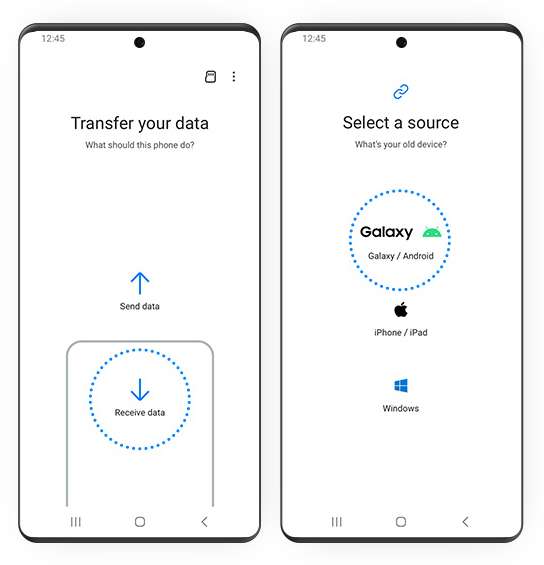
- Sul vecchio telefono Android tocca “Invia dati” e tocca “Galaxy/Android”.
- Sul nuovo Galaxy Z Flip 5 tocca “Ricevi dati” e tocca “Galaxy/Android”.
Passaggio 2: Collegare i dispositivi
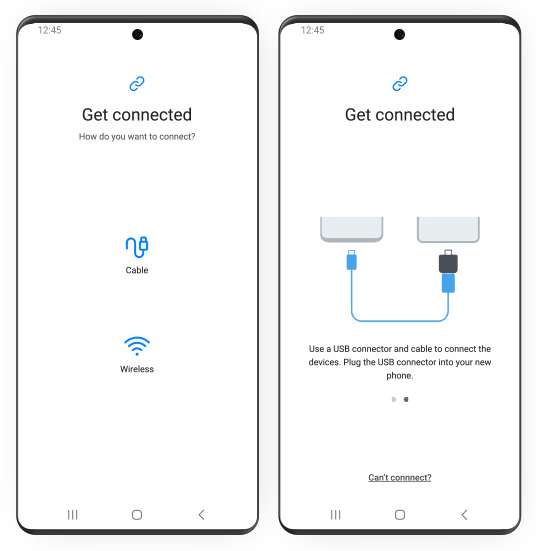
Seleziona una connessione wireless oppure puoi anche selezionare il cavo e utilizzare il cavo USB per connettere il tuo vecchio telefono Android al nuovo telefono Galaxy.
Passaggio 3: Selezionare i tipi di file
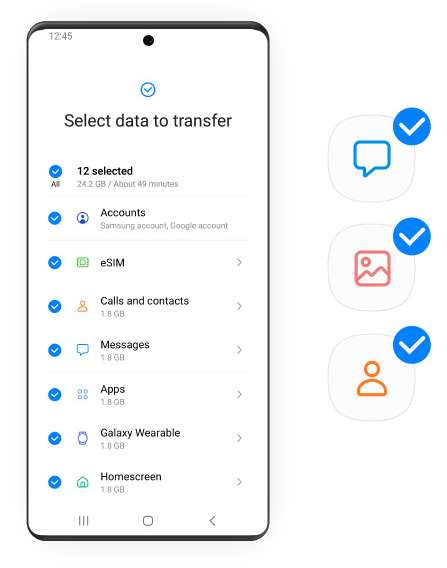
Seleziona i tipi di file che desideri trasferire. Al termine, tocca “Trasferisci”.
Passaggio 4: Trasferimento
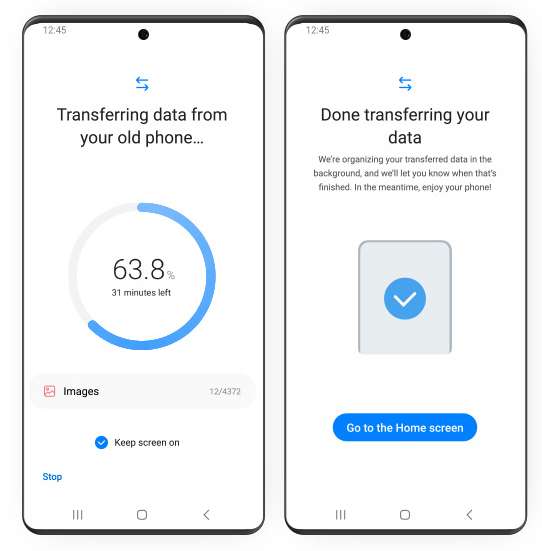
Il processo di trasferimento inizierà quindi e, una volta terminato, tocca “Vai alla schermata principale”.
Anche Leggi: Come Attivare E Istituito Visiva Segreteria Su Samsung
Parte #2: Passaggi per trasferire i dati da qualsiasi telefono Galaxy a Galaxy Z Flip 5
Se desideri trasferire i dati dal tuo vecchio/precedente telefono Samsung Galaxy al nuovo Galaxy Z Flip 5, segui i passaggi seguenti.
Passaggio 1: Avvia Smart Switch
- Su entrambi i telefoni Samsung, avvia l’app Smart Switch.
- Sul vecchio telefono Galaxy tocca “Invia dati” e tocca “Galaxy”.
- Sul nuovo Galaxy Z Flip 5 tocca “Ricevi dati” e tocca “Galaxy”.
Passaggio 2: Collegare i dispositivi
Seleziona una connessione wireless oppure puoi anche selezionare il cavo e utilizzare il cavo USB per collegare il tuo vecchio telefono Galaxy al nuovo telefono Galaxy.
Passaggio 3: Selezionare i tipi di file
Seleziona i tipi di file che desideri trasferire. Al termine, tocca “Trasferisci”.
Passaggio 4: Trasferimento
Il processo di trasferimento inizierà quindi e, una volta terminato, tocca “Vai alla schermata principale”.
Anche Leggi: Come Recupera Eliminato WhatsApp Messaggi SU Samsung
Parte #3: Passaggi per spostare i dati da iOS (iPhone/iPad) a Galaxy Z Flip 5
Se desideri trasferire i dati dal tuo dispositivo iOS precedente (iPhone/iPad) al nuovo Galaxy Z Flip 5, segui i passaggi seguenti.
Passaggio 1: Avvia Smart Switch
- Su entrambi i dispositivi, avvia l’app Smart Switch.
- Sul vecchio iPhone/iPad tocca “Invia dati” e tocca “iPhone/iPad”.
- Sul nuovo Galaxy Z Flip 5 tocca “Ricevi dati” e tocca “iPhone/iPad”.
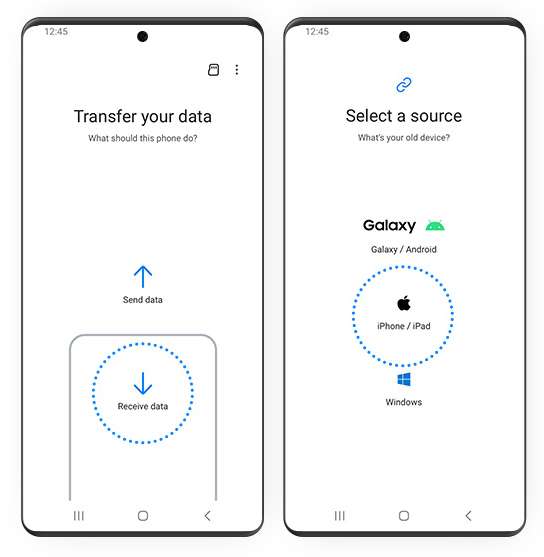
Passaggio 2: Collegare i dispositivi
Per connettere il tuo dispositivo iOS a Galaxy Z Flip 5, puoi utilizzare un cavo da Lightning a USB-C o da USB a USB-C. Se si utilizzano cavi di ricarica standard come il cavo USB-A, è possibile utilizzare l’adattatore OTG per collegarsi alla porta USB-C.
Nota: quando sul tuo iPhone/iPad viene visualizzato il messaggio “Fidati di questo computer”, tocca “Fidati”.
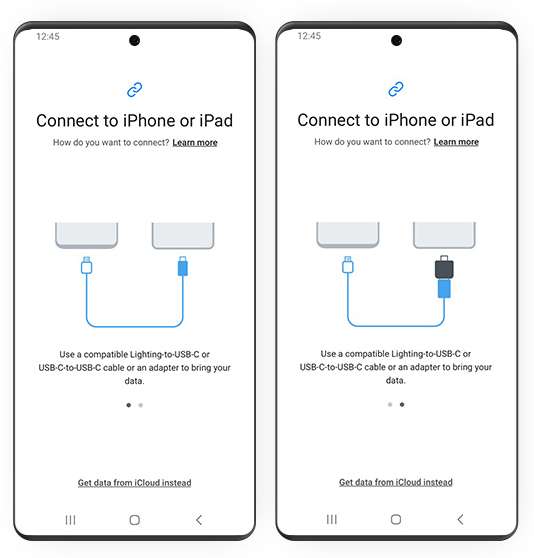
Passaggio 3: Selezionare i tipi di file
Seleziona i tipi di file che desideri trasferire. Al termine, tocca “Trasferisci”.
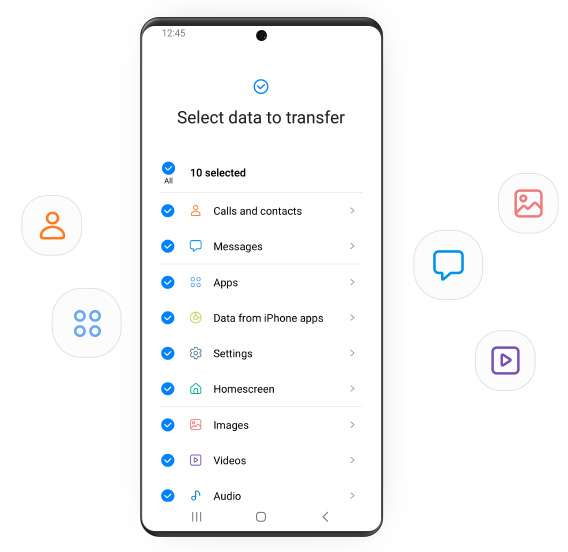
Passaggio 4: Trasferimento
Il processo di trasferimento inizierà a breve e al termine, tocca “Vai alla schermata principale”.
Anche Leggi: [Guida completa] Come riparare lo schermo viola sul telefono Samsung
Metodo 2: Prova l’interruttore del telefono per trasferire dati da iPhone/Android a Galaxy Z Flip 5
Questo è un altro metodo molto veloce e rapido per spostare/trasferire dati da qualsiasi telefono iPhone/iPad o Android al Samsung Galaxy Z Flip 5 e questo può essere fatto facilmente con l’aiuto del software Phone Switch.
Questo software ti aiuterà a trasferire i seguenti tipi di dati tra diversi sistemi operativi:
- Da Android ad Android: trasferisci 11 tipi di file: foto, video, contatti, messaggi, cronologia chiamate, segnalibri, calendari, memo vocali, liste nere di contatti, musica e app.
- Da iOS ad Android: trasferisci 12 tipi di file: foto, video, contatti, liste nere di contatti, messaggi, segnalibri, calendari, memo vocali, musica, registrazioni di allarmi, posta vocale e suonerie.
La parte migliore di questo software Phone Switch è che è disponibile per computer Windows e Mac ed è compatibile con l’ultimo sistema operativo Android e iOS.

| 
|


Qui segui il passaggio per trasferire i dati da Android/iPhone a Samsung Galaxy Z Flip 5 con l’aiuto del software Phone Switch.
Incartare
Quindi, in questo articolo, hai imparato i due metodi che ti aiuteranno a trasferire facilmente i dati da qualsiasi telefono iPhone/iPad o Android al Samsung Galaxy Z Flip5.
Puoi seguire uno qualsiasi dei metodi secondo le tue necessità: o usi lo Smart Switch di Samsung o il software professionale Phone Switch di terze parti.
Se hai trovato questo articolo utile e utile, condividilo perché può aiutare gli altri!
Potrebbe piacerti anche:
- Trasferisci dati da Android/iPhone a Samsung S23/S23+/S23 Ultra
- Risolvere Samsung Cloud Backup Non Riuscito: Non Posso Backup Dati
- Recupera Cancellati Dati Da Samsung Galaxy A14/A12/A33
- [Samsung] Impossibile scaricare l’allegato dal messaggio multimediale

Max Field è dei fondato di it.recoverandroid-data.com. È un amante di Android e ama scrivere suggerimenti, trucchi, correzioni per errori, soluzioni di recupero dati e altro relativo ad Android.
