

Scopri 12 soluzioni efficaci per correggere i video di Instagram bloccati durante l’elaborazione/preparazione/caricamento!
Instagram è una delle popolari app per la condivisione di video con milioni di utenti in tutto il mondo. Tuttavia, ci sono molti utenti di Instagram che si lamentano del fatto che i loro video si bloccano durante il caricamento, la preparazione o l’elaborazione senza alcun motivo apparente.
Se anche tu stai riscontrando questo problema, leggi questa guida. In questa guida approfondita, ti farò sapere come riparare i video di Instagram bloccati durante il caricamento/elaborazione/preparazione.
- Soluzione 1: Riavvia Il Dispositivo
- Soluzione 2: Controlla Connessione A Internet
- Soluzione 3: Liberare Spazio Archiviazione
- Soluzione 4: Aggiorna Tua App Instagram
- Soluzione 5: Controlla Stato Instagram
- Soluzione 6: Cancella Cache E Dati App Instagram
- Soluzione 7: Modifica Impostazioni Dati Instagram
- Soluzione 8: Rimuovi Video Che Violano Politica Instagram
- Soluzione 9: Disinstalla App Che Hanno Accesso Tuo Account Instagram
- Soluzione 10: Controlla Formato Video
- Soluzione 11: Disinstalla E Reinstalla App Instagram
- Soluzione 12: Contatta Assistenza Instagram
Diamo prima un’occhiata a un esempio pratico di un utente reale e poi scopriremo le ragioni alla base di questo problema.
Esempio pratico: Un utente non è in grado di caricare video poiché si è bloccato durante la preparazione
Anche sul tuo c’è questo problema? Aiutatemi, sto provando a caricare un video ma è bloccato su “Preparazione”. Ho aspettato 30 minuti ma non è successo niente. Ho riavviato il telefono ancora senza fortuna. Ho provato a disinstallare e reinstallare l’app, ma non riesco ancora a caricare i video. Bloccato su “Preparazione” per sempre. Huhu per favore aiutatemi.
Quello era solo uno scenario pratico, allo stesso modo, ci sono diversi utenti là fuori che incontrano tali problemi.
Ora sorge la domanda: Perché il caricamento dei video su Instagram si blocca?
Quindi, facci prima sapere i – Motivi: perché il tuo video è bloccato durante la preparazione/elaborazione/caricamento?
Anche Leggi: Come Recupera Cancellato Fotografie Da Android Interno Memoria/Conservazione
Motivi: Perché il tuo video è bloccato durante la preparazione/elaborazione/caricamento?
Potrebbero esserci diversi motivi che possono comportare il blocco dei video di Instagram durante l’elaborazione, la preparazione o il caricamento. Alcuni dei motivi sono menzionati di seguito.
Scarsa connessione Internet: Il motivo più comune per cui non puoi caricare video su Instagram è la connessione Internet. Hai bisogno di una buona connessione a Internet per pubblicare un video su Instagram. Quindi, controlla la tua connessione Wi-Fi o la tua connessione dati mobile.
Anche Instagram bloccato in luoghi specifici può causare questo errore. Ad alcuni luoghi come scuole, università o persino luoghi di lavoro può essere impedito di connettersi a Instagram. È fatto per mantenere concentrati i dipendenti o gli studenti.
Il video non è supportato: Come altre piattaforme di social media, Instagram ha i propri termini e condizioni che ogni utente deve seguire. Molti utenti non leggono questi termini e condizioni prima di accettare di rispettarli.
Quando gli utenti non seguono questi termini e condizioni, devono affrontare problemi durante il caricamento dei video. Nei termini e condizioni di Instagram, ci sono alcune specifiche relative al formato video supportato che sono menzionate di seguito.
- Il video deve essere di 30 fotogrammi al secondo.
- Il video deve avere una velocità in bit di 3.500 kbps.
- La durata del video deve essere di soli 3-60 secondi.
- La dimensione del video deve essere inferiore a 50 MB.
- La dimensione del video dovrebbe essere di 1080 pixel con 4:5. risoluzione.
- I video devono essere MP4 utilizzando il codificatore video H.264.
Problemi con il tuo account Instagram: Il tuo account Instagram è bloccato o disabilitato. Questo accade quando gli utenti hanno violato la regola di non utilizzare bot o software automatici su Instagram.
Non lo sai perché non hai letto i loro termini e condizioni. Di solito, è necessario utilizzare bot e altri software automatici quando un utente di Instagram fa crescere il proprio account “inorganicamente”.
Pubblicazione di contenuti illegali: Se i video che stai per caricare consistono in film con classificazione X e video violenti, Instagram lo rileverà e lo eliminerà immediatamente. Questo è anche menzionato nei termini e condizioni di Instagram.
Altri motivi: Ci sono altri motivi che possono causare il blocco del video di Instagram durante il caricamento, ad esempio spazio di archiviazione insufficiente, cookie sullo smartphone, server Instagram inattivo o impostazioni dei dati di Instagram.
Qualunque sia la causa, dovresti imparare le soluzioni per correggere i video di Instagram bloccati durante l’elaborazione/il caricamento/la preparazione.
Ma prima di passare alle soluzioni, dovresti prima conoscere i requisiti di base e verificare di dover soddisfare tutti questi requisiti.
Anche Leggi: Come recuperare fotografie da Android Telefono dopo fabbrica Ripristina
Requisiti di base per il caricamento di video su Instagram
Ogni volta che pubblichi un video sulla tua storia, video, feed o bobina, il tuo video deve seguire solo i seguenti formati: formato video orizzontale, quadrato o verticale.
Di seguito sono riportati i requisiti per caricare un video feed:
Dimensione Massima Del File
- Alimentazione Instagram: 4 GB
- Storie di Instagram: 4 GB
- Instagram IGTV: 650 MB (per video di 10 minuti o meno) o 3,6 GB (video di 60 minuti)
- Instagram in diretta: 4 GB
Tipo Di File
- Feed Instagram: MP4 o MOV
- Storie di Instagram: MP4 o MOV
- IGTV di Instagram: MP4
- Instagram in diretta: MP4 o MOV
Proporzioni
- Feed Instagram: 4:5 per verticale, 16:9 per orizzontale e 1:1 per quadrato
- Storie di Instagram: 9:16
- IGTV di Instagram: 9:16
- Diretta Instagram: 9:16
Risoluzione Minima
- Feed Instagram: 600×750 verticale, 600×315 orizzontale, 600×600 quadrato
- Storie di Instagram: 600×1067 (consigliato 1080×1920)
- Instagram IGTV: 720 pixel
- Instagram Live: 600×1067 (si consiglia 1080×1920)
Lunghezza Massima
- Feed Instagram: 60 secondi
- Storie di Instagram: 15 secondi
- Instagram IGTV: Durata minima di 1 minuto, 15 minuti da dispositivo mobile e fino a 60 minuti da web o computer
- Diretta Instagram: 4 ore
Tipo Di File
- Feed Instagram: Da 23 a 60 FPS (fotogrammi al secondo)
- Storie di Instagram: 30 FPS
- IGTV di Instagram: 30 FPS
- Instagram in diretta: 30 FPS
Se il video in caricamento soddisfa tutti questi requisiti, dovresti provare le soluzioni indicate di seguito su come riparare i video di Instagram bloccati durante il caricamento/elaborazione/preparazione.
Anche Leggi: Compilazione automatica parola ordine non funziona su Samsung? Qui è il reale Aggiustare!
Soluzione 1: Riavvia Il Dispositivo
Molte volte, quando si verifica un problema tecnico sul telefono, riavviare il telefono per risolverlo. Puoi anche riavviare il tuo dispositivo Android per riparare la bobina/il video di Instagram bloccato durante il caricamento.
Per riavviare il tuo telefono Android, tieni semplicemente premuto il tasto di accensione per alcuni secondi finché non vedi le opzioni sullo schermo. Da lì premi sull’opzione Riavvia/Riavvia. Ora il tuo dispositivo si spegne automaticamente e poi si accende.
Soluzione 2: Controlla Connessione A Internet
Se la connessione Internet che stai utilizzando è scadente, il tuo video si bloccherà durante il caricamento. Pertanto è importante verificare che la connessione a Internet non abbia alcun problema.
Per questo, puoi aprire qualsiasi cosa sul browser web e vedere se si apre o meno. Se non si apre, significa che la tua connessione Internet è il colpevole. E per risolverlo è necessario riavviare il Wi-Fi se si utilizza la connessione Wi-Fi. Oppure, se stai utilizzando i dati mobili per questo, assicurati di disporre di un piano dati attivo.
Soluzione 3: Liberare Spazio Archiviazione
Devi anche verificare di avere abbastanza spazio di archiviazione sul tuo dispositivo Android. Se lo spazio di archiviazione è basso, non puoi caricare video/reel su Instagram.
Quindi, se trovi che lo spazio di archiviazione è basso, libera spazio eliminando app e dati indesiderati. Oppure puoi trasferire i dati del tuo dispositivo come foto, video, documenti, musica, ecc. sul tuo computer.
Anche Leggi: Guida definitiva su Samsung S22/S22+/S22 Ultra FRP Bypass
Soluzione 4: Aggiorna Tua App Instagram
Se ignori sempre l’aggiornamento per le app, incluso Instagram, è molto probabile che tu stia eseguendo una versione precedente dell’app Instagram sul tuo telefono e per questo motivo sta creando problemi di caricamento e i tuoi video si bloccano.
In questo caso, è necessario installare immediatamente l’aggiornamento per Instagram e quindi controllare il video/reel di Instagram bloccato durante l’elaborazione/la preparazione.
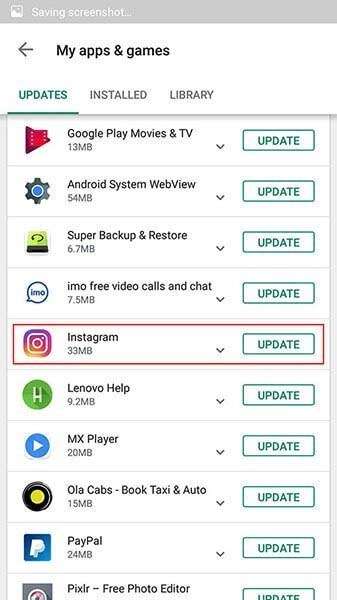
Di seguito, segui i passaggi per aggiornare l’app di Instagram per interrompere la preparazione dei video di Instagram.
Passaggio 1: Apri l’app Google Play Store sul tuo dispositivo Android.
Passaggio 2: Quindi premi sull’icona del tuo profilo nell’angolo in alto a destra dello schermo.
Passaggio 3: Ora tocca l’opzione Le mie app e i miei giochi.
Passaggio 4: Successivamente, vai alla sezione di aggiornamento e trova l’app di Instagram.
Passaggio 5: Quindi premi il pulsante Aggiorna accanto all’app.
Soluzione 5: Controlla Stato Instagram
A volte il server di Instagram si interrompe e in quel momento è necessario attendere fino a quando non viene risolto da solo. Quindi, controlla se il server Instagram è inattivo o meno aprendo il sito Web downdetector in qualsiasi browser Web e controllando lo stato di Instagram. Se è inattivo, attendi fino a quando non viene risolto.
Ma se non è inattivo, devi passare alla soluzione successiva.
Anche Leggi: Senza contatto Pagamento Non Lavorando Su Telefono? Qui Come Aggiustare!
Soluzione 6: Cancella Cache E Dati App Instagram
La cache dell’app aiuta a eseguire l’app senza intoppi e richiede meno tempo per l’apertura. Ma quando viene danneggiato o troppo vecchio, può creare problemi con l’app. Forse questo sta accadendo anche con la tua cache di Instagram. In questo caso, devi cancellare la cache e i dati dell’app Instagram.
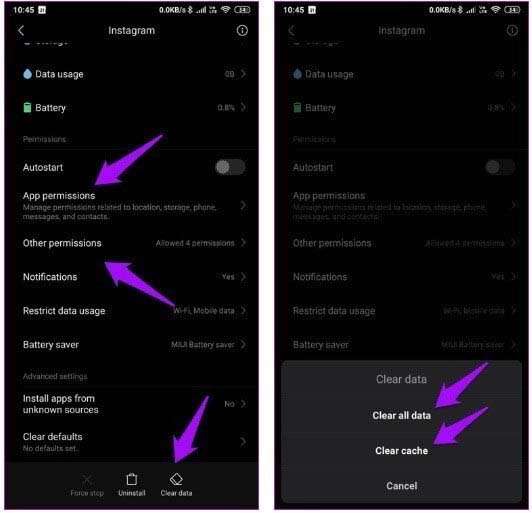
Di seguito, segui i passaggi per cancellare la cache e i dati dell’app Instagram per correggere il video/reel di Instagram bloccato durante l’invio/il caricamento.
Passaggio 1: Apri l’app Impostazioni sul tuo telefono.
Passaggio 2: Quindi premi su App/Gestione app/App e notifiche.
Passaggio 3: Ora troverai tutte le app installate. Da lì, trova l’app di Instagram e aprila.
Passaggio 4: Successivamente, tocca Archiviazione.
Passaggio 5: Successivamente, tocca Cancella cache e quindi sul pulsante Cancella dati.
Soluzione 7: Modifica Impostazioni Dati Instagram
Se il tuo video Instagram è bloccato durante il caricamento/l’invio, è possibile che il limite di dati sia troppo basso. Puoi risolvere questo problema aumentando il limite.
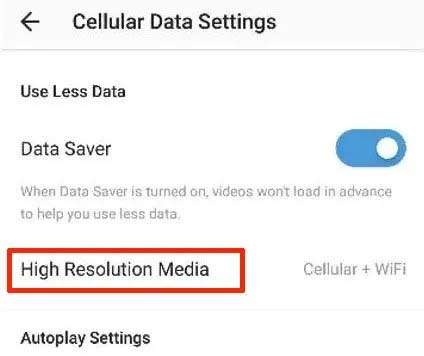
Qui, segui i passaggi per fare lo stesso.
Passaggio 1: Avvia l’app Instagram sul tuo smartphone e poi premi sul tuo profilo.
Passaggio 2: Successivamente, vai su “Impostazioni” e tocca “Account“.
Passaggio 3: Ora è necessario scorrere verso il basso fino a “Utilizzo dati mobili/cellulari“.
Passaggio 4: Successivamente, seleziona media ad alta risoluzione per aumentare il limite di dati.
Anche Leggi: Come Fare Senza contatto Pagamento Su Android Telefono
Soluzione 8: Rimuovi Video Che Violano Politica Instagram
Instagram ha i suoi termini e condizioni riguardo a ciò che puoi caricare e ciò che non puoi. Se violi tale politica, dovrai affrontare questo problema. Quindi, assicurati di non aver caricato contenuti osceni come violenza o nudità.
Soluzione 9: Disinstalla App Che Hanno Accesso Tuo Account Instagram
Alcune applicazioni possono essere registrate con l’autorizzazione di IG. Quando esegui contemporaneamente un’app e Instagram, entrambe le app possono entrare in conflitto. E a causa di ciò, dovrai affrontare problemi durante il caricamento di video su Instagram.
In questo caso, è necessario disinstallare l’applicazione per risolvere il problema.
Soluzione 10: Controlla Formato Video
Se stai caricando un video il cui formato non è MP4, potresti riscontrare problemi durante il caricamento. Quindi, dovresti convertire quel video in MP4 o puoi registrare video in formato MP4. Dovresti sempre tenerlo a mente durante la registrazione di qualsiasi video o qualsiasi video live da caricare su Instagram.
Soluzione 11: Disinstalla E Reinstalla App Instagram
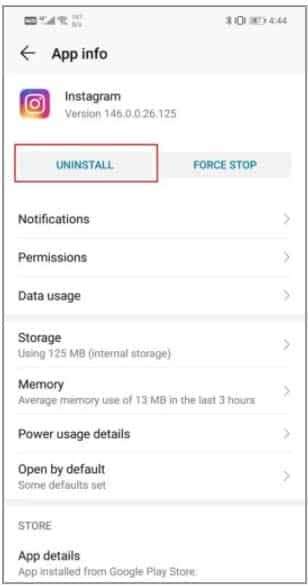
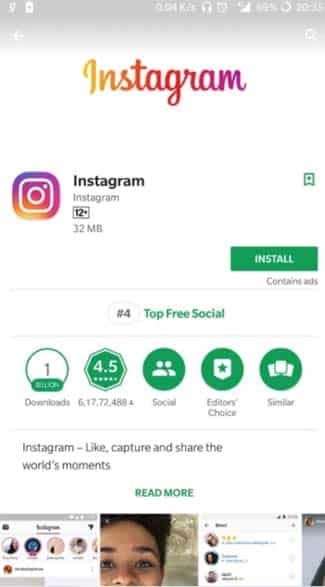
Se il tuo video di Instagram incastrato durante l’elaborazione, puoi risolverlo disinstallando l’app di Instagram e successivamente installandola nuovamente da Google Play Store.
Per disinstallare l’app di Instagram dal tuo telefono, apri Impostazioni. Quindi tocca App. Seleziona l’app Instagram da lì e aprila. Ora, premi sul pulsante Disinstalla per eliminare l’app.
Una volta completato il processo di cui sopra, avvia l’app Google Play Store e inserisci il nome dell’app nella casella di ricerca. Ora, premi il pulsante Installa per reinstallare nuovamente l’app Instagram.
Anche Leggi: Fisso Non posso Aggiungere Carta A Samsung Pay Su Samsung Telefono
Soluzione 12: Contatta Assistenza Instagram
Se hai applicato tutte le soluzioni sopra menzionate ma il problema persiste, è molto probabile che sia causato da un problema tecnico con l’app Instagram. E devi contattare il team di supporto di Instagram e segnalare il video di Instagram bloccato durante il caricamento, la preparazione o l’elaborazione in modo che lo controllino e lo risolvano.
Incartare
Questo potrebbe essere un problema molto irritante per te quando provi a caricare un video su Instagram ma invece di caricare il video si blocca durante l’elaborazione/il caricamento/la preparazione. Ma ora non devi farti prendere dal panico poiché le soluzioni di cui sopra ti aiuteranno a riparare i video di Instagram bloccati durante il caricamento/elaborazione/preparazione.

Max Field è dei fondato di it.recoverandroid-data.com. È un amante di Android e ama scrivere suggerimenti, trucchi, correzioni per errori, soluzioni di recupero dati e altro relativo ad Android.
