
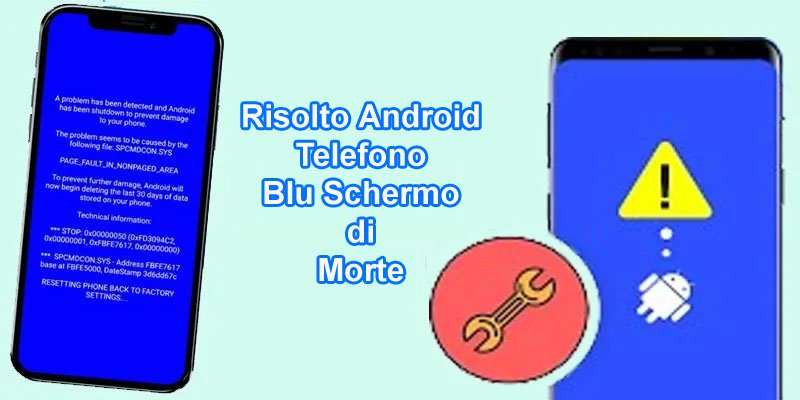
Android Blu Schermo Del Morte (BSOD) è stato visto da molti utenti. Di solito accade quando accendi il telefono premendo il tasto di accensione ma il telefono non si avvia normalmente e rimane bloccato in una semplice schermata blu.
Se anche tu stai riscontrando questo problema, leggi e segui le soluzioni menzionate in questo post per correggere la schermata blu della morte del telefono Android.
- Soluzione 1: Forza Riavvio Tuo Android Telefono
- Soluzione 2: Rimuovere E Reinserire La SD/SIM Scheda
- Soluzione 3: Rimuovere La Batteria (Se Rimovibile)
- Soluzione 4: Disinstallare Difettose App
- Soluzione 5: Pulire/Sostituire Il LCD connettore
- Soluzione 6: Controllare La Batteria
- Soluzione 7: Aggiorna Tuo Android Telefono
- Soluzione 8: Fabbrica Ripristino Android Telefono In Ripristino Modalità
- Soluzione 9: Prova Android Riparazione Software (Per Solo Samsung Telefono)
- Soluzione 10: Visita Riparazioni Officina
- Blu Schermo Frequenti Chiesto Domande [FAQ]
 Suggerimento Esperto: Uno dei modi più semplici per correggere la schermata blu della morte sul telefono Android è utilizzare il software di Android Riparazione.
Con l’aiuto dello strumento di Android Sistema Riparazione, puoi:
- Correggi facilmente la schermata blu della morte su telefoni e tablet Android.
- Inoltre, risolvi molti problemi di sistema ed errori come arresto anomalo del sistema, blocco del bootloop, app che continuano a bloccarsi, ecc.
- Risolvi il problema in pochi clic.
- Strumento sicuro, facile e intuitivo al 100%.
Scarica la versione di prova gratuita/Acquista ora Strumento di riparazione Android per correggere la schermata blu della morte
 |  |
Se stai pensando di essere tu quello che sta attraversando questo errore, la schermata pratica sottostante chiarirà questo dubbio
Scenario Pratico: Un utente sta affrontando un problema BSOD dopo aver composto il numero
Ho appena acquistato un telefono Cubot King Kong 3 basato su Android un paio di settimane fa. Sto notando che dopo aver composto un numero, ottengo la schermata blu per circa un secondo e poi passa alla schermata della chiamata dove disconnetto la chiamata, utilizzo l’altoparlante ecc. Ho cercato su Google e ho visto tonnellate di articoli sulla schermata blu di morte o schermata blu dopo la chiamata. Ma il comportamento del mio telefono è molto diverso. Non sta morendo ma dà solo una schermata blu per un secondo prima di effettuare chiamate.
Avevo HTC One prima di questo e la stessa cosa accadeva in quel telefono per alcuni mesi, e la cosa peggiore è che dopo un po ‘si sarebbe attaccato a quella schermata blu e avrei dovuto continuare la mia chiamata su quella schermata. Non mi permetteva nemmeno di disconnettere la chiamata. Dovrò riavviare il telefono per tornare al comportamento normale. Spero solo che lo stesso non inizi a succedere con il nuovo telefono.
Qual è il motivo per ottenere questo fastidioso schermo blu e come posso risolverlo?
Come lo scenario sopra, saresti anche ansioso di conoscere i motivi alla base. Quindi, lo esamineremo e poi andremo alla sezione delle soluzioni.
Anche Leggi: Come Aggiustare Android Bianco Schermo Di Morte
Cosa Causa Blu Schermata Morte Su Android?
Non ci sono ragioni specifiche e definite per questo errore. Ma i motivi che hanno una maggiore possibilità di innescare questo problema sono: problema della batteria, problema hardware, problema software, arresto anomalo del sistema, errore del sistema operativo, ecc.
Se stai utilizzando un’app per telefoni di serie e si verifica anche in modalità provvisoria, ciò accade a causa della scarsa codifica da parte di Cubot.
Qualunque sia la ragione alla base di questo errore, hai ancora la possibilità di risolverlo. Quindi, esaminiamo le soluzioni per correggere la schermata blu della morte (BSOD) sul telefono Android.
Soluzione 1: Forza Riavvio Tuo Android Telefono
Puoi semplicemente forzare il riavvio del dispositivo per risolvere il problema BSOD.
Il riavvio forzato è diverso da un riavvio normale. Nel semplice riavvio, tocca l’opzione Spegni e quindi seleziona l’opzione Riavvia.
Ma il riavvio forzato costringe il telefono a spegnersi, indipendentemente dallo stato in cui si trova.
Di seguito, segui i passaggi per forzare il riavvio del telefono:
Passaggio 1: Tieni premuti entrambi i tasti Volume Giù e Accensione a meno che non venga visualizzato il prompt FastBoot sullo schermo.
Passaggio 2: Lascia il tasto Volume Giù e continua a tenere premuto il tasto di Accensione per ripristinare la modalità normale del cellulare.
Soluzione 2: Rimuovere E Reinserire La SD/SIM Scheda
Se il riavvio forzato del telefono non aiuta, è possibile rimuovere la scheda SIM e la scheda di memoria SD (se utilizzata) dal dispositivo e quindi inserirla nuovamente.
Quindi, con l’aiuto dello strumento iniettore SIM, estrarre il vassoio della scheda SIM, quindi rimuovere la scheda SIM e la scheda SD esterna, attendere alcuni secondi e quindi reinserire entrambe le schede.
Ora controlla se ha risolto il problema
Potrebbe piacerti anche:
- Come aggiustare telefono scorrimento problema su Android
- Risolto: Samsung telefono bloccato in modalità Odin
- Risolvere Android Sistema Recupero 3e bloccato schermo problema
- Android accessibilità servizio non funziona? Qui come risolvere!
Soluzione 3: Rimuovere La Batteria (Se Rimovibile)
Se stai affrontando questo problema su un telefono Android con una batteria rimovibile, dovresti rimuovere la batteria e quindi reinserirla di nuovo.
Anche se questo metodo sembra semplice, ha aiutato molti utenti a risolvere il problema BSOD. Spero possa essere d’aiuto anche a te.
Di seguito, scopri come devi farlo:
- Apri la cover posteriore del telefono e rimuovi delicatamente la batteria.
- Lasciare la batteria fuori per alcuni minuti. Allo stesso tempo, premere a lungo il tasto di Accensione per scaricare l’eventuale carica residua dal telefono.
- Successivamente, reinserire la batteria e inserire la cover posteriore.
Ora accendi il telefono premendo il pulsante di accensione e verifica se si avvia normalmente o se è ancora bloccato sullo schermo blu.
Soluzione 4: Disinstallare Difettose App
Se riscontri questo errore durante l’utilizzo di un’app specifica sul tuo telefono, è molto probabile che l’app sia difettosa e per risolverla devi disinstallare l’app.
Oppure, se non sei in grado di sapere se le app stanno causando questo errore o meno, puoi mettere il tuo dispositivo Android in modalità provvisoria per confermarlo.
Quando sei in modalità provvisoria, tutte le app di terze parti vengono disabilitate. Ora controlla se l’errore è stato risolto o meno.
Se è risolto, significa che il problema è causato da app difettose e per risolverlo è necessario disinstallare le app installate di recente una per una dopo aver verificato che il problema sia risolto o meno.
Soluzione 5: Pulire/Sostituire Il LCD connettore
Se il connettore LCD è sporco o allentato sullo smartphone, può anche causare lo stesso problema.
Pertanto, dovresti controllarlo e se lo trovi sporco puliscilo delicatamente con il panno di cotone morbido.
Se trovi il connettore LCD danneggiato o allentato, sostituiscilo il prima possibile.
Anche Leggi: Come sbloccare OnePlus con schermo rotto
Soluzione 6: Controllare La Batteria
Potrebbe essere possibile che la batteria del dispositivo abbia qualche problema e, a causa di ciò, vedi la schermata blu della morte sul tuo telefono.
Generalmente, accade quando il cellulare diventa vecchio. In questa situazione, sostituire la batteria per correggere l’errore.
Soluzione 7: Aggiorna Tuo Android Telefono
Se lo schermo del tuo telefono diventa blu ma puoi comunque accedere allo schermo del dispositivo, dovresti provare ad aggiornare il tuo cellulare Android. Poiché anche la vecchia versione del sistema operativo può portare a questo problema.
Di seguito, segui i passaggi per installare l’ultimo aggiornamento:
Passaggio 1: Sul tuo dispositivo mobile, apri app Impostazioni.
Passaggio 2: Quindi premi su Sistema / Informazioni sul telefono.
Passaggio 3: Successivamente, tocca Aggiornamento sistema/Verifica aggiornamenti.
Passaggio 4: Se trovi l’aggiornamento, scaricalo e installalo da lì.
Soluzione 8: Fabbrica Ripristino Android Telefono In Ripristino Modalità
Se ancora la schermata blu non scompare, puoi ripristinare le impostazioni di fabbrica del tuo cellulare in modalità di ripristino.
In questa modalità, puoi cancellare i dati che possono aiutarti a risolvere questo problema. Ma ricorda che questo cancellerà tutti i dati, le impostazioni e le app del tuo dispositivo.
Di seguito, segui i passaggi per farlo:
Passaggio 1: Spegni lo smartphone.
Passaggio 2: Riaccendilo premendo entrambi i tasti Volume su e Accensione. Questa è la combinazione di tasti di base per accedere alla modalità di ripristino. Se questa combinazione di tasti non funziona, trova la combinazione di tasti esatta per il tuo modello Android su Google.
Passaggio 3: Quando sei in modalità di ripristino, quindi con l’aiuto del pulsante Volume evidenzia l’opzione di cancellazione dei dati / ripristino delle impostazioni di fabbrica.
Passaggio 4: Selezionalo utilizzando il pulsante di Accensione.
Passaggio 5: Infine, evidenziare e selezionare opzione “Riavvia il sistema ora“.
Anche Leggi: Come Unbrick Android TV Box [5 soluzioni]
Soluzione 9: Prova Android Riparazione Software (Per Solo Samsung Telefono)
Se c’è qualche problema nel tuo sistema operativo Android, in questa situazione ti consigliamo vivamente di provare il software di Android Riparazione per correggere la schermata blu della morte.
| |
Oltre a correggere la schermata blu della morte, puoi anche usarlo per risolvere altri errori come errore di aggiornamento del sistema, blocco del bootloop, app che continuano a bloccarsi, ecc.
Una cosa che devi tenere a mente è che puoi utilizzare questo programma solo per il tuo telefono o tablet Samsung. Quindi, se non sei un utente di un telefono Samsung, salta questo metodo.
Qui, segui la guida completa per imparare come utilizzare il Android Riparazione Sistema software per riparare il telefono bloccato nella schermata blu della morte.
Soluzione 10: Visita Riparazioni Officina
Se non sei un utente Samsung o se i metodi di cui sopra non sono riusciti a risolvere il problema, l’ultima opzione rimasta per te è visitare l’officina e parlare loro del problema e loro lo ripareranno per te.
BSOD indica che la scheda di sistema del dispositivo è difettosa. Se questo è il tuo caso, devi sostituire la scheda difettosa con quella nuova.
Anche Leggi: [Guida completa] Come riparare lo schermo viola sul telefono Samsung
Blu Schermo Frequenti Chiesto Domande [FAQ]
La schermata blu della morte significa che il tuo smartphone rimane bloccato nella schermata blu. È anche noto come Fermare Schermo/Fermare Errore perché rende lo schermo inaccessibile e vuoto.
A volte si riavvia da solo e arriva alla stessa schermata. E a volte non può spegnersi dopo molti sforzi. È un problema irritante e può verificarsi su qualsiasi smartphone senza inviarti un messaggio di avviso.
Puoi risolverlo facilmente. Sono i seguenti:
- Rimozione della batteria e reinserimento.
- Forza il riavvio del tablet.
- Aggiornamento del sistema operativo del telefono.
- Rimozione e reinserimento della scheda SIM/SD.
- Eliminazione di app difettose.
- Ripristino delle impostazioni di fabbrica in modalità di ripristino.
No, non può essere risolto da solo. Per risolverlo è necessario seguire una soluzione menzionata sopra.
Non è stato risolto che questo problema possa essere risolto eseguendo un ripristino delle impostazioni di fabbrica. Devi provare sul tuo telefono perché potrebbe essere possibile che questo problema venga risolto sul telefono di un altro ma non sul tuo telefono o viceversa.
Quindi, per risolverlo devi provarlo. Inoltre, se è causato da un problema hardware, il ripristino non funzionerà.
Se il tuo dispositivo Samsung è bloccato sullo schermo blu e desideri recuperare i dati da esso, devi provare lo strumento Android Dati Recupero, noto anche come Samsung Dati Recupero.
Questo software salverà i dati del tuo telefono o tablet Samsung sul computer in modo che se non riesci a risolvere il problema, i dati memorizzati su di esso saranno al sicuro.
Incartare
Quindi, queste sono le 10 migliori soluzioni per riparare la schermata blu della morte del telefono Android.
Sebbene ogni metodo sia il migliore nella loro situazione, ma tra tutte le soluzioni, ti consiglierei di provare lo strumento di Android Riparazione (se c’è un problema con il sistema operativo) in quanto risolve il problema in pochi clic e ha maggiori possibilità di risolvere il problema.

Max Field è dei fondato di it.recoverandroid-data.com. È un amante di Android e ama scrivere suggerimenti, trucchi, correzioni per errori, soluzioni di recupero dati e altro relativo ad Android.
