

Panoramica: ho fatto alcune ricerche e ho scoperto che ci sono molti utenti là fuori che chiedono aiuto su diversi siti Web di community e forum su come sbloccare il blocco schermo del loro telefono Samsung dopo aver dimenticato il PIN, la password o il blocco sequenza. Quindi, in questo post condividerò diversi modi che possono aiutarti a rimuovere/bypassare/sbloccare/disabilitare facilmente il PIN, la password, la sequenza o l’impronta digitale dei blocchi dello schermo sui dispositivi Samsung. Segui le soluzioni menzionate di seguito.
- Soluzione #1. Bypassa il blocco dello schermo con la funzione “Trova il mio cellulare” del servizio Samsung
- Soluzione #2. Usa il software di rimozione della schermata di blocco Samsung (funzionante al 100%)
- Soluzione #3. Sblocca la password di blocco del telefono Samsung con Gestione dispositivi Android (ADM)
- Soluzione #4. Sblocca la password dello schermo Samsung con l’account Google/funzione modello dimenticato
- Soluzione #5. Elimina il file della password utilizzando ADB per decifrare il blocco dello schermo Samsung
- Soluzione #6. Ripristino delle impostazioni di fabbrica per disabilitare lo schermo bloccato Samsung
- Soluzione #7. Avvia in modalità provvisoria per bypassare la schermata di blocco Samsung
- Soluzione #8. ‘Pattern Password Disable’ e ripristino personalizzato (necessaria scheda SD)
- Soluzione #9. Bypassare la schermata di blocco Samsung utilizzando la chiamata di emergenza
- Soluzione #10. Altro metodo per superare lo schermo bloccato del telefono Samsung
È buona abitudine tenere bloccato il nostro smartphone, in modo da evitare accessi non autorizzati al nostro telefono. Possiamo facilmente impedire a bambini, amici e sconosciuti di accedere alle nostre foto private, ai messaggi e ad altri dati memorizzati sul nostro dispositivo mobile.
Come tutti sappiamo, il blocco dello schermo sul nostro telefono e tablet Samsung è il modo più semplice per proteggere il nostro smartphone. Tutti i telefoni e tablet Samsung sono dotati di protezione integrata che ti consente di bloccare lo schermo del dispositivo con sequenza, PIN, blocco password o blocco del sensore di impronte digitali.
Ma a volte le cose vanno proprio al contrario!
Cosa succede se dimentichi la password, il PIN o la sequenza di blocco del tuo telefono Samsung? Non riesci a inserire la password a causa dello schermo rotto o qualcuno cambia lo schema della schermata di blocco solo per lasciarti irritare?
Anche Leggi: Come rimuovere o ignorare i blocchi dello schermo LG – [PIN, sequenza, password o impronta digitale]
Al fine di prevenire questo tipo di scenari, abbiamo diverse soluzioni collaudate per rimuovere o aggirare la sequenza di blocco dello schermo Samsung, il PIN, la password e l’impronta digitale.
E indovina cosa? Hanno avuto successo in molti casi!
La soluzione di maggior successo è stata il software di rimozione della schermata di blocco Samsung poiché questo software può:
- Rimuovi/bypassa/disabilita/hackera/sblocca lo schermo del telefono Samsung bloccato in soli 5 minuti.
- Disabilita tutti e 4 i tipi di blocco schermo: password, PIN, sequenza e impronta digitale.
- Gestisci tutti gli scenari di schermo bloccato come: blocco del modello modificato dai tuoi figli, impossibile inserire la password a causa del tocco che non risponde, lo schermo è stato bloccato inserendo un PIN errato per diverse volte e così via.
- Semplici passaggi per sbloccare il blocco dello schermo del telefono Samsung senza alcuna perdita di dati.
- Programma di sola lettura al 100%. Sicuro e sicuro.
Fare clic sul pulsante in basso per scaricare gratuitamente/acquistare ora lo strumento di rimozione della schermata di blocco Android Samsung
 |  |
Scenario pratico: come l’utente ha dimenticato il blocco PIN su Galaxy S4
Ho digitato un nuovo passivo per la mia schermata di blocco perché i bambini mi prendevano sempre il telefono. Ho digitato un nuovo numero e ora non riesco ad accedere al nuovo telefono.
AIUTO
Questo era solo un esempio, allo stesso modo ci sono diversi utenti mobili Samsung là fuori che incontrano una situazione del genere nella loro vita quotidiana.
10 Soluzione per sbloccare / hackerare / rimuovere / bypassare / disabilitare il blocco dello schermo PIN, sequenza, password o impronta digitale su Samsung
Non importa, qui presentiamo diversi metodi che ti aiuteranno a sbloccare, craccare, rompere o bypassare il dispositivo Samsung bloccato. Segui le soluzioni una per una come indicato nell’ordine e controlla se il tuo problema è stato risolto o meno.
Soluzione #1. Bypassa il blocco dello schermo con la funzione “Trova il mio cellulare” del servizio Samsung
Tutti i recenti telefoni e tablet Samsung sono dotati della funzione “Trova il mio cellulare”. Quindi, se hai già configurato il tuo account Samsung prima che il tuo dispositivo venisse bloccato, puoi facilmente ignorare il blocco dello schermo Samsung, la password, il PIN e l’impronta digitale.
Qui segui i passaggi:
- Accedi al tuo account Samsung.
- Fai clic su “Blocca il mio schermo” situato nel pannello di sinistra.
- Inserisci un nuovo PIN e clicca sul pulsante Blocca che si trova in basso.

In pochi minuti, cambierà il PIN, la password o l’impronta digitale di blocco schermo esistenti con il nuovo PIN che hai appena inserito. Ora puoi utilizzare quel PIN per sbloccare il tuo dispositivo senza reimpostare e l’account Google.
La soluzione di cui sopra funziona su tutti i telefoni Samsung dotati della funzione “Trova il mio cellulare” come Galaxy S21/S20/S10/S9/S8/S8+/S7/S7 Edge/S6/S6 Edge/S5/S4/S3/S2 e altro.
Anche Leggi: Come posso abilitare il debug USB su Android bloccato?
Soluzione #2. Usa il software di rimozione della schermata di blocco Samsung (funzionante al 100%)
Android Sbloccare è il software perfetto per la rimozione dello schermo di blocco Samsung che può facilmente sbloccare o bypassare lo schermo bloccato di telefoni e tablet Samsung in soli 5 minuti. Rimuove/disabilita il blocco dello schermo senza alcuna perdita di dati memorizzati all’interno del dispositivo.
| |
Questo software di sblocco Samsung ti consente di aggirare quattro tipi di blocchi dello schermo: blocco modello, blocco PIN, blocco password e blocco impronte digitali. È un modo sicuro, legale e protetto per sbloccare il blocco schermo su telefoni e tablet Samsung. Si può anche usarlo per rimuovere il blocco schermo dei telefoni LG Android come LG G2, G3, G4, ecc. Presto ne arriveranno altri.
Passaggi per rimuovere/disabilitare/hackerare/bypassare/sbloccare la password, il PIN, la sequenza o l’impronta digitale del blocco schermo Samsung
Passaggio 1: collega il tuo dispositivo Android
Prima di tutto scarica, installa e avvia il programma di rimozione della schermata di blocco Android sul tuo computer e seleziona l’opzione “Sblocca” tra i moduli disponibili.

Dopodiché collega il tuo telefono Android al computer tramite cavo USB. Quindi fare clic su “Avvia” sul software.

Passaggio 2: selezionare il modello del dispositivo per scaricare il pacchetto di ripristino
Il pacchetto di ripristino per diversi modelli di telefono è diverso, quindi è molto importante selezionare il modello di telefono corretto. Tutti i modelli di telefono supportati possono essere trovati nell’elenco.
Dopo aver selezionato i modelli di telefono corretti, fare clic su “Avanti“.

Nella finestra successiva, digita la parola “conferma” per assicurarti di aver selezionato il modello corretto del dispositivo di cui desideri sbloccare lo schermo bloccato.

Passaggio 3: accedere alla modalità di Scarica
Ora segui le istruzioni sullo schermo per accedere alla modalità Scarica.
- Spegnere il telefono.
- Premi e tieni premuti contemporaneamente il pulsante Volume giù + il pulsante Home + il pulsante di accensione.
- Premi il pulsante Volume su per accedere alla modalità Scarica.

Passaggio 4: scarica il pacchetto di ripristino
Una volta che il telefono entra in modalità Scarica, inizierà a scaricare il pacchetto di ripristino. Attendi solo il completamento del Scarica.

Passaggio 5: rimuovere lo schermo bloccato da Android senza alcuna perdita di dati
Quando il Scarica del pacchetto di ripristino viene completato, la rimozione della schermata di blocco di Android inizierà il processo per rimuovere il blocco dello schermo. Una volta completato il processo, puoi accedere al tuo telefono come al solito e non devi inserire alcuna Parola d’ordine, PIN o blocco del modello.

Tutti i dati memorizzati all’interno del dispositivo rimarranno nel dispositivo, non vi sarà alcuna perdita di dati. Ora puoi scollegare il tuo dispositivo Android dal computer e puoi impostare una nuova Parola d’ordine, PIN, sequenza o blocco delle impronte digitali a tua scelta.
| |
Anche Leggi: Vault App Foto Recupero: Recupera Le Foto Cancellate Vault App
Soluzione #3. Sblocca la password di blocco del telefono Samsung con Gestione dispositivi Android (ADM)
Questa è un’altra ottima soluzione per bypassare la schermata di blocco Samsung. Con l’uso del servizio Android Device Manager (ADM), puoi facilmente accedere al dispositivo Android bloccato. Puoi utilizzare questo servizio su qualsiasi dispositivo o computer.
Nota: funzionerà solo se hai già abilitato ADM sul tuo dispositivo prima che venisse effettivamente bloccato. Non funzionerà se il telefono è spento o offline.
Ecco come fare:
- Accedi a Gestione dispositivi Android con lo stesso ID Gmail che hai utilizzato per configurare il tuo dispositivo Samsung.
- Seleziona il dispositivo che desideri sbloccare nell’interfaccia ADM. Se il tuo dispositivo non è connesso, prova alcuni tentativi.
- Fare clic sull’opzione “Blocca”. Si aprirà una nuova finestra che ti chiederà di inserire una nuova password.
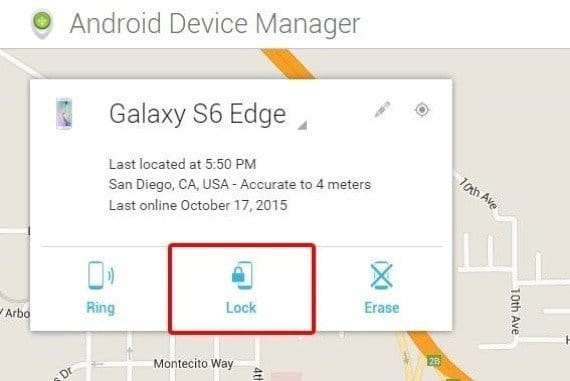
- Immettere una nuova password per sostituire il PIN, la password o la sequenza di blocco esistenti, quindi fare clic su Blocca.
Questo cambierà la password esistente del tuo dispositivo in pochi minuti e potrai utilizzare la nuova password per sbloccare il dispositivo.
Soluzione #4. Sblocca la password dello schermo Samsung con l’account Google/funzione modello dimenticato
Questa opzione è disponibile per impostazione predefinita su tutti i dispositivi Android, inclusi i dispositivi Samsung e quindi puoi aggirare il tuo dispositivo bloccato utilizzando l’account Google o la funzione modello dimenticato.
Nota: questa soluzione funzionerà solo se hai già effettuato l’accesso con l’account Google prima che il tuo telefono Samsung venisse effettivamente bloccato.
Qui scopri i passaggi:
- Dopo diversi tentativi falliti, verrà visualizzato un messaggio pop-up “Tocca Avanti per sbloccare con una domanda di sicurezza o riprova tra 30 secondi. Hai 5 tentativi rimasti”. Se hai impostato la domanda di sicurezza e conosci la risposta, tocca Avanti e segui i passaggi sullo schermo.
- Se non hai impostato la domanda di sicurezza, puoi anche vedere la funzione “Sequenza dimenticata” visualizzata sotto il messaggio nell’angolo inferiore della schermata di blocco. Basta toccare il modello dimenticato.

- Ora inserisci i dettagli del tuo account Google: lo stesso ID Gmail e la stessa password per l’accesso che hai utilizzato per configurare il tuo telefono Samsung. Successivamente, Google invierà un’email con un nuovo blocco del modello.
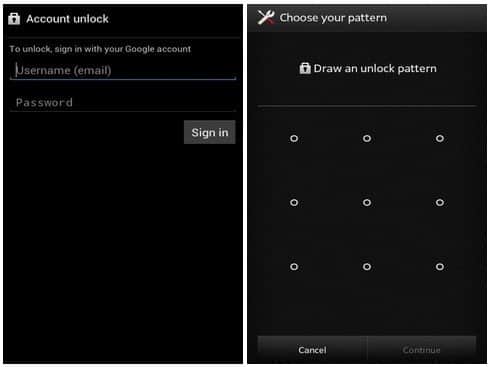
- Apri Gmail e ripristina il blocco sequenza.
Nota: funzionerà solo se il tuo dispositivo ha accesso a Internet, altrimenti non sarai in grado di accedere al tuo account Google.
Anche Leggi: Android bloccato in modalità Fastboot? Qui come risolverlo!
Soluzione #5. Elimina il file della password utilizzando ADB per decifrare il blocco dello schermo Samsung
Questo è un altro modo con cui puoi passare attraverso il tuo telefono Samsung bloccato sullo schermo. Ma funzionerà solo se il debug USB è già abilitato sul tuo dispositivo prima che venga effettivamente bloccato e il tuo computer possa connettersi tramite ADB. Se soddisfi tali requisiti, questa è un’altra soluzione migliore per rimuovere il blocco schermo dal dispositivo Samsung.
Collega il tuo telefono Samsung al PC tramite cavo USB e apri il prompt dei comandi nella directory ADB.
Ora inserisci questo comando: “adb shell rm /data/system/gesture.key” e premi il tasto INVIO.

Dopodiché, riavvia il telefono e ora il telefono non ti chiederà di inserire alcun blocco schermo sicuro e potrai accedere al tuo dispositivo come al solito. Ma devi impostare un nuovo PIN, password o sequenza prima di riavviare/riavviare il dispositivo.
Soluzione #6. Ripristino delle impostazioni di fabbrica per disabilitare lo schermo bloccato Samsung
Se non riesci a disabilitare la schermata di blocco utilizzando “Trova il mio cellulare”, Gestione dispositivi Android o tramite Account Google/Funzione modello dimenticato, puoi sempre ripristinare a fondo il tuo dispositivo Samsung al ripristino di fabbrica per eliminare il problema dello schermo bloccato.
Nota: questa soluzione cancellerà tutti i dati memorizzati nel telefono. Quindi, se è possibile, è sufficiente eseguire il backup dei dati Android oppure utilizzare il software di rimozione dello schermo di blocco Android consigliato nella Soluzione 2, per sbloccare il blocco dello schermo Samsung senza perdita di dati.
Di seguito, scopri i passaggi su come ripristinare le impostazioni di fabbrica del telefono Samsung:
- Spegni il telefono, quindi tieni premuti contemporaneamente il pulsante di accensione + il pulsante di riduzione del volume fino a quando lo schermo non diventa nero. Questo aprirà il menu Bootloader.
- Premi il pulsante Volume giù 2 volte per selezionare “Modalità di ripristino” e premi il pulsante di accensione per accedere alla modalità di ripristino. (La combinazione di tasti può variare da dispositivo a dispositivo).

- Una volta entrato in modalità di ripristino, premi il pulsante Volume giù per selezionare “Cancella dati/ripristino dati di fabbrica” e confermalo premendo il pulsante di accensione.

- Una volta completato il processo, torna alla schermata principale della modalità di ripristino e seleziona l’opzione “Riavvia il sistema ora”.
Dopodiché il tuo telefono Samsung si riavvierà normalmente e vedrai che il tuo dispositivo non chiede alcun PIN, password, sequenza o blocco delle impronte digitali.
Nota: poiché il ripristino dei dati di fabbrica cancella tutti i dati memorizzati al suo interno, ma se si desidera ripristinarli, è necessario utilizzare immediatamente lo strumento di recupero dati Android per recuperare i dati dal telefono Samsung dopo il ripristino dei dati di fabbrica.
Anche Leggi: Risolto: errore “Nessun comando” in modalità di ripristino su Android
Soluzione #7. Avvia in modalità provvisoria per bypassare la schermata di blocco Samsung
Questo è un metodo molto efficace per sbarazzarsi dello schermo bloccato se hai utilizzato l’app di terze parti per bloccare lo schermo del tuo telefono Samsung e non il blocco stock.
Di seguito, scopri i passaggi su come avviare il dispositivo in modalità provvisoria:
- Tenere premuto il pulsante di spegnimento. Ti verrà quindi chiesto se desideri avviare il dispositivo in modalità provvisoria. Tocca “OK”.

- Quindi disabiliterà temporaneamente la schermata di blocco che è stata bloccata dall’app di terze parti.
- Ora puoi disinstallare l’app di terze parti o semplicemente ripristinare i dati.
- Quindi, riavvia il dispositivo e ti farà semplicemente uscire dalla modalità provvisoria.
Nota: questa soluzione funzionerà solo se hai utilizzato l’app di blocco schermo di terze parti e non il blocco stock.
Soluzione #8. ‘Pattern Password Disable’ e ripristino personalizzato (necessaria scheda SD)
Per applicare questa soluzione per bypassare la schermata di blocco Samsung, dovresti essere un utente esperto di tecnologia che sa cos’è il “ripristino personalizzato” e il “rooting”? Devi installare il ripristino del cliente e devi avere una scheda SD sul tuo telefono. La scheda SD è necessaria perché puoi spostare il file ZIP sul telefono ed è l’unico modo per trasferire il file quando lo schermo del telefono è bloccato.
- Scarica il file ZIP denominato “Pattern Password Disable” sul tuo computer e spostalo sulla scheda SD.
- Inserisci la scheda sul tuo telefono Samsung e riavvia il dispositivo in modalità di ripristino (vedi la soluzione come accedere alla modalità di ripristino).
- Flashare il file sulla scheda e riavviare il dispositivo.
- Ora il tuo telefono si avvierà senza la schermata di blocco. Se ti chiede un blocco gestuale o una password, inserisci semplicemente una password casuale o gestuale e il telefono verrà sbloccato.
Soluzione #9. Bypassare la schermata di blocco Samsung utilizzando la chiamata di emergenza
In questa soluzione devi bloccare l’interfaccia utente della schermata di blocco in modo da poter accedere ad altre funzionalità del telefono e quindi puoi ignorare la schermata di blocco.
Nota: questa soluzione ha esito positivo su dispositivi con Android 5.0 – 5.1.1.
Di seguito, segui i passaggi su come bloccare in modo anomalo l’interfaccia utente della schermata:
- Tocca il pulsante Emergenza e quindi inserisci 10 asterischi tramite il tastierino numerico.
- Copia gli stessi 10 asterischi e incollali sullo stesso tastierino di composizione e ripeti questo processo fino a quando e a meno che non smetta di mostrare l’opzione incolla.

- Successivamente, torna al blocco dello schermo, quindi tocca l’icona della fotocamera e quindi fai clic sull’opzione di impostazione.
- Questo ti chiederà di inserire la password: qui devi ripetere lo stesso processo (inserisci 10 asterischi, copia e incolla) e continua a ripeterlo.

- Verrà il momento e si bloccherà la schermata di blocco e quindi sarai in grado di accedere a tutte le altre funzionalità del telefono.
- Ora puoi andare avanti e impostare la nuova password della schermata di blocco del tuo telefono.
Nota: sebbene sia un modo molto semplice e semplice per ottenere la password di blocco dello schermo dimenticata, questo non è il metodo giusto per disabilitare la schermata di blocco.
Anche Leggi: Risolto: errore di Instagram “Scusa, si è verificato un problema con la tua richiesta”
Soluzione #10. Altro metodo per superare lo schermo bloccato del telefono Samsung
Questo metodo è efficace quando il tuo telefono viene bloccato dopo diversi tentativi falliti e viene bloccato e devi attendere alcune ore per riprovare o il tuo dispositivo viene bloccato in modo permanente, ma ricordi immediatamente la password, il PIN o il blocco del modello corretti. Ma ora devi aspettare qualche ora per riprovare in modo da poter inserire la password corretta.
Bene, in questa situazione puoi seguire i passaggi indicati di seguito per bypassare lo schermo bloccato del tuo Samsung:
- Chiama sul tuo telefono bloccato con l’aiuto di qualsiasi altro telefono.
- Accetta la chiamata e premi il pulsante Indietro senza disconnettere la chiamata.
- Ora puoi accedere completamente al dispositivo.
- Vai alle impostazioni del telefono e rimuovi il blocco schermo.
Questo ti chiederà la sequenza corretta, il PIN o la sequenza di blocco. Basta inserire la sequenza corretta, il PIN o la sequenza di blocco. Se non conosci il pin corretto, indovina e prova varie combinazioni che puoi ricordare.
Incartare
Quindi, ora hai dieci soluzioni che puoi seguire per sbloccare/bypassare i blocchi dello schermo Samsung: PIN, sequenza, password o impronta digitale. Qui vorrei condividere un consiglio che è necessario scrivere il PIN, la password o disegnare una sequenza su file di testo o carta per evitare di dimenticare il PIN o la sequenza di blocco.
Tuttavia, se devi ignorare la schermata di blocco Samsung, prendi in considerazione l’utilizzo del software di rimozione della schermata di blocco Android. È un software professionale che ti consente di rimuovere facilmente PIN, sequenza, password e blocco delle impronte digitali su telefoni e tablet Samsung senza alcuna perdita di dati.

Max Field è dei fondato di it.recoverandroid-data.com. È un amante di Android e ama scrivere suggerimenti, trucchi, correzioni per errori, soluzioni di recupero dati e altro relativo ad Android.
