

Scopri le cinque migliori soluzioni per eseguire il backup dei dati di OnePlus 7/7 Pro o OnePlus 7T/7T Pro e ripristinarli!
Panoramica: Desideri eseguire il backup di OnePlus 7 (Pro) o OnePlus 7T Pro? Oppure desideri una soluzione per eseguire il backup del vecchio telefono OnePlus e quindi ripristinare i dati sul nuovo OnePlus 7/7 Pro/7T/7T Pro? Stai calmo! In questo tutorial abbiamo fornito le 5 migliori soluzioni per il backup e il ripristino di OnePlus 7 (Pro)/OnePlus 7T (Pro). Semplicemente, leggi e segui le soluzioni e i loro passaggi menzionati in questo postare.
- Soluzione 1: Backup e ripristino di OnePlus 7/7 Pro/7T/7T Pro tramite OnePlus Switch
- Soluzione 2: Backup e ripristino di OnePlus 7/7 Pro/7T/7T Pro tramite la funzione di backup e ripristino integrata
- Soluzione 3: Backup e ripristino di foto e file multimediali di OnePlus 7/7 Pro/7T/7T Pro tramite computer
- Soluzione 4: Backup e ripristino di OnePlus 7/7 Pro/7T/7T Pro tramite Google Drive
- Soluzione 5: Backup e ripristino di OnePlus 7/7 Pro/7T/7T Pro tramite il software di backup e ripristino Android
- Suggerimento Bonus: Cosa succede se ti sei dimenticato di creare un backup dei dati di OnePlus 7/7/7T/7T Pro Pro
 Raccomandazione dell’esperto: uno dei metodi migliori e rapidi tra queste 5 soluzioni per eseguire il backup del telefono OnePlus 7/7 Pro/7T/7T Pro è utilizzare Backup e ripristino dei dati Android, che è perfetto Backup e ripristino di OnePlus 7 (Pro)/7T (Pro) Software di ripristino.
Con il software di backup e ripristino OnePlus 7/7 Pro/7T/7T Pro, puoi:
- Esegui il backup dei dati di OnePlus 7 (Pro) e OnePlus 7T (Pro) su PC e versioni successive puoi ripristinare facilmente i dati di backup su OnePlus o telefono Android.
- Eseguire il backup e il ripristino di file come immagini, video, audio, musica, registri delle chiamate, contatti, messaggi WhatsApp, SMS, note, calendario, memo vocali, documenti, ecc.
- Effettua anche il backup dei dati da telefoni OnePlus rotti/rotti/rotti, danneggiati dall’acqua, bloccati o rotti, se il debug USB è già abilitato.
- Programma di sola lettura al 100%. Sicuro, sicuro e facile da usare.
Scarica gratuitamente la versione di prova/Acquista ora Strumento di backup e ripristino di OnePlus 7/7 Pro/7T/7T Pro
 |  |
OnePlus, fondata a dicembre 2013 è una start-up con sede a Shenzhen e produttrice di smartphone. La pretesa di fama dell’azienda è la sua offerta di offrire funzionalità e specifiche di livello di punta nei suoi smartphone, a prezzi accessibili.
L’azienda ha lanciato OnePlus 7/7 Pro e OnePlus 7T/7T Pro e molti clienti vogliono acquistarlo.
Utenti che possiedono OnePlus 7/7 Pro o OnePlus 7T/7T Pro, ci sono diverse cose che devono sapere su questo cellulare.
Oltre a conoscere le sue eccellenti specifiche e funzionalità complessive, ogni utente di OnePlus 7 (Pro) o 7T (Pro) deve anche imparare il processo di backup.
Ma sorge una domanda: Perché dovremmo conoscere il processo di backup e perché abbiamo bisogno del backup?
Bene, dovremmo conoscere il processo di backup perché ti aiuterà a eseguire il backup del nostro telefono e in seguito quel file di backup può essere utilizzato per ripristinare il nostro telefono e i suoi dati. Inoltre, abbiamo bisogno di backup, in modo da poter gestire facilmente scenari di perdita di dati che possono verificarsi in qualsiasi momento inconsapevoli o inaspettatamente.
Oltre a ciò se stai aggiornando il tuo vecchio telefono Android o OnePlus a OnePlus 7 (Pro) o OnePlus 7T (Pro), anche allora anche il tuo backup è molto utile per trasferire dati dal vecchio Android a OnePlus 7/7 Pro o trasferire dati da un Da Android a OnePlus 7T/7T Pro.
Quindi, ora sorge la domanda: Come eseguire il backup e il ripristino dei dati di OnePlus 7/7 Pro/7T/7T Pro?
Bene, non devi preoccuparti perché qui presentiamo 5 modi per eseguire il backup dei dati di OnePlus 7/7 Pro/7T/7T Pro e ripristinarli con facilità.
Basta leggere il postare e trovare da soli la soluzione migliore.
Anche Leggi: Migliori soluzioni per recuperare i dati cancellati da OnePlus Nord
Soluzione 1: Backup e ripristino di OnePlus 7/7 Pro/7T/7T Pro tramite OnePlus Switch
Come proprietario di uno smartphone OnePlus, hai un vantaggio in quanto OnePlus ha aggiunto la propria app di migrazione dei dati per i suoi utenti, nota come OnePlus Switch.
OnePlus Switch consente agli utenti di eseguire facilmente il backup e il ripristino di OnePlus 7 (Pro) o OnePlus 7T (Pro).
Di seguito, segui i passaggi per eseguire il backup di OnePlus 7/7 Pro/7T/7T Pro utilizzando OnePlus Switch.
Passaggi per eseguire il backup di OnePlus 7 (Pro) o 7T (Pro) utilizzando OnePlus Switch
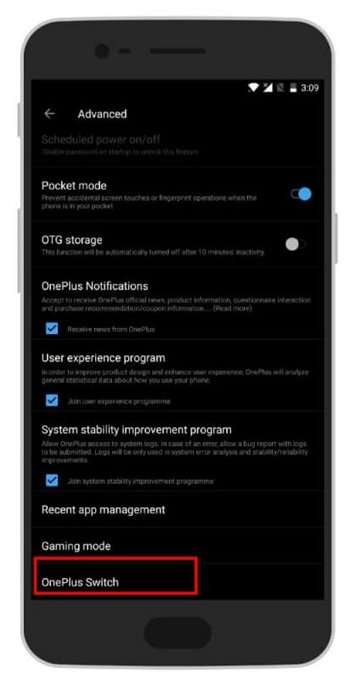
Passaggio 1: l’app OnePlus Switch non può essere visualizzata nel menu o nel cassetto delle app, quindi devi prima trovarla. Vai su Impostazioni, scorri verso il basso e tocca Avanzate, scorri verso il basso e vedrai OnePlus Switch, toccalo per avviarlo.
Passaggio 2: una volta avviata l’app OnePlus Switch, tocca “Backup e ripristino“.
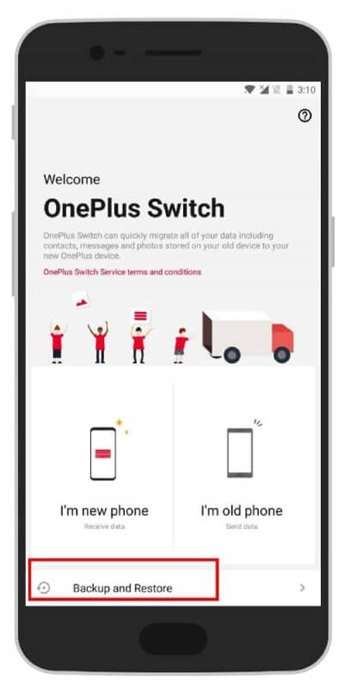
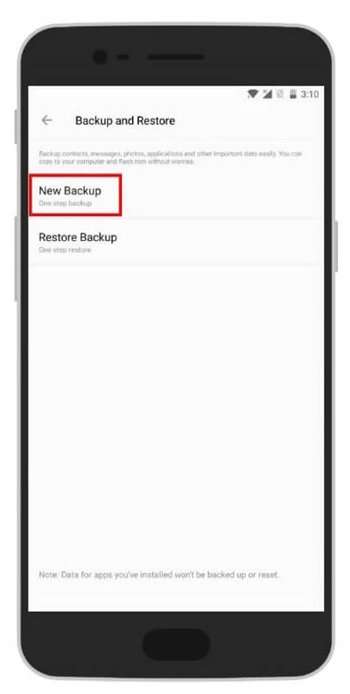
Passaggio 3: ora vedrai due opzioni sullo schermo del telefono: “Nuovo backup” e “Ripristina backup“.
Passaggio 4: poiché devi creare un backup, quindi seleziona semplicemente “Nuovo backup“.
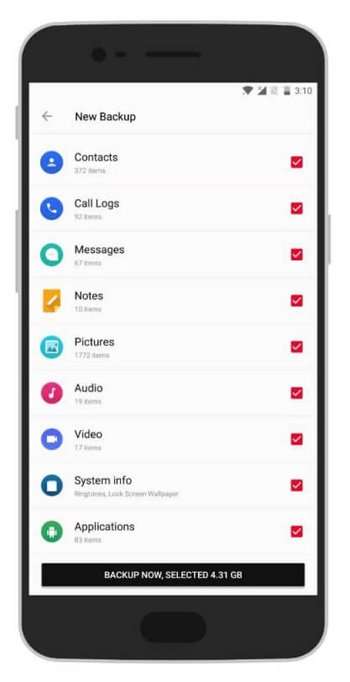
Passaggio 5: ora l’app ti chiederà di selezionare il tipo di file e dati di cui desideri eseguire il backup. È necessario selezionare tutti i tipi di file e dati. Ti aiuterà a eseguire il backup di contatti, registri delle chiamate, messaggi, note, immagini, audio, video, informazioni di sistema, applicazioni, ecc.
Nota: le applicazioni di backup di OnePlus Switch ma non esegue il backup dei dati di alcuna app.
Passaggio 6: dopo aver selezionato tutti i file di cui desideri eseguire il backup, tocca semplicemente “BACKUP ORA“. Prima che l’app avvii il processo di backup, ti mostrerà la dimensione dei file di backup di cui stai per eseguire il backup.
Passaggio 7: Infine, quando il processo di backup viene completato, tocca “Fatto“. Troverai il file di backup nella cartella Memoria interna/Backup/MobileBackup.
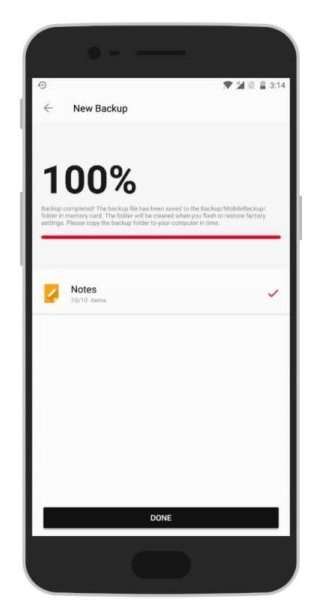
Suggerimento: nei casi in cui è necessario o si desidera ripristinare le impostazioni di fabbrica del dispositivo, si consiglia vivamente di copiare la cartella di backup sul computer. Una volta eseguito il ripristino delle impostazioni di fabbrica, è possibile ripristinare i dati dalla cartella di backup dal computer.
Bene, ora di seguito troviamo i passaggi per ripristinare OnePlus 7/7 Pro/7T/7T Pro utilizzando OnePlus Switch Backup.
Passaggi per ripristinare OnePlus 7 (Pro) o 7T (Pro) utilizzando OnePlus Switch
Passaggio 1: collega il tuo dispositivo al computer su cui hai salvato la cartella Backup dal tuo telefono OnePlus 7 o 7 Pro.
Passaggio 2: ora copia e incolla semplicemente la cartella di backup sul tuo OnePlus 7 (Pro) o 7T (Pro). Assicurati di incollarlo di nuovo nella stessa posizione in cui lo hai copiato dalla cartella “Archiviazione interna/Backup/MobileBackup“.
Passaggio 3: ora sul telefono, apri OnePlus Switch e seleziona “Backup e ripristino“, quindi tocca “Ripristina backup“, quindi seleziona i file che desideri ripristinare e quindi tocca “Ripristina“. OnePlus Switch ti aiuterà a ripristinare contatti, registri delle chiamate, messaggi, note, immagini, audio, video, informazioni di sistema e installerà anche tutte le applicazioni di cui è stato eseguito il backup.
Nota: OnePlus Switch non solo esegue il backup e il ripristino del telefono, ma può anche essere utilizzato per trasferire i dati da un telefono all’altro. Qui scopri come farlo: Trasferisci dati da un Android a OnePlus 7/7 Pro utilizzando OnePlus Switch.
Anche Leggi: Come sbloccare OnePlus con schermo rotto
Soluzione 2: Backup e ripristino di OnePlus 7/7 Pro/7T/7T Pro tramite la funzione di backup e ripristino integrata
Quasi tutti i telefoni Android sono dotati di funzionalità di backup e ripristino integrate, così come OnePlus 7 (Pro) e OnePlus 7T (Pro).
Di seguito, segui i passaggi per eseguire il backup e il ripristino di OnePlus 7/7 Pro/7T/7T Pro tramite la funzione di backup e ripristino integrata.
Passaggi per eseguire il backup di OnePlus 7/7 Pro/7T/7T Pro tramite la funzione di backup integrata del telefono
Segui i passaggi indicati di seguito per eseguire il backup di foto, video, contatti, registri delle chiamate, SMS e impostazioni del dispositivo:
Passaggio 1: sul telefono, vai su Impostazioni e tocca Sistema> Backup.
Passaggio 2: assicurati che “Backup su Google Drive” sia attivato, quindi tocca Account.
Nota: se hai effettuato l’accesso con più account Gmail, seleziona l’account Gmail in cui desideri eseguire il backup.
Passaggio 3: tocca “OK“, quindi tocca “Fatto“.
Ora scopriamo come ripristinare la funzione di backup integrata del telefono OnePlus 7/7 Pro/7T/7T Pro.
Passaggi per ripristinare OnePlus 7/7 Pro/7T/7T Pro tramite la funzione di backup integrata del telefono
Passaggio 1: sul telefono OnePlus 7/7 Pro, accedi semplicemente con lo stesso ID Gmail che hai utilizzato per eseguire il backup del dispositivo.
Passaggio 2: i dati verranno ripristinati entro pochi minuti dall’accesso al tuo account Gmail, a condizione che i dati siano stati sottoposti a backup e archiviati su Google Drive.
Questo è tutto!
Anche Leggi: Come modificare lo sfondo della schermata di blocco su OnePlus
Soluzione 3: Backup e ripristino di foto e file multimediali di OnePlus 7/7 Pro/7T/7T Pro tramite computer
Questo è uno dei metodi tradizionali: trasferire i dati del dispositivo sul computer e successivamente trasferire i dati sul dispositivo tramite il comando copia e incolla.
Di seguito scopri come farlo!
Passaggi per eseguire il backup di foto e file multimediali di OnePlus 7/7 Pro/7T/7T Pro tramite computer
Passaggio 1: collega il tuo telefono OnePlus al computer con l’aiuto del cavo USB.
Passaggio 2: scorri dall’alto verso il basso sullo schermo del telefono, vedrai la notifica “ricarica questo dispositivo tramite USB” tocca per ulteriori opzioni. Quindi, toccalo semplicemente.
Passaggio 3: seleziona l’opzione usa USB per “Trasferisci file“.
Passaggio 4: sul computer, apri “Questo PC/Risorse del computer“, naviga e apri l’unità disco del telefono.
Passaggio 5: ora, copia semplicemente le cartelle e i file desiderati di cui desideri eseguire il backup e quindi incollali semplicemente nella posizione desiderata sul tuo computer.
Passaggio 6: al termine, scollegare in modo sicuro il telefono dal computer.
Questo è tutto! Ora segui i passaggi seguenti per ripristinare i dati su OnePlus 7/7 Pro/7T/7T Pro dal computer.
Passaggi per ripristinare le foto e i file multimediali di OnePlus 7/7 Pro/7T/7T Pro tramite computer
Passaggio 1: collega il tuo telefono OnePlus al computer con l’aiuto del cavo USB.
Passaggio 2: scorri dall’alto verso il basso sullo schermo del telefono, vedrai la notifica “ricarica questo dispositivo tramite USB” tocca per ulteriori opzioni. Quindi, toccalo semplicemente.
Passaggio 3: seleziona l’opzione usa USB per “Trasferisci file“.
Passaggio 4: ora copia le cartelle e i file di cui hai eseguito il backup, quindi naviga e apri l’unità disco del telefono e incollali.
Passaggio 5: al termine, scollegare in modo sicuro il telefono dal computer.
Nota: è molto semplice e facile. Ma questa soluzione esegue solo il backup e il ripristino dei file multimediali.
Anche Leggi: Come recuperare i dati da OnePlus con schermo rotto
Soluzione 4: Backup e ripristino di OnePlus 7/7 Pro/7T/7T Pro tramite Google Drive
Puoi anche utilizzare il servizio cloud di Google, ovvero Google Drive. Puoi utilizzare questo servizio per eseguire il backup dei dati di OnePlus 7 (Pro) o OnePlus 7T (Pro).
Ti aiuterà a eseguire il backup di tutte le immagini, video, musica e file di documenti.
Nota: questa soluzione non eseguirà il backup di file come contatti (i contatti possono essere sincronizzati con l’account Gmail separatamente), messaggi di testo, WhatsApp e altri dati delle app.
Di seguito, segui i passaggi per eseguire il backup dei dati di OnePlus 7/7 Pro/7T/7T Pro su Google Drive.
Passaggi per eseguire il backup dei dati di OnePlus 7/7 Pro/7T/7T Pro su Google Drive
Passaggio 1: apri Google Drive sul telefono. Se non è installato sul tuo dispositivo, installa l’app Google Drive dal Play Store.
Passaggio 2: accedi con il tuo account Google.
Passaggio 3: seleziona i file di cui desideri eseguire il backup su Google Drive.
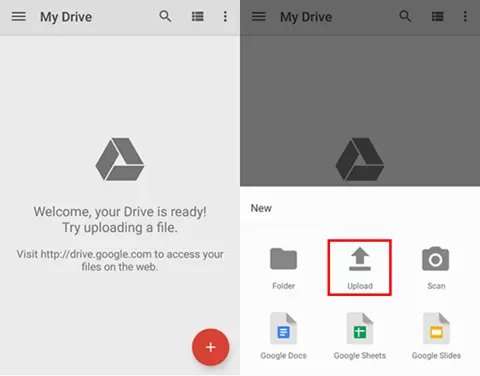
Passaggio 4: Sincronizza infine il dispositivo e tutti i file selezionati verranno salvati su Google Drive.
Questo è tutto!
Ora, di seguito, segui i passaggi per ripristinare i dati di OnePlus 7/7 Pro/7T/7T Pro da Google Drive.
Passaggi per ripristinare i dati di OnePlus 7/7 Pro/7T/7T Pro da Google Drive
Segui i passaggi seguenti per ripristinare le foto, i video, la musica o i documenti di backup da Google Drive.
Passaggio 1: apri l’app Google Drive sul telefono o accedi alla pagina web di Google Drive.
Nota: accedi con lo stesso ID Gmail che hai utilizzato per eseguire il backup dei file.
Passaggio 2: Dopo aver effettuato l’accesso, vedrai le foto, i video e i documenti di cui è stato eseguito il backup. È quindi possibile scaricare i file da lì. È molto semplice e facile.
Potrebbe piacerti anche:
- Come Recupera cancellati Video Da Google Fotografie
- Come recuperare le foto cancellate definitivamente su Android
- 3 modi migliori per recuperare video cancellati o persi da Android
- Come recuperare note cancellate o perse e Memo da Android
Soluzione 5: Backup e ripristino di OnePlus 7/7 Pro/7T/7T Pro tramite il software di backup e ripristino Android
C’è un altro software meraviglioso e sorprendente utilizzato a livello globale: Backup e ripristino dei dati Android, che è un perfetto software di backup e ripristino dei dati di OnePlus 7/7 Pro/7T/7T Pro. Questo strumento di backup e ripristino di OnePlus 7 (Pro) ti aiuterà a eseguire facilmente il backup dei dati di OnePlus 7/7 Pro su PC e in seguito potrai utilizzare quel file di backup per ripristinare i dati su qualsiasi telefono OnePlus o Android.
| |
Il software di backup e ripristino OnePlus 7T (Pro) è la soluzione più appropriata per eseguire il backup e il ripristino dei dati di OnePlus 7 o OnePlus 7 Pro come contatti, messaggi, cronologia chiamate, galleria, foto, video, audio, calendario, applicazioni e dati di applicazioni (applicazioni dati per dispositivi rooted).
Qui, segui i passaggi completi per eseguire il backup e il ripristino dei dati di OnePlus 7 (Pro) o OnePlus 7T (Pro) utilizzando il software di backup e ripristino Android.
Anche Leggi: LG Telefono Backup e Ripristino: proteggi i tuoi dati importanti sul PC
Suggerimento Bonus: Cosa succede se ti sei dimenticato di creare un backup dei dati di OnePlus 7/7/7T/7T Pro Pro
Questo è uno dei problemi comuni che si riscontrano con i principali utenti: cosa succede se ti sei dimenticato di creare un backup del tuo OnePlus 7/7 Pro/7T/7T Pro e hai perso o cancellato accidentalmente i dati sul tuo dispositivo? Come recupererai quei dati cancellati?
Bene, rilassati!
Qui presentiamo il software di recupero dati Android più popolare e ampiamente utilizzato al mondo, che è appropriato per il software di recupero dati OnePlus 7/7 Pro/7T/7T Pro. Il software è disponibile sia per computer Windows che Mac.
Con il software Android Dati Recupero, puoi facilmente recuperare foto, video, audio, contatti, cronologia chiamate, chat WhatsApp, messaggi di testo, registrazioni di chiamate/voci, note, promemoria vocali, calendario, ecc. cancellati o persi dal tuo OnePlus 7 o 7 Pro senza backup.
Qui segui i passaggi per recuperare i dati cancellati da OnePlus 7/7 Pro o OnePlus 7T/7T Pro.
Incartare
Dalle 5 soluzioni di cui sopra, spero che tu sia stato in grado di eseguire facilmente il backup e il ripristino dei dati del tuo OnePlus 7 (Pro) o OnePlus 7T (Pro). Puoi seguire una qualsiasi delle soluzioni sopra menzionate secondo il requisito.
Lascia che te lo dica, è importante che tu debba eseguire regolarmente il backup dei dati del tuo dispositivo in modo da poter gestire facilmente scenari di perdita di dati imprevisti e il backup è utile anche per trasferire i dati quando sostituisci il tuo vecchio telefono Android o OnePlus su OnePlus 7/7 Pro/7T/7T Pro.
Tuttavia, tra queste soluzioni ti consiglierei di andare con la Soluzione 5 ovvero utilizzare il software di backup e ripristino Android perché è semplice, veloce e facile da usare. E nel caso, se hai perso o cancellato accidentalmente i dati sul tuo dispositivo e non hai creato alcun backup del tuo dispositivo, prova immediatamente il software Android Dati Recupero per recuperare i dati prima che sia troppo tardi.

Max Field è dei fondato di it.recoverandroid-data.com. È un amante di Android e ama scrivere suggerimenti, trucchi, correzioni per errori, soluzioni di recupero dati e altro relativo ad Android.
