

Scopri soluzioni efficaci per attivare il debug USB sul telefono Android quando è bloccato!
Panoramica: dopo aver consultato diversi forum Android e siti Web della community, ho notato che ci sono vari utenti Android che cercano aiuto o soluzioni su come abilitare il debug USB su un telefono Android bloccato? Quindi, in questo articolo ho deciso di offrire alcune delle soluzioni efficaci che ti aiuteranno ad abilitare il debug USB su Android quando lo schermo è bloccato. Basta seguire le soluzioni e i loro passaggi e il gioco è fatto.
- Soluzione 1: Sbloccare il blocco dello schermo utilizzando lo strumento di rimozione della schermata di blocco di Android per abilitare il debug USB
- Soluzione 2: Cancellare i dati/ripristinare le impostazioni di fabbrica per abilitare il debug USB su Android bloccato
- Suggerimenti bonus: domande frequenti correlate
Inizieremo con uno scenario pratico per l’utente reale!
Scenario pratico: utente in cerca di aiuto su come abilitare il debug USB su un telefono Samsung bloccato
Ho un Samsung J5 Prime (SM-G570F/DS) che è stato ripristinato ai dati di fabbrica e ora richiede un account Google.
Ho letto che questo può essere bypassato se ADB è abilitato. Quindi vorrei sapere un modo per farlo.
Poiché ho accesso al menu di ripristino e alla modalità di download, devo eseguire il flashing di qualcosa che possa abilitare il debug USB?
Il tuo aiuto sarà apprezzato.
Nell’esempio sopra, gli utenti vogliono abilitare o attivare il debug USB sul telefono Android. Ma non hanno idea di come bypassare Android bloccato e abilitare il debug USB.
Quindi, se riscontri un problema simile anche sul tuo telefono o tablet Android, non preoccuparti affatto. Di seguito abbiamo fornito alcuni dei modi efficaci per abilitare il debug USB su Android bloccato.
Ma prima facci sapere cosa significa effettivamente il debug USB su Android.
Anche Leggi: Come rimuovere o ignorare i blocchi dello schermo LG – [PIN, sequenza, password o impronta digitale]
Che cos’è il debug USB su Android?
Secondo PC Mag, la definizione della modalità di debug USB è la seguente:
Una modalità sviluppatore nei telefoni Android che consente di copiare le app appena programmate tramite USB sul dispositivo per il test. A seconda della versione del sistema operativo e delle utilità installate, la modalità deve essere attivata per consentire agli sviluppatori di leggere i registri interni.
In un’altra semplice parola posso dirlo, modalità di debug USB che può essere abilitata quando colleghi il tuo Android al PC. Una volta connesso potrai quindi trasferire file da Android a PC.
Tuttavia, la funzione principale della modalità di debug USB è stabilire la connessione tra Android e un PC con Android SDK (kit di sviluppo software). Android SDK è una suite software progettata per aiutare nello sviluppo di app Android. Molti sviluppatori Android utilizzano questo software per creare app.
Bene, ora basta con la modalità di debug USB, tornando all’argomento, ecco le soluzioni efficaci che puoi seguire per abilitare il debug USB su Android bloccato, indipendentemente dal fatto che tu non conosca o abbia dimenticato la password di blocco dello schermo, il PIN o il blocco del modello o a causa di qualsiasi altro motivo per cui il tuo dispositivo Android è stato bloccato o inaccessibile.
Nota: le soluzioni menzionate di seguito sono applicabili a tutti i telefoni e tablet Android come Samsung, LG, HTC, Panasonic, OnePlus, Oppo, Vivo, Google Pixel, Xiaomi, Huawei, Motorola, Lenovo, Sony, Meizu, ZTE, Nokia, ecc.
Anche Leggi: 5 suggerimenti per proteggere il telefono o il tablet Android
Soluzione 1: Sbloccare il blocco dello schermo utilizzando lo strumento di rimozione della schermata di blocco di Android per abilitare il debug USB
Se il blocco dello schermo del tuo telefono Android è bloccato e non conosci o hai dimenticato la password, il PIN o la sequenza di blocco, devi prima rimuovere il blocco dello schermo del tuo dispositivo Android, seguendo le soluzioni menzionate in questo articolo: Come rimuovere o Bypassa il blocco dello schermo Samsung – [PIN, sequenza, password o impronte digitali] (sebbene sia menzionato Samsung, ma la maggior parte delle soluzioni è la stessa per tutti i telefoni e tablet Android).
Per soluzioni rapide e dirette, ti consigliamo di provare lo strumento di rimozione del blocco schermo Android, in quanto è semplice da usare e puoi bypassare facilmente e rapidamente lo schermo bloccato di Android senza passare attraverso soluzioni o passaggi frenetici.
Scarica la versione di prova gratuita o acquista ora lo strumento di rimozione della schermata di blocco Android
 |  |
Di seguito, segui i semplici passaggi per rimuovere la schermata di blocco del tuo dispositivo Android utilizzando il software di rimozione della schermata di blocco Android.
Passaggi per bypassare/rimuovere lo schermo bloccato di Android
Passaggio 1: collega il tuo dispositivo Android
Prima di tutto scarica, installa e avvia il programma di rimozione della schermata di blocco Android sul tuo computer e seleziona l’opzione “Sblocca” tra i moduli disponibili.

Dopodiché collega il tuo telefono Android al computer tramite cavo USB. Quindi fare clic su “Avvia” sul software.

Passaggio 2: selezionare il modello del dispositivo per scaricare il pacchetto di ripristino
Il pacchetto di ripristino per diversi modelli di telefono è diverso, quindi è molto importante selezionare il modello di telefono corretto. Tutti i modelli di telefono supportati possono essere trovati nell’elenco.
Dopo aver selezionato i modelli di telefono corretti, fare clic su “Avanti“.

Nella finestra successiva, digita la parola “conferma” per assicurarti di aver selezionato il modello corretto del dispositivo di cui desideri sbloccare lo schermo bloccato.

Passaggio 3: accedere alla modalità di Scarica
Ora segui le istruzioni sullo schermo per accedere alla modalità Scarica.
- Spegnere il telefono.
- Premi e tieni premuti contemporaneamente il pulsante Volume giù + il pulsante Home + il pulsante di accensione.
- Premi il pulsante Volume su per accedere alla modalità Scarica.

Passaggio 4: scarica il pacchetto di ripristino
Una volta che il telefono entra in modalità Scarica, inizierà a scaricare il pacchetto di ripristino. Attendi solo il completamento del Scarica.

Passaggio 5: rimuovere lo schermo bloccato da Android senza alcuna perdita di dati
Quando il Scarica del pacchetto di ripristino viene completato, la rimozione della schermata di blocco di Android inizierà il processo per rimuovere il blocco dello schermo. Una volta completato il processo, puoi accedere al tuo telefono come al solito e non devi inserire alcuna Parola d’ordine, PIN o blocco del modello.

Tutti i dati memorizzati all’interno del dispositivo rimarranno nel dispositivo, non vi sarà alcuna perdita di dati. Ora puoi scollegare il tuo dispositivo Android dal computer e puoi impostare una nuova Parola d’ordine, PIN, sequenza o blocco delle impronte digitali a tua scelta.
| |
Ora, dopo aver rimosso con successo il blocco schermo dal tuo Android utilizzando il software di rimozione della schermata di blocco Android, ora puoi seguire i passaggi seguenti per abilitare facilmente il debug USB su telefono o tablet Android.
Passaggi per abilitare il debug USB su Android dopo aver rimosso il blocco dello schermo
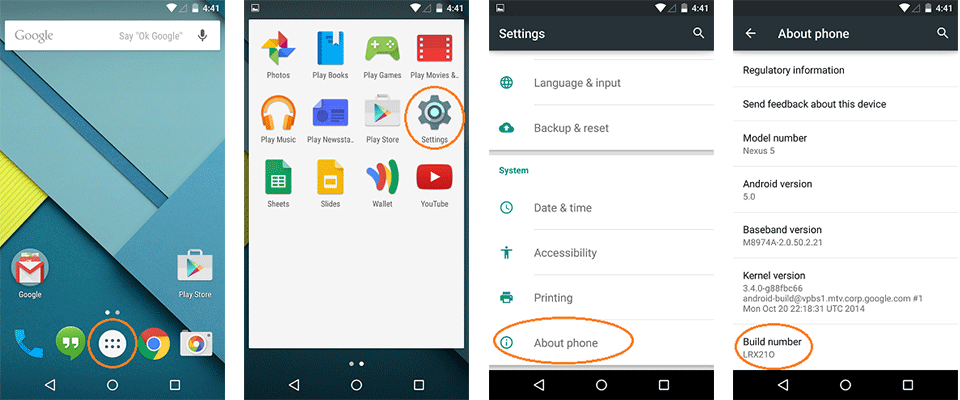
- Sul tuo telefono vai su Impostazioni > Info sul telefono > Numero build (il percorso potrebbe cambiare a seconda del modello Android).
- Continua a toccare “Numero build” per 7 volte (funziona con Android 4.2 o versione del sistema operativo più recente).
- Dopo aver toccato continuamente il numero di build per 7 volte, vedrai il seguente messaggio “Ora sei uno sviluppatore!”
- Torna alle Impostazioni, ora vedrai la funzionalità extra di “Opzioni sviluppatore”, semplicemente toccala.
- Seleziona la casella accanto a “Debug USB”.
- Apparirà un nuovo messaggio pop-up che chiede la conferma per consentire il debug USB, tocca semplicemente “OK”.
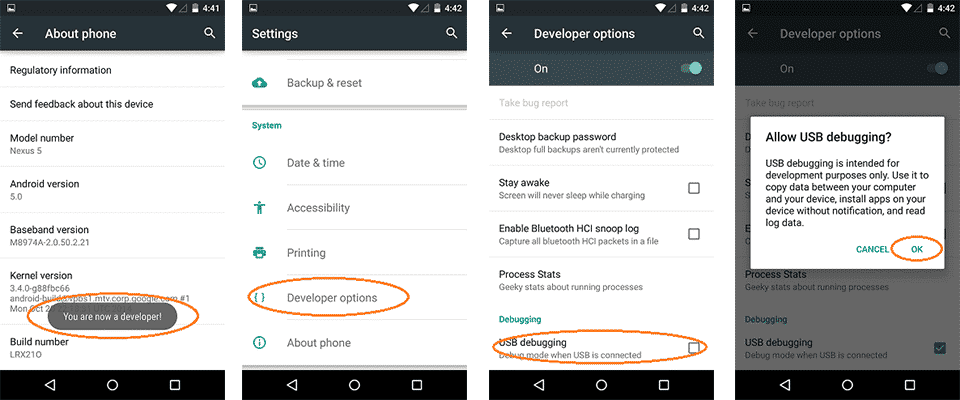
Congratulazioni! Hai abilitato correttamente il debug USB su Android bloccato.
Anche Leggi: Android bloccato in modalità Fastboot? Qui come risolverlo!
Soluzione 2: Cancellare i dati/ripristinare le impostazioni di fabbrica per abilitare il debug USB su Android bloccato
Ti suggerirei di eseguire questa soluzione come ultima opzione, perché la cancellazione dei dati/il ripristino dei dati di fabbrica cancellerà tutti i dati dal tuo dispositivo Android. Tuttavia, puoi utilizzare immediatamente il software Android Dati Recupero per recuperare i dati da Android dopo il ripristino dei dati di fabbrica.
Quindi, come si attiva il debug USB su Android bloccato tramite cancellazione dei dati/ripristino delle impostazioni di fabbrica?
Per questo devi prima rimuovere lo schermo bloccato accedendo al menu di ripristino su Android e quindi puoi facilmente abilitare il debug USB.
Per farlo segui i passaggi seguenti!
Passaggi per cancellare i dati/ripristinare le impostazioni di fabbrica su Android bloccato per attivare il debug USB
- Prima di tutto spegni il tuo telefono Android.
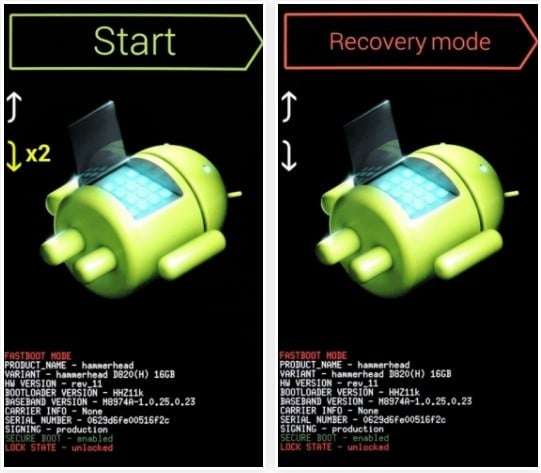
- Ora entra in modalità di ripristino premendo una delle combinazioni di tasti più popolari. Premi “Pulsante di accensione + Pulsante di aumento del volume + Pulsante di riduzione del volume”. Tieni presente che la combinazione di tasti varia da telefono a telefono. Pertanto, ti suggeriamo di controllare prima online (solo su Google), quali combinazioni di tasti funzionano per il tuo modello di telefono.
- Dopo aver premuto la seguente combinazione di tasti, vedrai il menu del bootloader Android sullo schermo. Seleziona la “Modalità di ripristino” e premi il pulsante di accensione per confermare e accedere alla modalità di ripristino.
- Una volta che sei in modalità di ripristino, usa il pulsante Volume giù e premi il pulsante di accensione per selezionare l’opzione “Cancella dati/ripristino dati di fabbrica”.
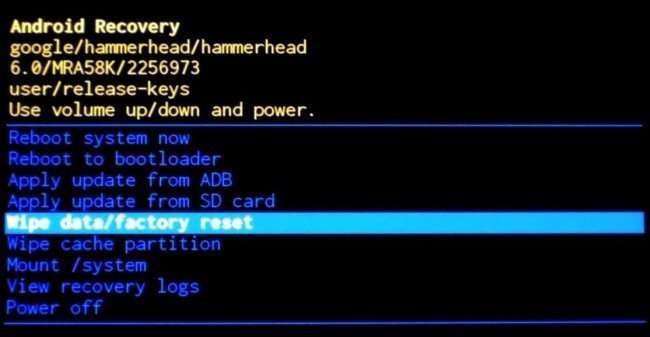
- Questo avvierà il processo di cancellazione dei dati/ripristino delle impostazioni di fabbrica sul tuo Android.
- Dopo il completamento del processo, seleziona l’opzione “Riavvia il sistema ora”.
Questo riavvierà il tuo dispositivo in modalità normale come al solito e non ti chiederà di inserire alcuna password di blocco schermo, PIN, sequenza o impronta digitale.
Successivamente puoi seguire i passaggi menzionati nella soluzione 1 sopra per abilitare il debug USB sul tuo Android dopo aver rimosso il blocco schermo.
Anche Leggi: Come ottenere immagini da un telefono con uno schermo nero su Android
Suggerimenti bonus: domande frequenti correlate
Come posso abilitare il debug USB sul mio Android con uno schermo rotto?
Ho anche scoperto che ci sono molte persone là fuori che fanno domande su come abilitare il debug USB su Android con schermo rotto o il cui touchscreen non funziona affatto.
Bene, non preoccuparti, c’è una soluzione che puoi seguire per abilitare il debug USB su Android con schermo rotto o danneggiato o il cui schermo del telefono Android è diventato nero o il tocco non funziona completamente.
Qui segui i passaggi!
Passaggi per abilitare il debug USB su Android con schermo rotto
- Prima di tutto procurati il cavo OTG e il mouse USB. Assicurati che il tuo telefono supporti il cavo OTG per la connessione. Assicurati inoltre che il telefono sia completamente carico, perché il mouse USB consumerà più batteria.
- Quindi, collega il tuo telefono Android e il mouse USB con il cavo OTG.
- Una volta connesso correttamente, puoi utilizzare il mouse per eseguire azioni sul telefono.

Ora segui i passaggi menzionati nella Soluzione 1, ovvero – Passaggi per abilitare il debug USB su Android dopo aver rimosso il blocco schermo (ma questa volta devi usare il mouse per eseguire azioni sul telefono).
Anche Leggi: Risolto: errore “Nessun comando” in modalità di ripristino su Android
Come posso abilitare il debug USB con ADB su Android bloccato?
Questa è un’altra domanda popolare che molti utenti Android pongono su vari siti Web di community e forum, ovvero: come abilitare il debug USB su Android tramite il comando ADB su Android bloccato?
Bene, ora la tua domanda finirà qui. Di seguito segui i passaggi per abilitare il debug USB su Android tramite il comando ADB.
Ma prima lascia che ti dica che Android Debug Bridge (ADB) è destinato esclusivamente allo sviluppo. Ti consente di copiare i dati tra il computer e il dispositivo, installare APK sul dispositivo senza notifica e leggere i dati di registro. Non è richiesto alcun touch screen durante l’intero processo.
Passaggi per abilitare il debug USB su Android tramite il comando ADB
Nota: prova i passaggi a tuo rischio poiché poiché i passaggi richiedono la conoscenza dei codici e del processo frenetico, se c’è un piccolo movimento sbagliato, potrebbe danneggiare il tuo Android e potresti finire per murare completamente il tuo telefono.
- Prima di tutto installa ADB da XDA Developer e segui attentamente il loro tutorial. Poiché è necessario abilitare il debug USB su Android con schermo bloccato, è necessario accedere alla modalità di ripristino ClockworkMod.
- Avvia il tuo dispositivo in modalità di ripristino ClockworkMod premendo e tenendo premuta la seguente combinazione di tasti contemporaneamente: Accensione + Home + Volume su/giù Tieni presente che i diversi modelli di telefono Android hanno combinazioni di tasti diverse, quindi fai una rapida ricerca su Google per il tuo telefono Modelli.
- Verificare la connessione se il caricamento di ClockworkMod Recovery è terminato.
- Ora digita line adb devices nei prompt dei comandi.
- Ora esegui il backup di tutti i dati su Android con – “adb pull / data / media / clockworkmod / backup ~ / Desktop / Android-up”
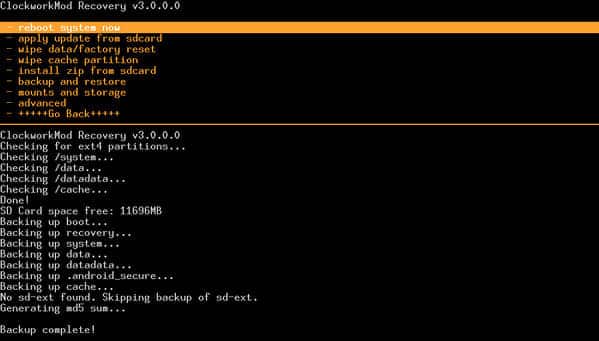
- Quindi esegui la cancellazione dei dati/ripristino delle impostazioni di fabbrica su Android.
- Una volta completato il processo, riavvia semplicemente il dispositivo.
Il tuo dispositivo ora si riavvierà come al solito e puoi quindi seguire i passaggi indicati nella Soluzione 1, ovvero – Passaggi per abilitare il debug USB su Android dopo aver rimosso il blocco schermo.
Incartare
A partire da ora sei a conoscenza delle poche soluzioni e tecniche efficaci che puoi seguire per abilitare il debug USB su Android bloccato. E sono sicuro che le soluzioni sopra menzionate ti aiuteranno sicuramente ad attivare facilmente il debug USB su Android con schermo bloccato.
Tuttavia, tra questi la soluzione più semplice è utilizzare il software Android Blocca Schermo Rimozione per rimuovere il PIN di blocco dello schermo, la password o il blocco del modello e quindi seguire i semplici passaggi per abilitare il debug USB su Android.
Se questo articolo ti ha aiutato ad abilitare il debug USB su Android bloccato, condividi questo articolo in quanto può aiutare molte altre persone là fuori.

Max Field è dei fondato di it.recoverandroid-data.com. È un amante di Android e ama scrivere suggerimenti, trucchi, correzioni per errori, soluzioni di recupero dati e altro relativo ad Android.
