
Scopri 10 soluzioni efficaci per risolvere il problema di scorrimento del telefono Android!
Panoramica: stai riscontrando un problema durante lo scorrimento del tuo telefono Android. Questo problema ti irrita molto e vuoi risolverlo il più lontano possibile. Stai calmo! In questo tutorial imparerai 10 soluzioni efficaci e funzionanti su come risolvere i problemi di scorrimento del telefono su Android.
Iniziamo con alcuni scenari pratici, poi passeremo alle soluzioni.
Scenario pratico 1: Un Utente Alcatel A30 Non Può Scorrere Su O Giù
Quindi, c’è una cosa sul mio telefono in cui in momenti casuali non riesco a scorrere su o giù. Poi quando vado alla schermata iniziale, c’è questa casella rettangolare grigia. Cosa devo fare? A proposito, sto usando un Alcatel A30
Scenario pratico 2: Un Utente Non È In Grado Di Scorrere Una Pagina
Quando uso il dito per scorrere una pagina sullo schermo, si blocca e non scorre
Quindi questi sono alcuni degli esempi pratici e, come loro, anche molti utenti stanno affrontando questo problema. Se anche tu sei uno di loro, segui semplicemente le soluzioni indicate di seguito per risolvere il problema di scorrimento del telefono Android.
Anche Leggi: Risolto: Samsung telefono bloccato in modalità Odin
Soluzione 1: Riavvia Tuo Telefono Android
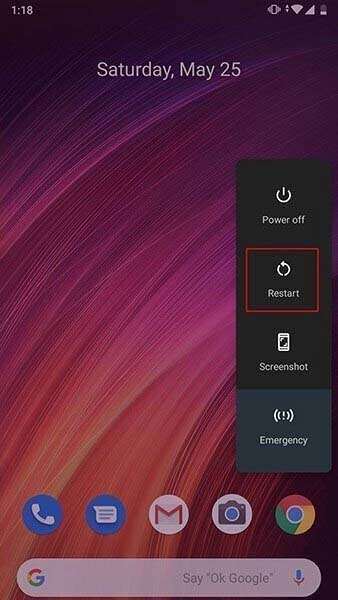
La soluzione semplice ed efficace per risolvere questo problema di scorrimento è riavviare il dispositivo. Questo risolverà tutti i bug e gli errori che stavano creando problemi nello scorrimento del tuo dispositivo.
Per riavviare il tuo telefono Android, tieni premuto il pulsante di accensione a meno che non visualizzi il menù di accensione sullo schermo. Da quella schermata tocca l’opzione Spegni e lascia che il telefono si spenga. Successivamente, tieni premuto il pulsante di accensione per accendere il dispositivo.
Soluzione 2: Aggiorna Tutte Tue App
La maggior parte delle volte, quando non aggiorni le tue app, le tue vecchie app possono essere compatibili con il tuo telefono Android, quindi creano problemi di ritardo o scorrimento.
Quindi, per risolvere questo problema, devi aggiornare tutte le app che hai sul telefono. Se stai affrontando un problema di scorrimento in Chrome, questa soluzione può aiutarti a risolverlo.
Ora, segui i passaggi seguenti per aggiornare le app sul tuo dispositivo Android per risolvere il problema di scorrimento.
Passaggio 1: apri Google Play Store sul telefono, quindi tocca l’icona del tuo profilo nell’angolo in alto a destra.
Passaggio 2: tocca Gestisci app e dispositivo.
Passaggio 3: dopodiché, tocca Aggiorna disponibile.
Passaggio 4: quindi, premi sul pulsante Aggiorna tutto.
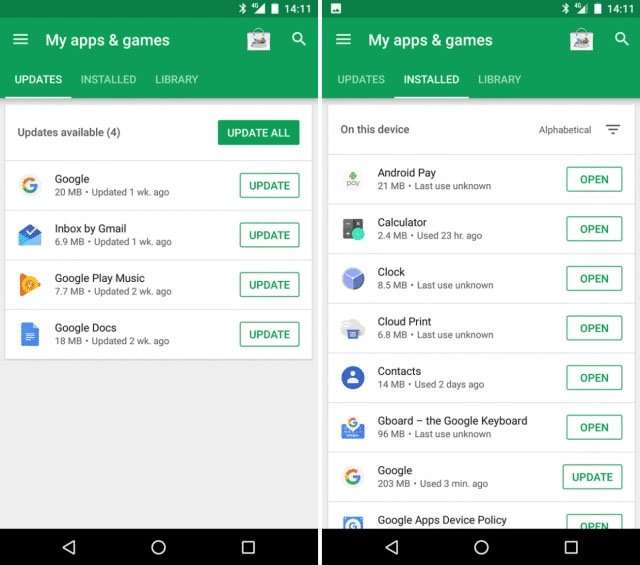
Una volta che tutte le tue app si aggiornano alla versione più recente, riavvia il telefono e quindi verifica che il problema di scorrimento del telefono sia risolto o meno.
Anche Leggi: Risolvere Android Sistema Recupero 3e bloccato schermo problema
Soluzione 3: Aggiorna Tuo Dispositivo Android
Molti utenti riscontrano problemi di scorrimento dopo aver aggiornato il proprio telefono Android, ma lo stesso problema può essere risolto aggiornando nuovamente il telefono all’ultima versione del sistema operativo.
Quindi, se non hai aggiornato il tuo telefono all’ultima versione o l’hai aggiornato in precedenza e la sua nuova versione è stata rilasciata, segui i passaggi seguenti per installarlo.
Passaggio 1: sul tuo dispositivo Android, apri l’app Impostazioni.
Passaggio 2: quindi tocca Sistema> Aggiornamento sistema/Aggiornamento software (a seconda del modello di Android).
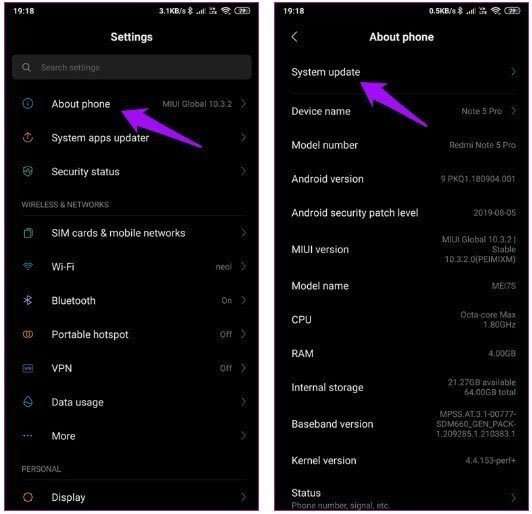
Passaggio 3: dopodiché, tocca il pulsante Verifica aggiornamenti per vedere se sono disponibili nuovi aggiornamenti.
Passaggio 4: se ne trovi uno, scarica e installa l’aggiornamento.
Soluzione 4: Cancellare Partizione Della Cache
Poiché la partizione della cache aiuta a caricare le app ed elaborare più velocemente. Ma può essere danneggiato durante le modifiche al sistema e, a causa di ciò, il tuo telefono Android può affrontare problemi di scorrimento, congelamento e ritardo.
In questa situazione, è necessario cancellare la partizione della cache per risolvere il problema di sfarfallio dello schermo del telefono.
Di seguito, segui i passaggi per cancellare la partizione della cache Android del tuo telefono.
Passaggio 1: spegni il tuo dispositivo Android e attendi qualche secondo.
Passaggio 2: ora, premi a lungo i tasti di accensione e aumento del volume fino a visualizzare la schermata di ripristino di Android (i passaggi per avviare il dispositivo Android in modalità di ripristino variano da telefono a modello di telefono, quindi puoi cercare la combinazione di tasti corretta su Google).
Passaggio 3: Successivamente, sullo schermo verrà visualizzato un robot Android caduto con il testo “Nessun comando”. Premi a lungo sia il tasto di accensione che il tasto di aumento del volume per mostrare correttamente la modalità di ripristino.
Passaggio 4: ora utilizza i pulsanti del volume per evidenziare l’opzione “Cancella partizione cache”.
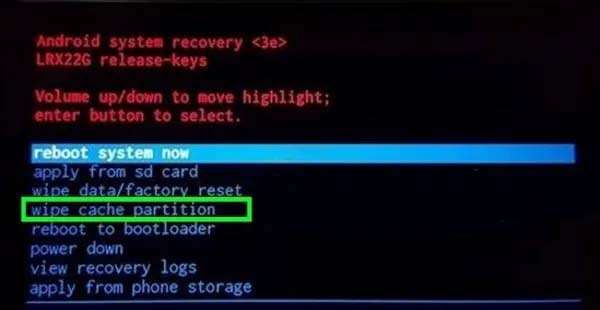
Passaggio 5: quindi utilizzare il pulsante di accensione per selezionare l’opzione.
Passaggio 6: Successivamente, con l’aiuto dei pulsanti del volume alto “Sì” e confermalo utilizzando il pulsante di accensione.
Passaggio 7: quindi utilizzare nuovamente i tasti del volume per evidenziare “Riavvia il sistema ora” e selezionarlo utilizzando il tasto di accensione per riavviare il dispositivo.
Anche Leggi: Android accessibilità servizio non funziona? Qui come risolvere!
Soluzione 5: Disinstallare Bloatware E App Non Necessarie
Se ci sono troppe app e bloatware installati sul telefono, le prestazioni del telefono possono essere paralizzate. Quindi, se ci sono alcune app installate sul telefono, non le usi, disinstallale per risolvere il problema di scorrimento.
Qui, segui i passaggi per fare lo stesso.
Passaggio 1: sul telefono, vai su Impostazioni > App e notifiche/App/Gestione app.
Passaggio 2: qui otterrai tutte le app preinstallate o installate. Ora, guarda quali app non ti servono o che usi raramente.
Passaggio 3: tocca tocca l’app e quindi tocca Disinstalla.
Soluzione 6: Svuota Cache E Dati Dell App
La cache e i dati dell’app danneggiata possono anche causare problemi di scorrimento sul tuo telefono Android. Quindi, svuotare la cache e i dati dell’app potrebbe funzionare per risolvere questo problema.
Qui, segui i passaggi per svuotare la cache e i dati dell’app.
Passaggio 1: vai su Impostazioni > App e notifiche.
Passaggio 2: quindi premi su Vedi tutte le app.
Passaggio 3: ora trova l’app su cui hai un problema di scorrimento (ad esempio Chrome, YouTube, ecc.) Tocca quell’app per aprirla.
Passaggio 4: premi su Archiviazione.
Passaggio 5: quindi tocca Cancella cache e quindi Cancella dati.

Anche Leggi: Come sbloccare OnePlus con schermo rotto
Soluzione 7: Disinstalla E Reinstalla App
Puoi anche disinstallare e reinstallare l’app su cui stai riscontrando un problema di scorrimento.
Per farlo, installa l’app problematica e quindi apri Google Play Store sul tuo telefono. Quindi digita il nome dell’app nella casella di ricerca e quindi tocca il pulsante Installa per installarla.
Soluzione 8: Prova Modalità Provvisoria
Puoi anche utilizzare la funzione della modalità provvisoria sul tuo telefono Android per verificare se eventuali app di terze parti stanno causando il problema di scorrimento poiché la modalità provvisoria disabilita tutte le app installate.
Di seguito, segui i passaggi per avviare il tuo telefono Android in modalità provvisoria.
Passaggio 1: premere a lungo il pulsante di accensione finché sullo schermo non viene visualizzato il menu di accensione.
Passaggio 2: quindi, premere a lungo l’opzione Spegnimento finché sullo schermo non viene visualizzato il pop-up “Riavvia in modalità provvisoria”. (Su Infinix e Tecno, premi invece a lungo il logo XOS o HiOS).
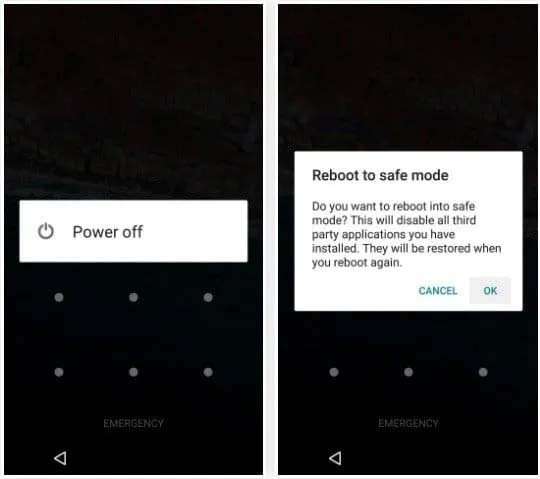
Passaggio 3: quindi tocca OK sotto quel pop-up.
Passaggio 4: attendi qualche secondo in modo che il telefono completi il riavvio. Successivamente, vedrai il testo “Modalità provvisoria” nella parte inferiore sinistra dello schermo.
Ora, vedi che lo schermo del tuo telefono scorre perfettamente o meno. Se funziona correttamente, significa che c’è un’app errata sul tuo telefono. Quindi, per risolvere questo problema, è necessario disinstallare l’app/le app installate di recente.
Ma se non riesci a trovarlo, devi disinstallarlo uno per uno e verificare che il problema sia stato risolto o meno.
Anche Leggi: Come Unbrick Android TV Box [5 soluzioni]
Soluzione 9: Disabilitare Opzione Sviluppatore
Anche le impostazioni delle opzioni sviluppatore negli smartphone Android possono influire sullo schermo del telefono. Se hai abilitato per errore un’opzione sviluppatore prima che il telefono smettesse di scorrere, la disattivazione di tale opzione può risolvere il problema.
Di seguito, segui i passaggi per disabilitare l’opzione sviluppatore.
Passaggio 1: sul tuo telefono Android, apri l’app Impostazioni.
Passaggio 2: quindi tocca Sistema.
Passaggio 3: dopodiché, tocca l’opzione Sviluppatore, attivala dall’angolo in alto a destra dello schermo.
Nota: se non hai trovato “Opzione sviluppatore” in Impostazioni, significa che non l’hai abilitata in precedenza.
Soluzione 10: Ripristina Impostazioni Fabbrica Telefono
Se stai ancora riscontrando problemi di scorrimento sul tuo telefono Android, infine puoi ripristinare le impostazioni di fabbrica del telefono. Ma tieni presente che questo cancellerà tutti i dati salvati. Pertanto, prima di farlo, esegui prima il backup del telefono e quindi ripristina le impostazioni di fabbrica del dispositivo.
Passaggio 1: tocca l’app Impostazioni per aprirla.
Passaggio 2: quindi tocca Sistema> Ripristina opzione.
Passaggio 3: quindi, seleziona Cancella dati (ripristino di fabbrica).
Passaggio 4: dopodiché, premi su Ripristina per confermare l’azione.
Passaggio 5: inserisci il tuo passcode e attendi il riavvio del dispositivo.
Incartare
Bene, queste sono le 10 soluzioni efficaci per risolvere il problema di scorrimento del telefono su Android. Spero che queste soluzioni abbiano aiutato a risolvere questo problema. Se continui a riscontrare il problema di scorrimento, contatta il produttore o l’operatore telefonico del dispositivo.

Max Field è dei fondato di it.recoverandroid-data.com. È un amante di Android e ama scrivere suggerimenti, trucchi, correzioni per errori, soluzioni di recupero dati e altro relativo ad Android.
