

Scopri 14 semplici soluzioni per riparare Tinder che non si apre, continua a fermarsi / bloccarsi su telefoni o tablet Android!
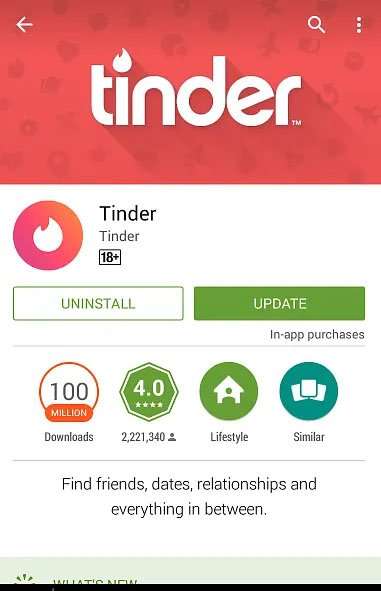
Tinder è una popolare applicazione di incontri online e di geosocial networking. Questa app è disponibile sia per Android che per iOS. Sono oltre 100 milioni gli utenti che hanno scaricato l’app Tinder sui propri dispositivi Android.
Ci sono alcuni utenti che si lamentano del fatto che la loro app Tinder non si apre su Android. Anche tu stai affrontando lo stesso problema? Se SÌ, leggere questa guida alla risoluzione dei problemi. Qui ho condiviso tutte le potenziali soluzioni su come risolvere Tinder che non si apre su Android.
- Soluzione 1: Riavvia tuo dispositivo Android
- Soluzione 2: Forza chiusura app Tinder
- Soluzione 3: Controlla stato di Tinder
- Soluzione 4: Aggiorna app Tinder
- Soluzione 5: Controlla connessione Internet
- Soluzione 6: Svuota cache e cancella archiviazione app Tinder
- Soluzione 7: Installa ultimo aggiornamento per tuo sistema operativo Android
- Soluzione 8: Consenti tutte le autorizzazioni all’app Tinder
- Soluzione 9: Passa ai dati del cellulare se si utilizza il Wi-Fi
- Soluzione 10: Aggiorna Google Play Services
- Soluzione 11: Disabilita VPN
- Soluzione 12: Disinstalla e reinstalla app Tinder
- Soluzione 13: Prova riparazione Android per risolvere Tinder che non si apre/si blocca/continua a fermarsi su Android
- Soluzione 14: Segnala problema Tinder
Nota: Come il problema di apertura di Tinder, ci sono altri problemi nell’app Tinder. Sono i seguenti:
- Tinder non funziona.
- Messaggi di errore che mostrano che qualcosa non va nell’app e per riprovare più tardi.
- Impossibile inviare o ricevere messaggi.
- Problema durante l’accesso e la disconnessione dall’app.
- Arresto anomalo dell’app Tinder o problema di caricamento.
- Sfortunatamente, Tinder ha smesso di funzionare” su Android
- Tinder non risponde
- Tinder continua a fermarsi o non si apre
- E così via…
Tutti questi problemi/problemi possono essere risolti applicando le soluzioni menzionate in questo post.
Quindi, prima di passare alle soluzioni, è meglio sapere prima: perché Tinder non si apre su Android?
Anche Leggi: Come Risolvere “Sfortunatamente Impostazioni Ha Fermato” Su Android
Motivi: Perché Tinder non si apre su Android?
Esistono diversi fattori a causa dei quali l’app Tinder non si apre su Android. Alcuni dei motivi tra di loro sono elencati di seguito.
- Spazio di archiviazione insufficiente sul tuo dispositivo Android.
- L’app Tinder è inattiva.
- App Tinder e sistema operativo Android obsoleti.
- Problema di connessione a Internet.
- Cache e dati dell’app danneggiati.
- Non sono consentite tutte le autorizzazioni per l’app.
Bene, hai visto le ragioni comuni. E ora è il momento di passare a soluzioni per correggere Tinder che non si apre su Android.
Quindi, iniziamo con le soluzioni.
Soluzione 1: Riavvia tuo dispositivo Android
La prima soluzione che suggerisco sempre è quella di provare quando si riscontrano problemi minori sul telefono è riavviare il dispositivo. Quando si riavvia il dispositivo, è utile cancellare tutte le app dallo sfondo e correggere piccoli problemi sul dispositivo.
Per riavviare il tuo telefono Android, devi tenere premuto il tasto di accensione per alcuni secondi. Quando vedi le opzioni sullo schermo, rilascia il tasto. Ora, da lì tocca l’opzione Riavvia/Riavvia.
Soluzione 2: Forza chiusura app Tinder
Puoi semplicemente forzare la chiusura dell’app per risolvere il problema. La chiusura forzata dell’app aiuta a risolvere i problemi con l’app.
Quindi, per forzare la chiusura dell’app, vai su Impostazioni > App/App e notifiche. Ora cerca l’app Tinder e aprila. Quindi premi sul pulsante Chiusura forzata.
Successivamente, prova ad aprire l’app Tinder per vedere se si sta aprendo o meno.
Anche Leggi: Come Aggiustare “Fallito Convalidare Sistema Immagine” su Moto Telefono
Soluzione 3: Controlla stato di Tinder
Dovresti controllare se l’app Tinder è inattiva o meno. Se è inattivo, significa che a causa di questa app Tinder non si apre su Android.
Per controllare lo stato dell’app puoi aprire il sito web di downdetector in qualsiasi browser web. Vedi se è giù o no. Se è inattivo, devi aspettare fino a quando non viene riparato da solo.
Soluzione 4: Aggiorna app Tinder
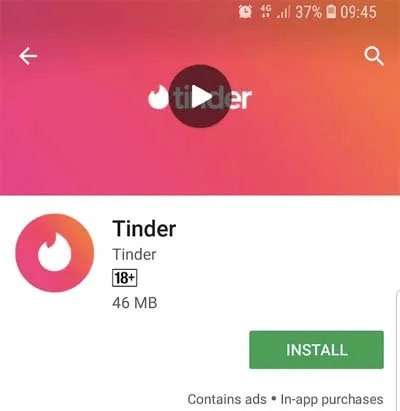
Se stai eseguendo l’app Tinder sulla versione precedente, può creare errori nell’app. Pertanto, dovresti controllare l’aggiornamento per l’app e, se è disponibile, installare l’aggiornamento.
Di seguito segui i passaggi per aggiornare l’app Tinder.
Passaggio 1: Apri l’app Impostazioni sul telefono.
Passaggio 2: Quindi digita il nome dell’app nella barra di ricerca.
Passaggio 3: Dopodiché, premi il pulsante Aggiorna accanto all’app.
Nota: Se ottieni il pulsante Apri invece di Aggiorna, significa che l’app Tinder è stata aggiornata all’ultima versione.
Anche Leggi: Se Tuo Chrome Continua Bloccarsi o Fermandoti su Android
Soluzione 5: Controlla connessione Internet
Se c’è qualche problema con la connessione a Internet, la tua app Tinder non si aprirà correttamente o dovrai affrontare problemi durante l’accesso.
Quindi, se stai utilizzando i dati Wi-Fi, disabilitali e quindi riabilitali. Puoi anche riavviare il tuo router Wi-Fi. E se stai utilizzando i dati mobili, assicurati di avere un piano dati attivo.
Soluzione 6: Svuota cache e cancella archiviazione app Tinder
Sebbene i dati della cache aiutino ad aprire l’app in meno tempo, ma quando vengono danneggiati possono causare problemi durante l’apertura dell’app. Quindi, per risolvere questo problema, devi svuotare la cache e svuotare la memoria dell’app.
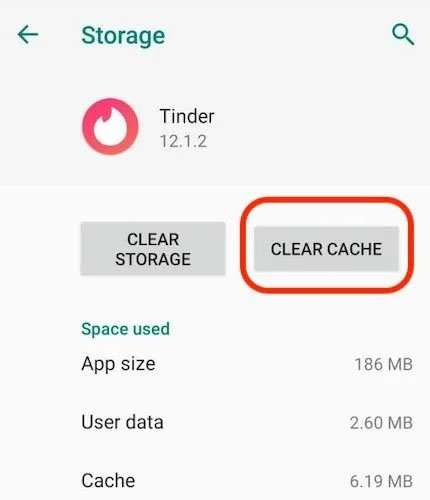
Ecco i semplici passaggi per svuotare la cache e lo spazio di archiviazione dell’app Tinder.
Passaggio 1: Esegui l’app Impostazioni e quindi tocca App.
Passaggio 2: Dopodiché, trova l’app Tinder e toccala.
Passaggio 3: Quindi Archiviazione e quindi sul pulsante Cancella archiviazione e Cancella cache.
Anche Leggi: Come risolvere “Purtroppo comando vocale si è interrotto” su Android?
Soluzione 7: Installa ultimo aggiornamento per tuo sistema operativo Android
Molte volte, quando il tuo sistema operativo Android non viene aggiornato all’ultima versione, alcune app non funzionano correttamente. Quindi ti consigliamo di aggiornare il tuo sistema operativo Android all’ultima versione.
Segui i passaggi seguenti per aggiornare il sistema operativo Android all’ultima versione.
Passaggio 1: Tocca l’icona Impostazioni, quindi tocca Informazioni sul dispositivo.
Passaggio 2: Quindi, premi su Aggiornamento software.
Passaggio 3: Se il nuovo aggiornamento è disponibile, troverai l’opzione per installarlo. Basta scaricarlo e installarlo.
Ora, controlla che l’app Tinder si apra correttamente o meno.
Soluzione 8: Consenti tutte le autorizzazioni all’app Tinder
L’app Tinder non si aprirà correttamente se non hai fornito tutte le autorizzazioni all’app Tinder.
Quindi, per risolvere questo problema, accedi al tuo account Facebook. Quindi tocca “Gestisci app” e trova l’app Tinder. Quindi, tocca l’opzione “Consenti“.
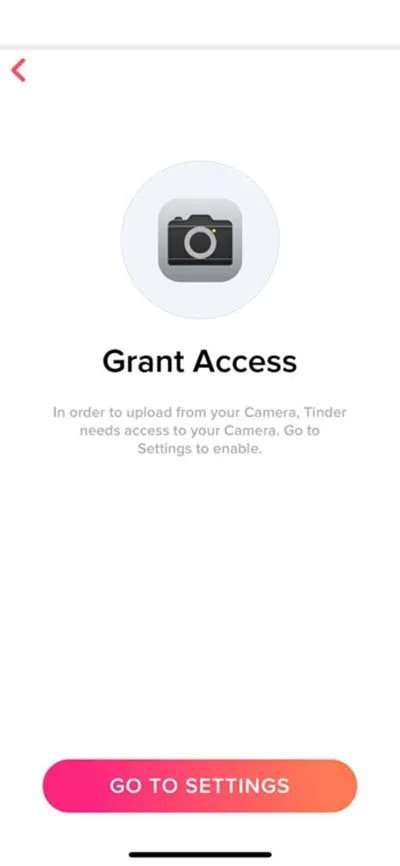
Verifica che la data e l’ora siano corrette e che il tuo account Google sia corretto. Inoltre, assicurati che Tinder sia sincronizzato correttamente con Facebook andando su Impostazioni > Account > Facebook. Quindi, premi su “Sincronizza ora” se non è sincronizzato.
Anche Leggi: Risolto: problema “Android sta iniziando” seguito da “ottimizzazione app”
Soluzione 9: Passa ai dati del cellulare se si utilizza il Wi-Fi
Puoi provare a passare ai dati mobili se utilizzi i dati Wi-Fi. Anche se questo può essere costoso, ma questo risolverà il problema. Prima disabilita il Wi-Fi e poi abilita i dati mobili sul tuo telefono.
Dopo averlo fatto, assicurati che l’app Tinder funzioni correttamente o meno.
Soluzione 10: Aggiorna Google Play Services
Molti utenti hanno segnalato di aver risolto questo problema. Quindi, puoi anche provarlo per risolvere il problema di non apertura di Tinder. In genere, Google Play Services viene aggiornato automaticamente utilizzando l’app, ma a volte non è possibile. Quindi, devi aggiornare manualmente i servizi di Google Play.
Per aggiornarlo, apri Google Play Servizi su Google e premi sull’app. Otterrai il pulsante Aggiorna o Disinstalla. Tocca il pulsante Aggiorna se disponibile.
Soluzione 11: Disabilita VPN
Le VPN sono app di terze parti che proteggono il tuo telefono e i tuoi dati da hacker e altre cose. Alcune VPN non funzionano bene come dovrebbero e causano problemi con la tua connessione di rete.
Se l’app Tinder non si apre o non funziona su Android, disabilita la VPN e quindi controlla se il problema è stato risolto o meno.
Puoi anche utilizzare un provider VPN più stabile come PureVPN se non vuoi andare online senza alcuna protezione. PureVPN fornisce server ad alta velocità in tutto il mondo per connessioni veloci e sicure.
Anche Leggi: Correggi errore “Installare_Fallito_Utente_Restrizioni” Android Studio utilizzando dispositivi Redmi
Soluzione 12: Disinstalla e reinstalla app Tinder
Se le soluzioni di cui sopra non funzionano per risolvere Tinder che non si apre/funziona/si arresta in modo anomalo su Android, puoi semplicemente disinstallare l’app e installarla di nuovo da Google Play Store.
Di seguito, scopri i passaggi per fare lo stesso.
Passaggio 1: Vai su Impostazioni> App> Gestisci applicazioni.
Passaggio 2: Trova l’app Tinder e premi su “Disinstalla“. Oppure apri il Play Store, trova Tinder e tocca “Disinstalla“.
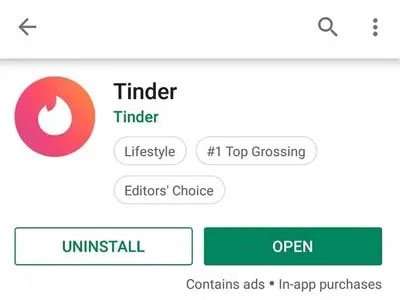
Passaggio 3: Una volta disinstallato correttamente, apri l’app Google Play Store.
Passaggio 4: Inserisci il nome dell’app (Tinder) nella casella di ricerca nella parte superiore dello schermo.
Passaggio 5: Premi sul pulsante Installa per installarlo di nuovo.
Passaggio 6: Ora accedi con il tuo nome utente e parola d’ordine.
Anche Leggi: Come correggere l’errore Android “Il sistema di processo non risponde”
Soluzione 13: Prova riparazione Android per risolvere Tinder che non si apre/si blocca/continua a fermarsi su Android
Potrebbe esserci un problema nel tuo sistema operativo Android e a causa di questa app Tinder non si apre, si arresta in modo anomalo, non si apre, continua a fermarsi, non risponde, non funziona e crea altri problemi. Quindi, in questa situazione, devi provare il software di riparazione Android per risolvere il problema.
 |  |
Lo strumento di riparazione del sistema Android aiuta a risolvere altri problemi come arresto anomalo del sistema, blocco nel bootloop, errore di aggiornamento del sistema, app che continuano a bloccarsi, schermo bianco/nero, ecc.
Nota: Puoi utilizzare questo strumento solo se stai utilizzando un telefono o un tablet Samsung poiché attualmente supporta solo i dispositivi Samsung.
Qui, segui i passaggi per correggere Tinder che non si apre su Android utilizzando lo strumento di riparazione Android di terze parti.
Soluzione 14: Segnala problema Tinder
Se ancora, l’app Tinder non si apre, dovresti chiedere aiuto ai professionisti. Visita semplicemente il Centro assistenza di Tinder e invia una richiesta per segnalare il problema che stai riscontrando nell’app Tinder. Puoi anche cercare le guide sulla loro pagina e verificare se riesci a trovare altri metodi per risolvere il problema.
Anche Leggi: [Risolto] Instagram Non si apre su Android
Domande frequenti relative a Tinder [FAQ]
Domanda 1 – Perché il mio Tinder continua a dire “Oops, qualcosa è andato storto”?
Risposta 1 – La tua app Tinder può continuare a dire “Oops, qualcosa è andato storto” per alcuni motivi e sono discussi di seguito:
- Connessione internet scadente.
- Poco spazio di archiviazione.
- Sistema operativo Tinder e Android obsoleto.
- Dati della cache danneggiati dell’app Tinder.
- Non sono state fornite tutte le autorizzazioni all’app Tinder.
Domanda 2 – Cosa posso fare quando non ricevo corrispondenze su Tinder?
Risposta 2 – Quando non ricevi corrispondenze su Tinder, puoi fare alcune cose che ti aiuteranno a ottenere corrispondenze su Tinder. Sono:
- Dovresti attivare l’app Tinder.
- Cambia il tuo profilo come la tua biografia.
- Metti anche i tuoi recenti e le foto.
- Mostra la tua, almeno una foto senza indossare un cappello o occhiali da sole.
- Puoi spendere dei soldi in modo che Tinder mostri il tuo profilo agli altri.
Domanda 3 – Perché il mio Tinder non carica nessuno?
Risposta 3 – Il motivo principale per cui Tinder non si carica è la tua connessione Internet instabile. Alcuni degli altri motivi possono essere l’app Tinder obsoleta e il sistema operativo Android, la cache danneggiata e i dati dell’app Tinder, Tinder non funziona, ecc.
Incartare
Quindi questa guida ha fornito 14 soluzioni efficaci per correggere Tinder che non si apre su Android. Spero che una di queste soluzioni ti abbia aiutato a risolvere questo problema. E ora puoi aprire facilmente l’app Tinder senza affrontare il problema.

Max Field è dei fondato di it.recoverandroid-data.com. È un amante di Android e ama scrivere suggerimenti, trucchi, correzioni per errori, soluzioni di recupero dati e altro relativo ad Android.
