

Scopri alcune soluzioni efficaci per risolvere il problema di installazione dell’aggiornamento Android!
Panoramica: riscontri un messaggio di errore durante l’installazione del nuovo aggiornamento Android sul tuo smartphone? Il tuo telefono è bloccato su “Scarica dell’aggiornamento del sistema Android”? Non preoccuparti! Basta leggere questo post e correggere l’aggiornamento del sistema Android che non è riuscito a installare il problema da solo.
- Soluzione 1: Riavvia il telefono e riprova a installare aggiornamento
- Soluzione 2: Verifica se il tuo dispositivo è compatibile con il nuovo aggiornamento o meno
- Soluzione 3: Verifica la connessione a Internet
- Soluzione 4: Liberare spazio di archiviazione interno
- Soluzione 5: Cancella dati e cache dell app Google Play Store
- Soluzione 6: Provare la riparazione Android per risolvere i problemi di aggiornamento/installazione del sistema Android
 Suggerimento dell’esperto: per gli utenti di telefoni Samsung, se l’aggiornamento del sistema Android non è stato aggiornato, una delle soluzioni dirette e più rapide per risolvere il problema è utilizzare il software di riparazione Android.
Con l’aiuto del software di riparazione del sistema Android, puoi:
- Correggi in modo efficiente il sistema operativo Android alla normalità, correggendo così l’errore di aggiornamento/installazione del sistema Android.
- Soluzione con un clic per problemi di aggiornamento/installazione del sistema Android.
- Supporta tutti gli ultimi modelli di telefoni Samsung.
- Programma di sola lettura al 100%. Sicuro, sicuro e facile da usare.
Scarica la versione di prova gratuita/Acquista ora Riparazione Android per risolvere i problemi di aggiornamento del sistema Android/Installazione non riuscita
 |  |
Onestamente parlando, ci sono molti utenti Android là fuori che affrontano problemi/errori/problemi durante l’installazione di un nuovo aggiornamento di sistema sul proprio telefono Android.
Dopo aver fatto alcune ore di ricerca online, ho scoperto che ci sono molti utenti di diverse marche e modelli di telefoni che chiedono aiuto su:–
- Come riparare l’aggiornamento del sistema Android non è stato installato?
- Come risolvere l’aggiornamento del sistema Android non verrà scaricato?
- Impossibile installare l’aggiornamento del sistema problema di verifica Android
- Come correggere l’errore di aggiornamento del sistema Android?
- Scarica dell’aggiornamento del sistema Android bloccato
- E così via…
Anche Leggi: Risolto: errore “Nessun comando” in modalità di ripristino su Android
Ad esempio, dai un’occhiata agli scenari pratici dell’utente reale!
Scenario pratico 1: Impossibile installare l’aggiornamento del sistema Android 10 su Pixel 3
Ieri sera ho ricevuto l’aggiornamento OTA ad Android 10. Sono in Germania, utilizzo un Pixel 3.
L’aggiornamento viene scaricato, passa attraverso un processo di installazione, quindi mi chiede di premere il pulsante per avviare un riavvio. Lo faccio … Il telefono esegue più cicli di riavvio lunghi e non è in grado di avviarsi correttamente. Alla fine si arrende e si apre nella vecchia versione di Android 9.
Ho provato l’intero processo due volte ieri sera e una volta stamattina.
Estremamente frustrante!
Scenario pratico 2: un utente Google Pixel Phone bloccato durante l’installazione dell’aggiornamento del sistema
Se il telefono viene lasciato nella schermata “Installazione dell’aggiornamento di sistema”, si fermerà 5 minuti dopo e chiederà di riprendere. Ho questo problema da più di 6 mesi. Una volta che non si è aggiornato ad Android 9, ho provato il nuovo firmware beta ma ha lo stesso problema.
Quindi, facci sapere le cause/ragioni comuni: perché il tuo Android non è riuscito a installare l’aggiornamento di sistema sul telefono?
Perché il tuo Android non è riuscito a installare l’aggiornamento del sistema?
Ci possono essere diverse cause per l’errore di aggiornamento/installazione/scarica del sistema Android su un telefono. Ma alcune delle cause comuni sono menzionate di seguito.
- Potrebbe esserci spazio di archiviazione interno insufficiente per l’aggiornamento.
- Connessione Internet errata o interrotta.
- Potrebbe essere che il tuo dispositivo non sia compatibile con il nuovo aggiornamento di Android.
- E a volte anche gli aggiornamenti del Google Play Store creano problemi.
Bene, ora senza alcun indugio, passiamo alle soluzioni ai problemi di installazione dell’aggiornamento Android.
Anche Leggi: Android bloccato in modalità Fastboot? Qui come risolverlo!
Soluzione 1: Riavvia il telefono e riprova a installare aggiornamento
Il primo passo che devi fare qui è riavviare il telefono.
Lascia che ti dica che molti problemi vengono risolti automaticamente semplicemente riavviando il telefono.
Quindi, per risolvere il problema di installazione o aggiornamento del sistema Android, puoi provare a riavviare il dispositivo. Una volta riavviato il dispositivo, puoi provare a reinstallare l’aggiornamento. L’installazione dovrebbe funzionare ora.

Soluzione 2: Verifica se il tuo dispositivo è compatibile con il nuovo aggiornamento o meno
La maggior parte del modello del dispositivo non supporta il nuovo aggiornamento di Android.
Quindi, controlla se il modello del tuo dispositivo è nell’elenco o meno per il nuovo aggiornamento. Se il modello del tuo telefono è incluso solo nell’elenco, puoi aggiornare il sistema Android del tuo telefono, altrimenti non puoi.
Soluzione 3: Verifica la connessione a Internet
Prima di iniziare il processo di scarica e installazione del nuovo aggiornamento di sistema, è necessario assicurarsi di disporre di una buona connessione a Internet.
Se stai utilizzando la rete Wi-Fi per aggiornare il software di sistema, spero che tu debba avere una buona connessione Internet e velocità. Tuttavia, puoi anche utilizzare i tuoi dati mobili.
Se la tua connessione Internet è scadente e la velocità è scarsa, è possibile che l’aggiornamento/installazione del sistema non riesca.
Anche Leggi: Risolto: Android morto e punto esclamativo triangolo giallo
Soluzione 4: Liberare spazio di archiviazione interno
In molti casi l’aggiornamento/installazione del sistema Android non riesce a causa di spazio di archiviazione interno insufficiente. Quindi, prima di avviare il processo di aggiornamento del sistema, assicurati di disporre di spazio di archiviazione interno sufficiente sul telefono.
Se non c’è spazio di archiviazione sufficiente sul tuo dispositivo, devi liberare spazio sul tuo Android e quindi provare a reinstallare l’aggiornamento.
Per liberare spazio, puoi eliminare foto, video e altri file indesiderati dalla memoria interna del telefono. Puoi disinstallare l’app che non usi per liberare più spazio.
Inoltre, con l’aiuto di un’affidabile app di gestione dei file, puoi persino eliminare i file spazzatura e molti altri file non necessari.
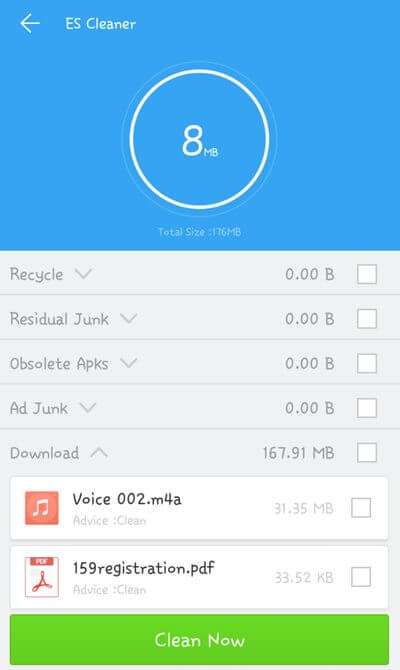
Una volta liberato lo spazio, ora puoi provare a installare l’aggiornamento del software di sistema.
Anche Leggi: Come ottenere immagini da un telefono con uno schermo nero su Android
Soluzione 5: Cancella dati e cache dell app Google Play Store
A volte questo problema di “Aggiornamento del sistema Android non riuscito” si verifica a causa dell’aggiornamento di Google Play Store. In tali casi, seguire i passaggi indicati di seguito per risolvere il problema relativo all’aggiornamento del sistema Android non riuscito.
- Sul telefono vai su “Impostazioni”.
- Vai alla sezione “Applicazioni”.
- Cerca l’app “Google Play Store” e toccala.
- Infine, tocca “Cancella dati” e quindi tocca “Cancella cache”.
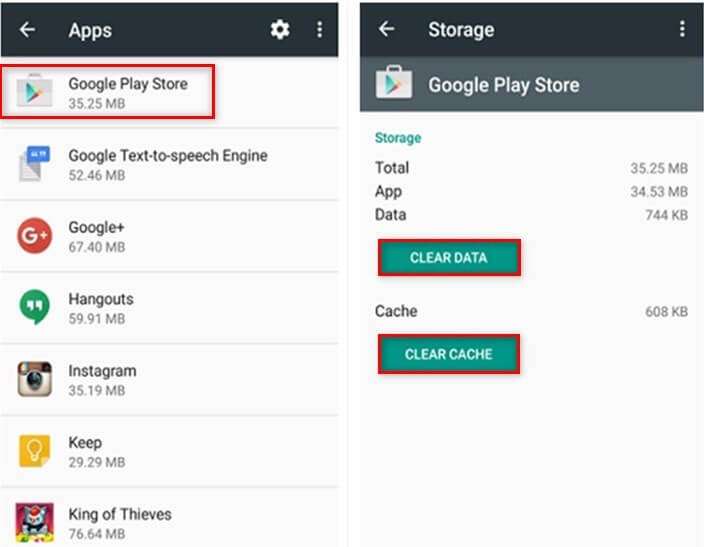
Ora riprova a installare l’aggiornamento di sistema.
Soluzione 6: Provare la riparazione Android per risolvere i problemi di aggiornamento/installazione del sistema Android
Questa è la soluzione consigliata per cui devi provare il software di riparazione Android poiché ripristina efficacemente il sistema operativo Android alla normalità, risolvendo così facilmente i problemi o gli errori di errore di installazione/aggiornamento del sistema Android.
| |
Questo software può risolvere quasi tutti i problemi e i problemi del sistema Android. Può facilmente gestire l’aggiornamento del sistema Android non riuscito, le app continuano a bloccarsi, bloccate nel bootloop, bloccate nella schermata della morte in bianco o nero, bloccato sul logo del marchio, Play Store non funziona, Android si blocca o non risponde, Android non si accende o si spegne , e così via.
Di seguito, seguire i passaggi per correggere l’installazione dell’aggiornamento Android non riuscita utilizzando il software di riparazione Android.
Passaggi per correggere aggiornamento del sistema Android non sono riusciti a installare
Passaggio 1: collega il tuo Android al PC
Per prima cosa scarica e installa Android Riparazione sul tuo computer e avvialo.
Quindi, seleziona “Ripara” dalle opzioni disponibili.

Ora collega il tuo telefono o tablet Android al computer e seleziona “Riparazione Android” tra le opzioni disponibili.

Nella finestra successiva, seleziona il nome del marchio, il numero del modello, il paese/regione, l’operatore corretti. Dopodiché, conferma il messaggio di avviso e fai clic su “Avanti“.

Il software di riparazione Android potrebbe eliminare tutti i dati sul tuo dispositivo. Digita semplicemente “000000” per confermare e continuare.

Nota: si consiglia vivamente di eseguire il backup dei dati Android prima di riparare il dispositivo Android utilizzando lo strumento di riparazione Android.
Passaggio 2: ripara il telefono Android in modalità scarica
Prima di Android Riparazione, è importante avviare il dispositivo Android in modalità scarica.
Di seguito segui i passaggi per avviare il telefono/tablet Android in modalità DFU!
Per telefono/tablet Android con tasto home:
- Spegni il tuo dispositivo.
- Premi e tieni premuto il pulsante “Home + Accensione + Volume giù” per alcuni secondi (5-10 secondi).
- Rilascia tutti i pulsanti e premi il pulsante “Volume su” per accedere alla modalità scarica.

Per telefoni/tablet Android senza tasto home:
- Spegni il tuo dispositivo.
- Premi e tieni premuti i pulsanti “Power + Volume Down + Bixby” per alcuni secondi (per 5-10 secondi).
- Rilascia tutti i pulsanti e premi il pulsante “Volume su” per accedere alla modalità scarica.

Successivamente, fai clic su “Avanti“. Il software inizierà a scaricare il firmware.

Dopo il scarica e la verifica del firmware, il software inizierà automaticamente a riparare il tuo dispositivo Android.

In pochi minuti, il tuo telefono o tablet Android avrà tutti i problemi di sistema, errori, problemi risolti.

| |
Anche Leggi: Come posso abilitare il debug USB su Android bloccato?
Incartare
Il problema di “Aggiornamento del sistema Android non riuscito” non si verifica spesso. Il problema si verifica molto raramente, ma se riscontri questo problema sul tuo Android, segui semplicemente le soluzioni sopra menzionate per risolvere i problemi di installazione dell’aggiornamento Android.
Ti consigliamo di provare Riparazione Android menzionata nella Soluzione 6, se nessuna delle altre soluzioni funziona per te.

Max Field è dei fondato di it.recoverandroid-data.com. È un amante di Android e ama scrivere suggerimenti, trucchi, correzioni per errori, soluzioni di recupero dati e altro relativo ad Android.
