

Diversi utenti segnalano che YouTube ha aggiunto una nuova funzionalità per attivare/disattivare le impostazioni della cronologia visualizzazioni per ricevere consigli sui video.
Pertanto, gli utenti che non hanno aggiornato le impostazioni ricevono il messaggio di errore. L’errore completo dice “La cronologia visualizzazioni è disattivata. Puoi modificare le tue impostazioni in qualsiasi momento per ricevere gli ultimi video su misura per te.”
Pertanto, se l’opzione della cronologia visualizzazioni è disabilitata, potresti visualizzare questo messaggio di errore quando apri l’app YouTube o la sua versione web su qualsiasi browser web.
Quindi, in questo articolo imparerai come correggere la cronologia visualizzazioni di YouTube disattivata su YouTube.
Cominciamo con lo scenario pratico dell’utente reale!
Scenario pratico: la home page di YouTube non mostra alcun consiglio video
Non ho più una home page di YouTube perché la mia cronologia visualizzazioni è disattivata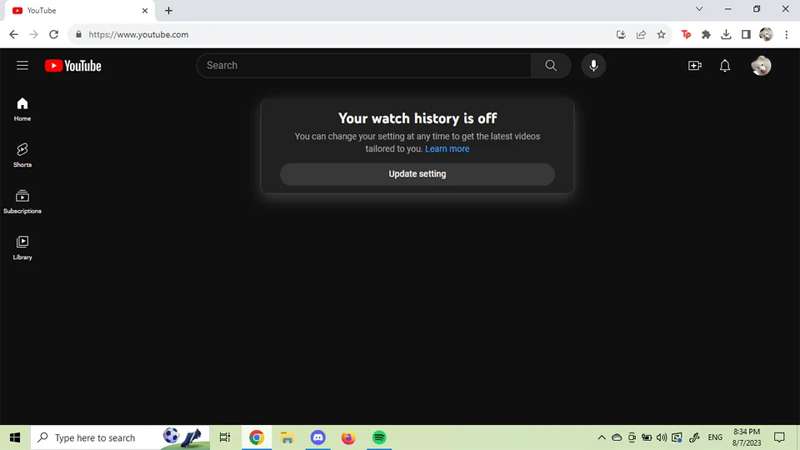
Questo era solo un esempio, ma ci sono molti utenti là fuori che riscontrano questo problema.
Bene, lascia che ti dica che questo è un cambiamento nella funzionalità su YouTube.
La funzione Cronologia visualizzazioni consente agli utenti di visualizzare l’elenco dei video in base ai video che hanno guardato in passato.
Questa funzione può essere abilitata o disabilitata, dipende totalmente da te.
Ma se è disabilitato, YouTube non ti consiglierà i video.
Questo aggiornamento di funzionalità ha suscitato molto interesse tra gli utenti Android e iOS. Questi utenti affermano che abilitare la cronologia visualizzazioni non è positivo per la loro privacy.
Anche Leggi: [Risolto] “Sfortunatamente, YouTube si è fermato” su Android
Come risolvere il problema “La cronologia visualizzazioni è disattivata” su YouTube
Devi attivare la cronologia visualizzazioni per correggere ed eliminare l’errore “La cronologia visualizzazioni è disattivata” su YouTube.
Nota: le soluzioni si applicano sia all’app mobile (Android/iOS) che alla versione web di YouTube su PC/Mac/laptop su qualsiasi browser web.
Metodo 1: Aggiorna le impostazioni per attivare la cronologia visualizzazioni su YouTube
- Per fare ciò, tocca “Aggiorna impostazioni” sulla home page da cui ricevi l’errore.
- Quindi seleziona l’opzione “Includi i video di YouTube che guardi” per attivarla.
- Aggiorna la home page.
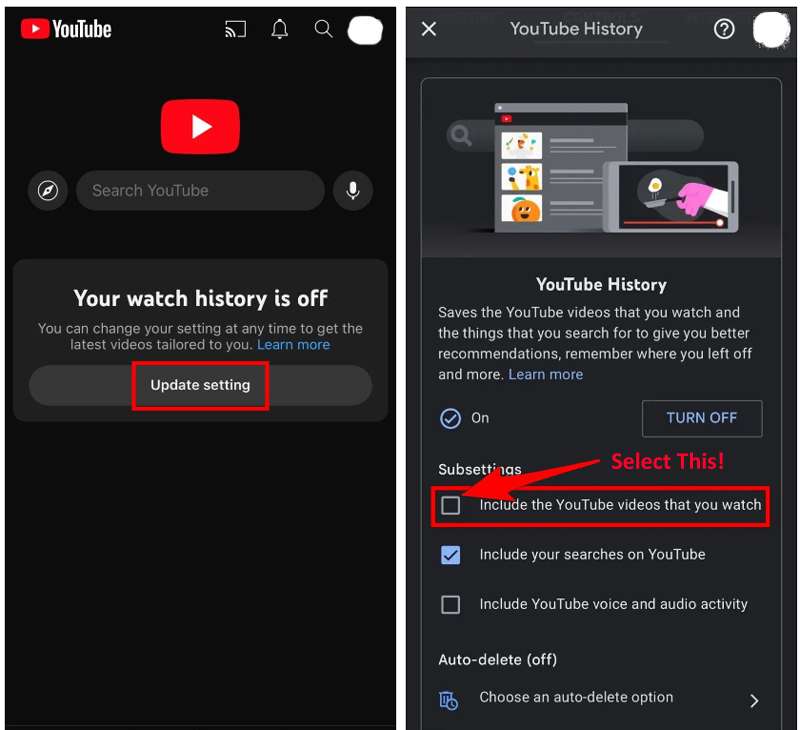
Questo è tutto!
Anche Leggi: Come Risolvere YouTube Music App Mantiene Mettendopausa
Metodo 2: Aggiorna le impostazioni per attivare la cronologia visualizzazioni dall’account Google
Puoi anche rivedere e abilitare la cronologia visualizzazioni di YouTube dal tuo account Google.
Sull’app YouTube Mobile (iOS/Android)
Passaggio 1: Apri l’app YouTube. Assicurati di aver effettuato l’accesso con lo stesso account Google.
Passaggio 2: Tocca l’icona del tuo profilo, quindi tocca Impostazioni.
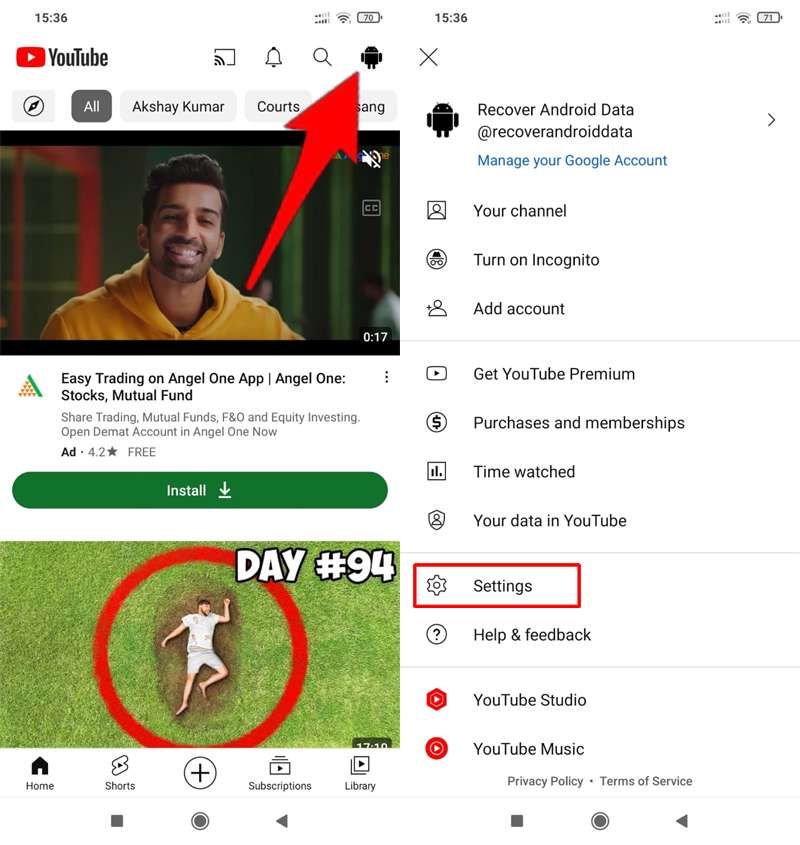
Passaggio 3: Quindi tocca Gestisci tutta la cronologia. Successivamente, tocca Salva la cronologia di YouTube.
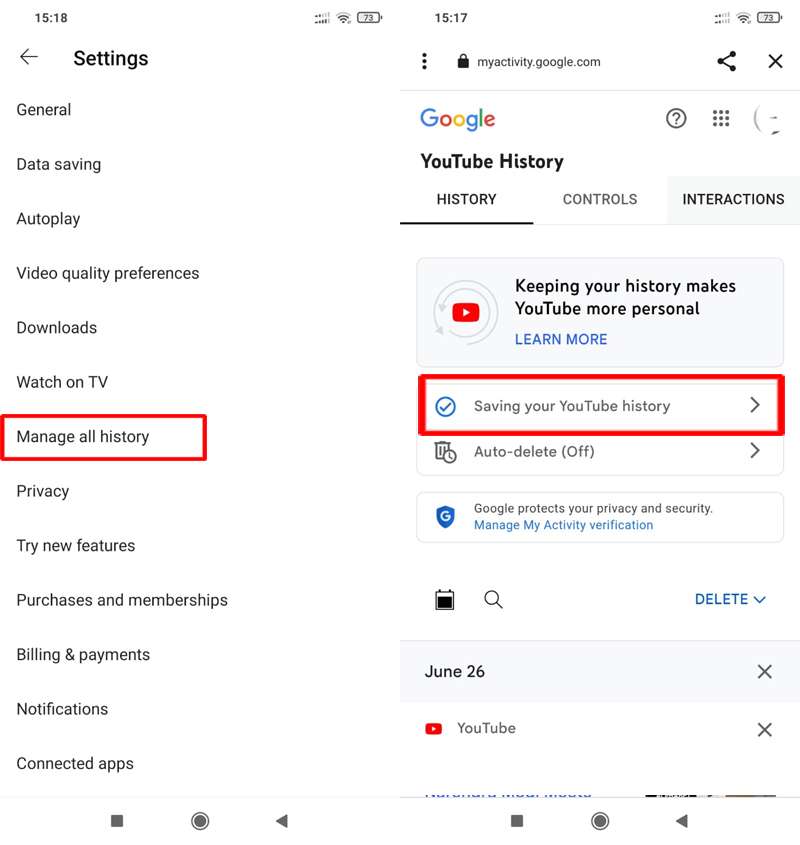
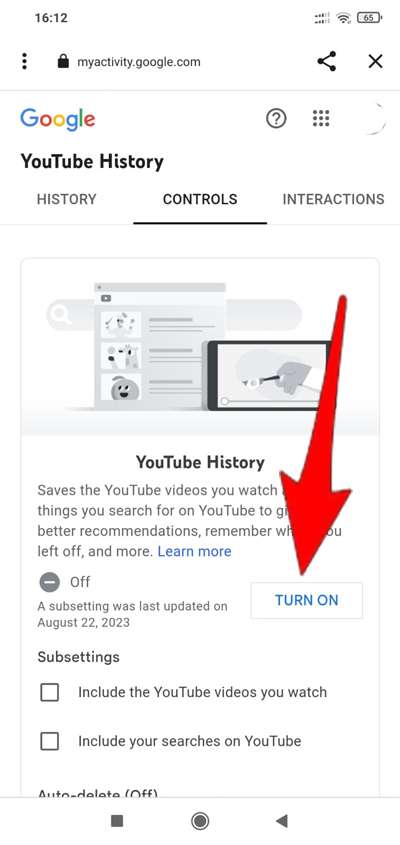
Passaggio 4: se la funzione è disattivata, vedrai le impostazioni come mostrato nell’immagine seguente. Tocca Attiva.
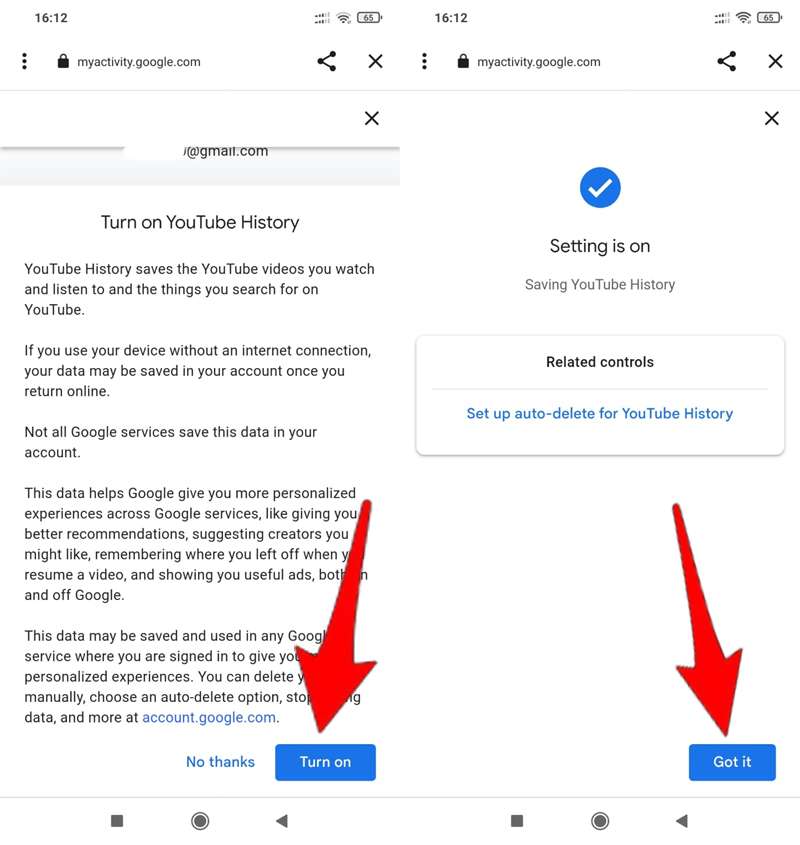
Passaggio 5: Ancora una volta, tocca il pulsante “Attiva” per confermare, quindi tocca “Capito”.
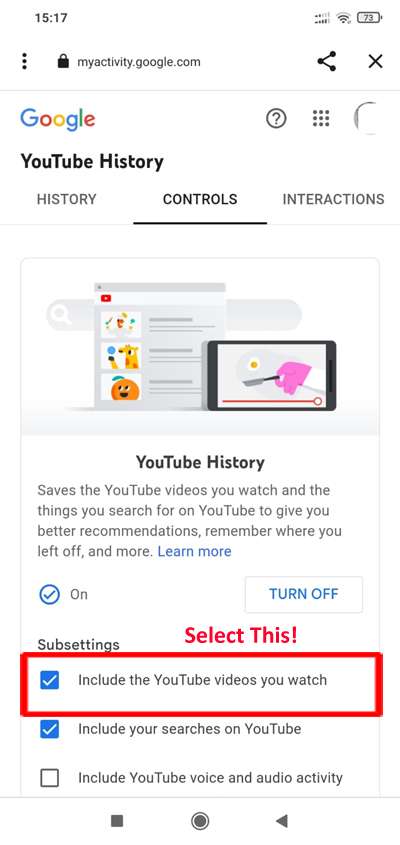
Passaggio 6: Assicurati che l’opzione “Includi i video di YouTube che guardi” sia selezionata, in caso contrario selezionala.
Passaggio 7: Una volta terminato, vai alla home page di YouTube e aggiorna la pagina.
Questo è tutto!
Anche Leggi: Correggi Twitter bloccato su “Hai dimostrato di essere un essere umano”
Su PC/Mac/portatile
Passaggio 1: Visita la pagina Le mie attività di YouTube su qualsiasi browser web. Assicurati di aver effettuato l’accesso con lo stesso account Google.
Passaggio 2: Fai clic su Salvataggio della cronologia di YouTube.
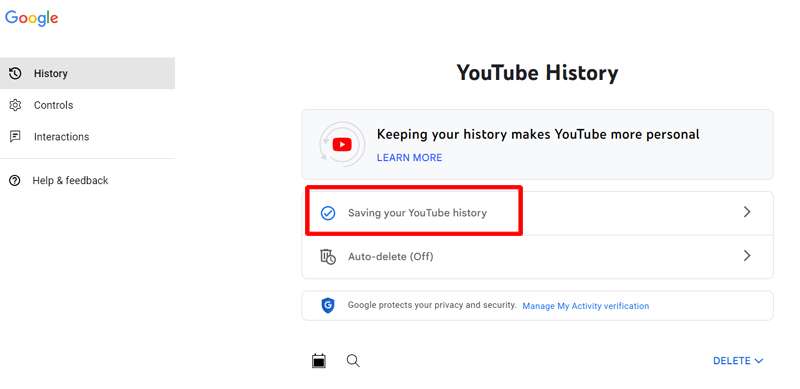
Passaggio 3: Se la funzione è disattivata, vedrai le impostazioni come mostrato nell’immagine seguente. Fare clic su Attiva.
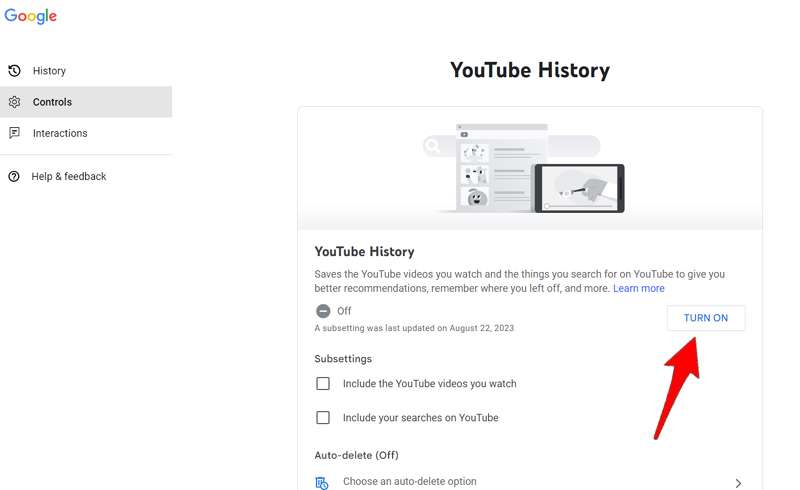
Passaggio 4: Ancora una volta, fare clic sul pulsante “Attiva” per confermare.
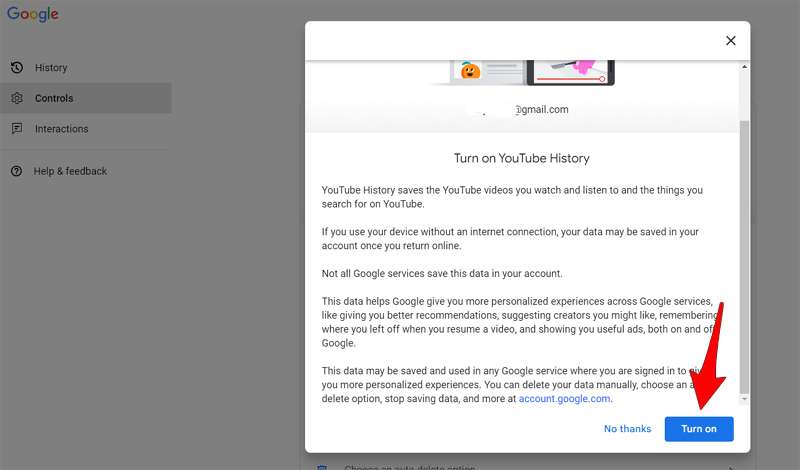
Passaggio 5: Fare clic su “Capito”.
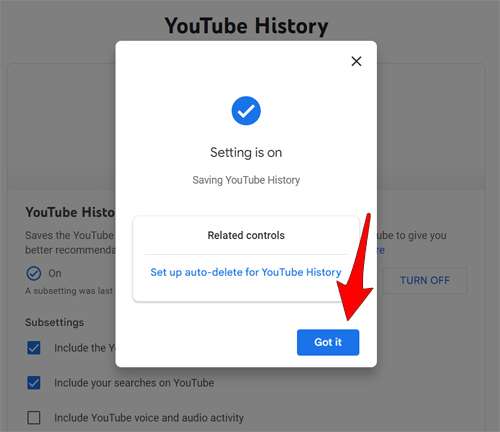
Passaggio 6: Assicurati che l’opzione “Includi i video di YouTube che guardi” sia selezionata, in caso contrario selezionala.
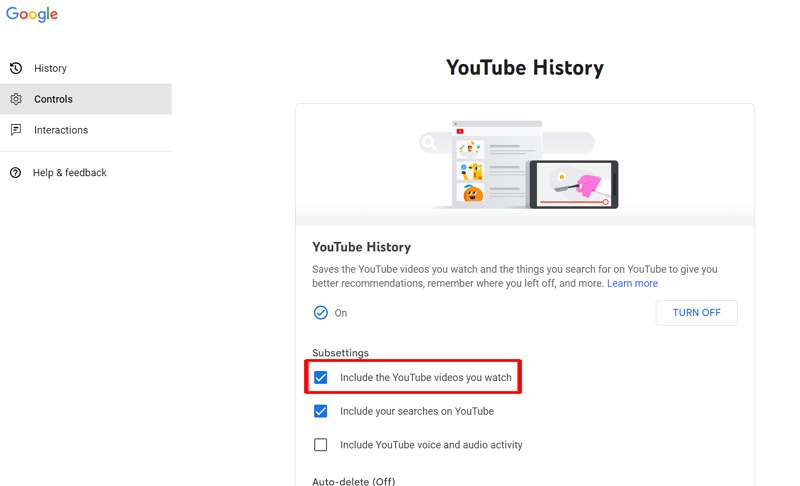
Passaggio 7: Una volta terminato, vai alla home page di YouTube e aggiorna la pagina.
È tutto!
Anche Leggi: Come correggere codice supporto Snapchat SS06
Suggerimento: Ancora non vedi i video consigliati? Cancella cache e dati di YouTube
Se ancora non vedi il video consigliato sulla home page di YouTube e ricevi lo stesso messaggio di errore, svuota la cache e i dati dell’app YouTube.
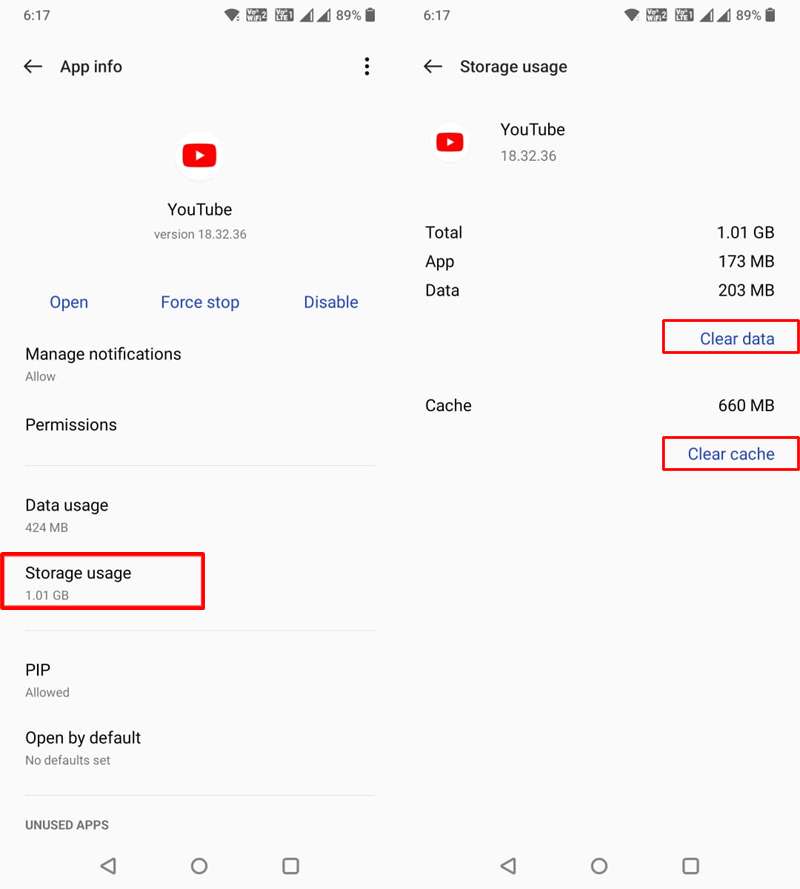
Per gli utenti Android
- Tocca e premi l’icona dell’app YouTube, quindi tocca “Informazioni app” o l’icona “i”.
- Tocca “Utilizzo spazio di archiviazione”.
- Tocca Cancella cache e Cancella dati.
Per utenti iPhone/iPad
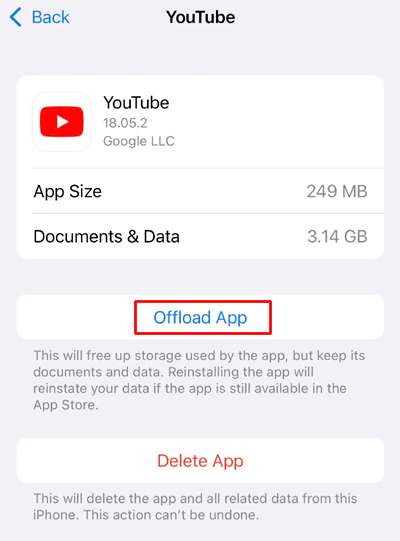
- Vai su Impostazioni > Generali > Memoria iPhone.
- Da lì seleziona l’app YouTube dall’elenco e tocca “Scarica app” e conferma l’azione.
Una volta cancellato. Riavvia l’app YouTube e vedrai i video consigliati nella home page dell’app.
Incartare
Quindi, è così che puoi correggere la cronologia visualizzazioni disattivata su YouTube.
Puoi aggiornare le impostazioni dall’app stessa oppure attivare la cronologia visualizzazioni di YouTube dall’account Google dall’app mobile sul tuo Android o iPhone o sul tuo PC/Mac.
Se hai trovato utile questo articolo, non dimenticare di condividerlo con gli altri!
Potrebbe piacerti anche:
- Cosa è YouTube Live Dashboard? Guida definitiva per YouTuber 2023
- [Risolto]: YouTube Vanced “Il seguente contenuto non è disponibile”
- YouTube ReVanced non funziona? Ecco le vere correzioni!
- Come risolvere “Tira su per una ricerca precisa” su YouTube

Max Field è dei fondato di it.recoverandroid-data.com. È un amante di Android e ama scrivere suggerimenti, trucchi, correzioni per errori, soluzioni di recupero dati e altro relativo ad Android.
