

Scopri soluzioni efficaci per risolvere il messaggio di errore “Purtroppo le impostazioni si sono fermate” su smartphone Android!
Panoramica: hai visualizzato il messaggio di errore “Purtroppo, le impostazioni si sono fermate” durante l’apertura dell’app Impostazioni sul tuo telefono Android. Se “Sì” e sei infastidito da questo messaggio di errore, mantieni la calma, puoi facilmente risolvere il problema con le impostazioni che non funzionano sul tuo telefono. In questo articolo, ho condiviso alcune soluzioni efficaci su come risolvere “Purtroppo, le impostazioni si sono fermate” sui telefoni Android.
 Suggerimento dell’esperto: uno dei modi migliori per correggere le impostazioni che continuano a bloccarsi o “Purtroppo le impostazioni si sono fermate” è utilizzare il software di riparazione Android.
Con l’aiuto del software di riparazione Android, è possibile:
- Risolvi facilmente il messaggio di errore “Purtroppo, le impostazioni si sono fermate” sul telefono Android.
- Inoltre, risolvi altri tipi di problemi come le app che continuano a bloccarsi, il Play Store ha smesso di funzionare, errore di aggiornamento del sistema, schermata nera della morte, ecc.
- Disponibile per tutte le marche di telefoni Samsung come Samsung S20 Ultra, Galaxy Fold, M30, M20, M10, Galaxy Note, ecc.
- Programma di sola lettura al 100%. Sicuro, protetto e facile da usare.
Scarica gratuitamente la versione di prova / Acquista ora il software di riparazione Android per correggere “Purtroppo, le impostazioni si sono fermate” su Android
 |  |
Iniziamo con uno scenario pratico per l’utente reale!
Scenario pratico: un utente prova ad aprire le impostazioni ma riceve il messaggio “Purtroppo le impostazioni si sono fermate”
Ogni volta che accedo alle impostazioni, quindi ad App ricevo “Purtroppo, le impostazioni si sono fermate”. ma altre opzioni in Impostazioni funzionano bene. ho ricevuto l’errore solo quando ho provato ad accedere ad “App”
per favore, come posso risolvere questo?.
ho cancellato la cache, la cache di Dalvic ma non ho funzionato.
Come lo scenario pratico sopra, ci sono molti utenti che ricevono questo messaggio di errore sul proprio telefono Android. Se anche tu stai affrontando questo problema, non preoccuparti, puoi facilmente risolvere il problema di arresto anomalo delle impostazioni sul tuo telefono Android.
Quindi, ora sorge la domanda: come si risolve, purtroppo le impostazioni si sono fermate?
Bene, non devi farti prendere dal panico, di seguito sono riportate alcune soluzioni efficaci che ti aiuteranno a risolvere il problema con le impostazioni che non aprono o “Purtroppo, le impostazioni si sono fermate” su Android.
Anche Leggi: Come Aggiustare “Fallito Convalidare Sistema Immagine” su Moto Telefono
Di seguito tutte le soluzioni sono applicabili per tutti i modelli Android come Samsung, Huawei, Moto, Realme, OnePlus, Google Pixel, Xiaomi, Asus, Oppo, Vivo, Sony, Lenovo, LG, ZTE, HTC, ecc.
Soluzione 1: Riavvia il dispositivo
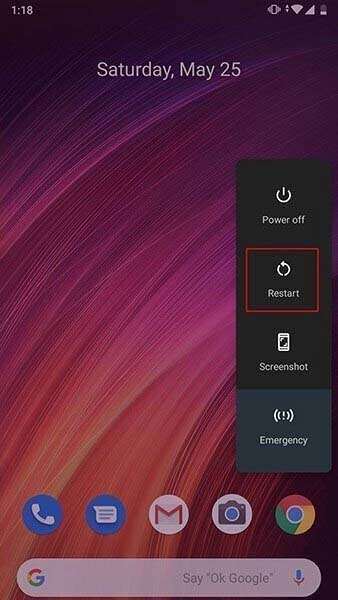
La prima cosa che dovresti fare quando ricevi il messaggio di errore “Purtroppo le impostazioni si sono fermate” è riavviare il tuo dispositivo Android.
Per riavviare il dispositivo, tieni semplicemente premuto il pulsante di accensione finché sullo schermo non viene visualizzato un menu a comparsa. Trova l’opzione Riavvia da lì e toccala e attendi il riavvio del dispositivo. Puoi anche spegnere il tuo smartphone.
Soluzione 2: Svuota la cache delle impostazioni
I file di cache danneggiati possono anche essere responsabili di queste impostazioni che non funzionano problemi sui telefoni Android. Quindi, dovresti svuotare la cache delle impostazioni per correggere l’errore.
Segui i passaggi seguenti per svuotare la cache delle impostazioni per correggere “Purtroppo, le impostazioni si sono fermate”.
Passaggio 1: vai su “Impostazioni”, quindi seleziona “App/Gestione applicazioni/App e notifiche”.
Passaggio 2: dopodiché dall’elenco delle app fornito, trova “Impostazioni” e toccalo.
Passaggio 3: quindi tocca “Archiviazione” e quindi “Cancella cache”.
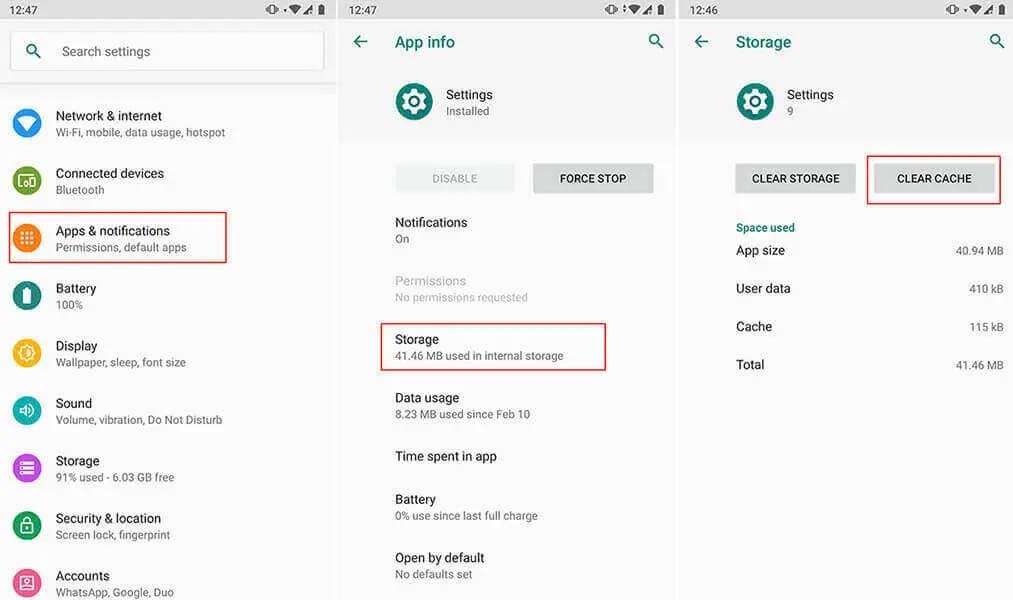
Nota: puoi anche ottenere l’opzione “Cancella cache” dopo aver toccato il pulsante “Arresto forzato”. Dipende dal modello per modello, se sul dispositivo viene visualizzato “Cancella cache”, toccalo anche tu.
Anche Leggi: Se Tuo Chrome Continua Bloccarsi o Fermandoti su Android
Soluzione 3: Cancella la RAM del telefono Android
Un altro modo per correggere le impostazioni che continua a interrompere il problema è cancellare la memoria ad accesso casuale (RAM) del dispositivo. Se la RAM del tuo dispositivo non ha spazio libero, può anche causare questo problema.
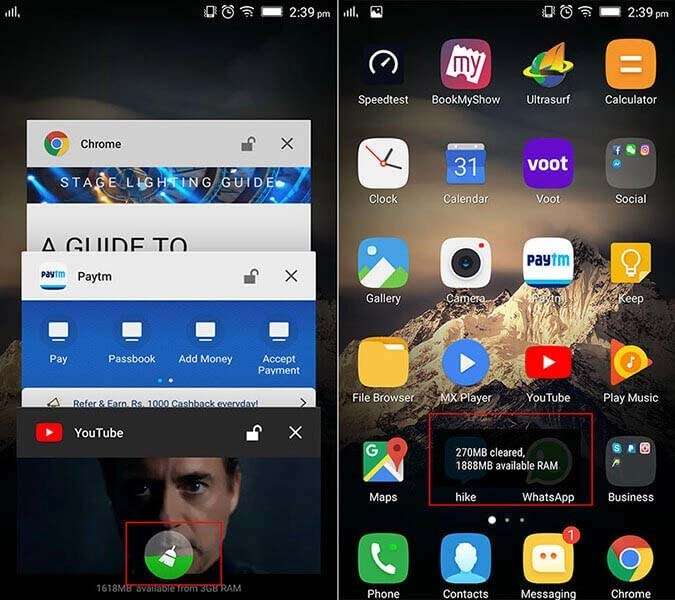
Quindi, segui i passaggi seguenti per cancellare la RAM del dispositivo per correggere le impostazioni non apriranno problemi su Android.
Passaggio 1: premere a lungo il pulsante Home per accedere alla schermata delle applicazioni recenti. (In alcuni telefoni ci sono diversi modi per andare alla schermata delle app recenti. Fai in base al tuo dispositivo).
Passaggio 2: dopodiché, scorri le app e premi il pulsante Cancella e vedrai quanta RAM hai cancellato.
Soluzione 4: Disinstalla Google aggiornare
Puoi anche risolvere il problema che le impostazioni hanno interrotto disinstallando l’aggiornamento di Google.
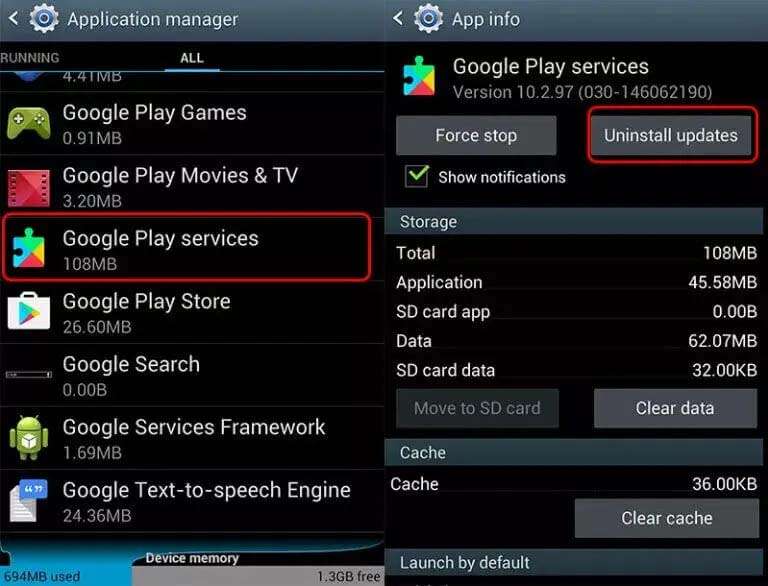
Quindi, disinstalla l’aggiornamento di Google per correggere “Purtroppo, le impostazioni si sono fermate” seguendo i passaggi seguenti.
Passaggio 1: prima di tutto, vai su “Impostazioni” e quindi tocca “App/Gestione applicazioni”.
Passaggio 2: quindi trova Google Play Store dall’elenco delle app disponibili e toccalo.
Passaggio 3: dopodiché tocca l’opzione “Disinstalla aggiornamento” e riavvia il dispositivo per vedere che l’errore è stato risolto o meno.
Anche Leggi: Come risolvere “Purtroppo comando vocale si è interrotto” su Android?
Soluzione 5: Controlla e aggiorna il firmware Android
Ogni smartphone deve essere aggiornato tempestivamente in modo che il tuo dispositivo funzioni correttamente. Se non lo fai, può anche causare l’errore “Purtroppo, le impostazioni si sono fermate” sul tuo telefono Android.
Qui segui i passaggi per controllare e aggiornare il firmware Android per correggere l’errore.
Passaggio 1: sul dispositivo, apri “Impostazioni” e quindi tocca l’opzione “Informazioni sul telefono”.
Passaggio 2: dopodiché tocca “Aggiornamento del sistema” e il tuo telefono vedrà se sono disponibili aggiornamenti.
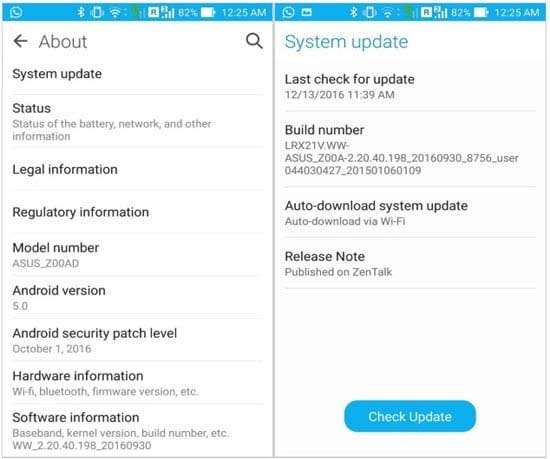
Passaggio 3: se è disponibile un nuovo aggiornamento, aggiornalo seguendo le istruzioni sul telefono.
Soluzione 6: Cancellare la partizione della cache
Se le soluzioni di cui sopra non hanno risolto il messaggio di errore, puoi inserire il telefono in modalità di ripristino e quindi scegliere l’opzione “Cancella partizione cache”.
Per entrare in modalità di ripristino è necessario spegnere il telefono e quindi premere la combinazione dei pulsanti. La combinazione dei diversi tasti per entrare in recupero modalità a seconda del tuo modello di Android.
Ad esempio: LG – pulsanti di accensione + riduzione del volume, Samsung – Home + pulsanti di accensione + volume, HTC – pulsanti di riduzione del volume + accensione.
Una volta entrati in modalità di ripristino, è necessario seguire i passaggi seguenti per cancellare la partizione della cache.
Passaggio 1: Spegni il tuo dispositivo ed entra in recupero modalità premendo gli appositi tasti.
Passaggio 2: quindi vedrai una schermata di ripristino.
Passaggio 3: quando viene visualizzato il menu di ripristino, cercare l’opzione “Cancella partizione cache” e utilizzare il pulsante Volume giù per scorrere verso il basso e il pulsante Volume su per scorrere verso l’alto.
Passaggio 4: seleziona l’opzione “Cancella partizione della cache” e per cancellare la partizione della cache devi premere il pulsante “Accensione”.
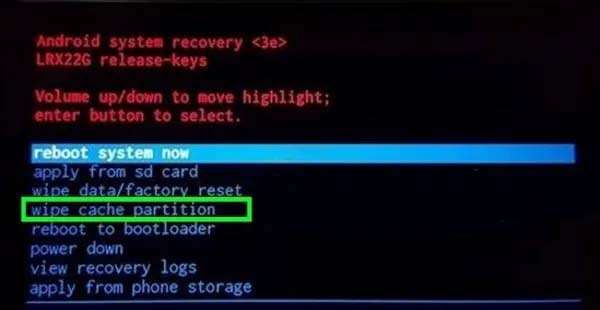
Passaggio 5: una volta completato, premi sull’opzione “Riavvia”.
Anche Leggi: Risolto: problema “Android sta iniziando” seguito da “ottimizzazione app”
Soluzione 7: Correggi “Purtroppo, le impostazioni si sono interrotte” su Android tramite il software di riparazione Android
Se sei un utente di telefoni Samsung, ti consiglio vivamente di provare il software di riparazione Android per correggere il messaggio di errore “Purtroppo le impostazioni si sono fermate” su Android.
| |
Oltre a risolvere il problema con le impostazioni che non funzionano, risolve anche altri tipi di problemi come il Play Store che non funziona, le app continuano a bloccarsi, l’aggiornamento di Android OTA non è riuscito, la schermata nera della morte, l’errore di aggiornamento del sistema, ecc.
Segui i passaggi seguenti per correggere “Purtroppo, le impostazioni si sono fermate” utilizzando il software di riparazione Android.
Passaggi per risolvere “Purtroppo, le impostazioni si sono fermate” su Android
Qui segui i passaggi per correggere il sistema operativo Android alla normalità, correggendo così il messaggio di errore – “Purtroppo le impostazioni si sono fermate” su Android.
Potrebbe piacerti anche:
- Correggi errore “Installare_Fallito_Utente_Restrizioni” Android Studio utilizzando dispositivi Redmi
- Come correggere l’errore Android “Il sistema di processo non risponde”
- [Risolto] Instagram Non si apre su Android
- [Risolto]: Questo dispositivo era ripristina. Per continuare, accedi con un account Google sincronizzato su questo dispositivo.
Soluzione 8: Avvia il telefono in modalità provvisoria
Puoi anche avviare il telefono in modalità provvisoria poiché disabiliterà tutte le tue app di terze parti e se l’applicazione Impostazioni funziona correttamente, significa che c’è qualche errore nell’applicazione installata.
Segui i passaggi seguenti per avviare lo smartphone in modalità provvisoria.
Passaggio 1: tieni premuto il pulsante di accensione.
Passaggio 2: quando viene visualizzata l’opzione di menù, tenere premuta l’opzione Spegnimento.
Passaggio 3: ora ti verrà chiesto di riavviare il telefono in modalità provvisoria.
Passaggio 4: tocca il pulsante OK. Otterrai l’opzione Modalità provvisoria nella parte inferiore sinistra dello schermo.
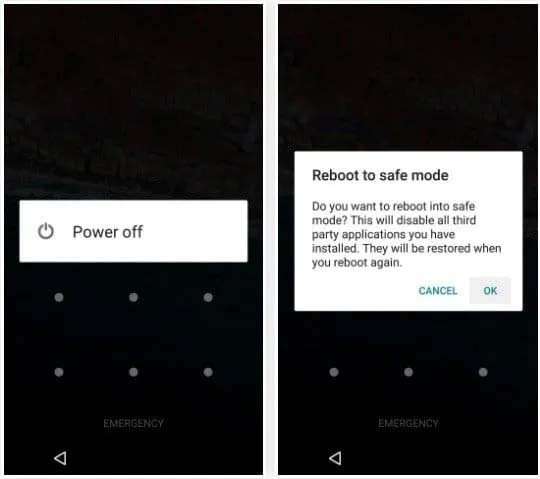
Ora disinstalla le app di terze parti che stanno creando il problema. Puoi installare quelle app che hai installato di recente sul tuo telefono, dopodiché hai iniziato a ricevere il messaggio di errore.
Soluzione 9: Disinstallare l’ultima applicazione installata
Se ricevi l’errore dopo aver installato una o più app, significa che l’app installata ha qualche problema tecnico e che le impostazioni non apriranno problemi sul tuo dispositivo Android.
Quindi, dovresti provare a ricordare quale app era quella e disinstallarla subito e poi vedere che l’errore è stato risolto o meno.
Anche Leggi: [Risolto]: “L’interfaccia utente del sistema non risponde. Vuoi chiuderlo?” Errore
Soluzione 10: Sincronizza l’account con l’app Galleria
Puoi anche provare a risolvere il problema sincronizzando l’account con l’app Galleria. Questa soluzione aiuta molti utenti a risolvere questo problema.
Qui, segui i passaggi per sincronizzare l’account con l’app Galleria.
Passaggio 1: in primo luogo, apri l’app Galleria e quindi tocca i tre punti in alto a destra.
Passaggio 2: dopodiché tocca l’opzione “Impostazioni” e quindi tocca “Account”.
Passaggio 3: quindi sincronizza l’app che stava creando il problema.
Passaggio 4: puoi eliminare l’account.
Soluzione 11: Svuota la cache del telefono Android
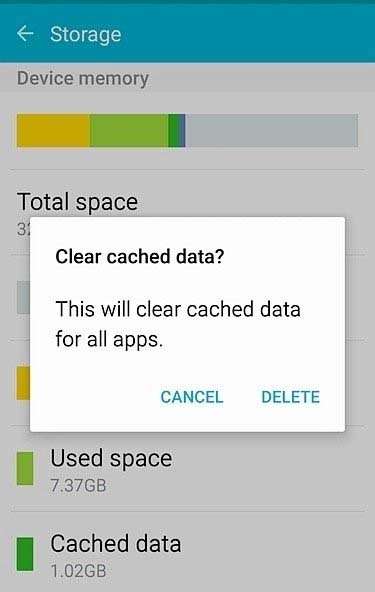
Puoi anche provare a correggere l’errore “Purtroppo, le impostazioni si sono fermate” svuotando la cache del dispositivo. Rimuoverà tutti i dati memorizzati nella cache da tutte le app che hai installato.
Segui i passaggi seguenti per svuotare la cache del dispositivo.
Passaggio 1: apri “Impostazioni” sul tuo dispositivo.
Passaggio 2: quindi scorri verso il basso e tocca “Archiviazione” e qui tocca l’opzione “Dati memorizzati nella cache”.
Passaggio 3: Infine, tocca il pulsante “OK” per confermare l’azione.
Anche Leggi: Come posso risolvere Android sistema aggiornamento fallito a Installare?
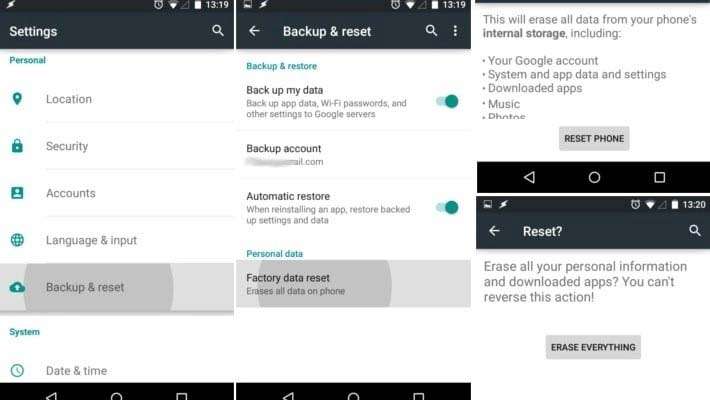
Soluzione 12: Ripristina le impostazioni di fabbrica del dispositivo
Quando tutta la soluzione sopra menzionata non risolve il messaggio di errore, infine dovresti provare a ripristinare le impostazioni di fabbrica del tuo dispositivo.
Nota: ricorda di eseguire il backup dei dati del dispositivo poiché il ripristino delle impostazioni di fabbrica cancellerà tutti i file salvati dal telefono.
Di seguito, segui i passaggi per ripristinare le impostazioni di fabbrica del tuo telefono Android.
Passaggio 1: apri “Impostazioni” e quindi tocca l’opzione “Backup e ripristino”.
Passaggio 2: ora tocca l’opzione “Ripristino dati di fabbrica” e quindi tocca l’opzione “Ripristina telefono”.
Incartare
Bene, spero che dalle soluzioni di cui sopra tu sia stato in grado di correggere il messaggio di errore “Purtroppo, le impostazioni si sono fermate” e se in futuro ti imbatti in questo problema, puoi gestirlo facilmente.
Se sei un utente di telefoni Samsung, ti consiglio vivamente di provare il software di riparazione Android per risolvere facilmente i problemi di arresto anomalo delle impostazioni sul tuo smartphone.

Max Field è dei fondato di it.recoverandroid-data.com. È un amante di Android e ama scrivere suggerimenti, trucchi, correzioni per errori, soluzioni di recupero dati e altro relativo ad Android.
