

Qui scopri 7 soluzioni efficaci per riparare la scheda SD scomparsa su telefoni e tablet Android!
Ho fatto alcune ricerche in rete e ho scoperto che ci sono molti utenti di telefoni e tablet Android che riscontrano problemi di “La scheda SD continua a scomparire su Android”, “La scheda SD scompare su Android durante la copia di file”, “Scheda SD si presenta e scompare dopo pochi secondi”, “La nuova scheda SD scompare sul nuovo telefono Android” e così via.
Pertanto, ho deciso di fornire alcune soluzioni efficaci che aiuteranno tutti gli utenti a risolvere il problema di scomparsa della scheda SD che riscontrano tali problemi con la scheda SD su telefoni e tablet Android.
- Soluzione 1: La risoluzione dei problemi comuni per sbarazzarsi della scheda SD continua a scomparire su Android
- Soluzione 2: Inizio il telefono in modalità provvisoria
- Soluzione 3: Cancellare la partizione della cache entrando in modalità di ripristino
- Soluzione 4: Provare il comando CHKDSK per verificare le condizioni di lettura/scrittura della scheda SD
- Soluzione 5: Assegnare un nuovo nome di lettera di unità alla scheda SD
- Soluzione 6: Formatta la tua scheda SD che sta scomparendo su Android
- Soluzione 7: Ripristina le impostazioni di fabbrica del tuo telefono/tablet Android in cui la tua scheda SD è scomparsa
 Raccomandazione dell’esperto: prima di seguire le soluzioni per riparare la scheda SD continua a scomparire su Android, si consiglia di recuperare i dati (se l’accesso ai dati è inaccessibile) dalla scheda SD Android utilizzando Android Dati Recupero che è adatto Android SD Carta Recupero Software.
Con l’aiuto del software Android Dati Recupero, puoi:
- Recupera i file inaccessibili, mancanti e scomparsi dalla scheda SD di Android.
- Recupera file come foto, video, audio, documenti, registrazioni delle chiamate, musica, ecc. dalla scheda di memoria SD esterna di Android.
- Supporta tutti i telefoni e tablet Android, inclusi Samsung, LG, Huawei, Lenovo, Motorola, Panasonic, Redmi, Oppo, Vivo, OnePlus, Sony, Google Pixel.
- Supporta tutte le marche e tutti i tipi di schede SD come SD, Micro SD, Mini SD, SDHC, Micro SDHC, Mini SDHC, SDXC, Micro SDXC, Mini SDHC, CF e altro ancora.
- 100% sicuro, sicuro e facile da usare.
Scarica lo strumento di recupero della scheda SD Android per recuperare file inaccessibili/scomparsi/mancanti dalla scheda SD Android che continua a scomparire

| 
|


La scheda SD è stata utilizzata nel telefono cellulare prima dello sviluppo del telefono Android. Ma dopo il lancio del telefono Android, ha preso l’improvvisa ascesa nel mercato dell’industria mobile e oggi il telefono Android è leader in tutto il mondo.
Da quando è aumentato l’utente del telefono Android, allo stesso modo è aumentato anche l’uso della scheda di memoria SD nel dispositivo Android. Ma come ho detto, ci sono molte persone che affrontano il problema della “scheda SD scomparsa su Android” e dovrebbe essere risolto il più rapidamente possibile.
Anche Leggi: Android accessibilità servizio non funziona? Qui come risolvere!
Ad esempio, diamo un’occhiata agli scenari pratici dell’utente reale!
Scenario pratico 1: una nuova scheda SD utente continua a scomparire sul nuovo telefono Android
ho comprato una scheda SD nuova di zecca per il mio telefono nuovo di zecca e ho trasferito tutti i miei contenuti dal mio vecchio telefono al mio nuovo telefono. ora, la mia nuova scheda SD scompare. ho spento il telefono, l’ho tirato fuori, l’ho riacceso, l’ho spento di nuovo e l’ho reinserito. ha mostrato tutti i file sulla scheda SD, quindi è scomparso di nuovo in pochi minuti. aiuto!
ho inserito la nuova scheda SD che sta “scomparendo” nel mio vecchio telefono, tutti i file sono comparsi e sono rimasti visualizzati. ho inserito la vecchia scheda SD nel nuovo telefono e tutti i contenuti sono stati mostrati e sono rimasti in mostra. Ho un nuovo Samsung EVO plus 64GB e un nuovo note 4
Scenario pratico 2: una scheda Micro SD utente che scompare dalla memoria su Android
Ciao ragazzi
Ho smontato la mia scheda MicroSD dal mio vecchio telefono per inserire il mio nuovo FP2. All’inizio lo ha mostrato dopo averlo inserito alcune volte, ora è scomparso dalla memoria nelle impostazioni.
Non sono contento perché si tratta di un telefono nuovo di zecca e non posso entrare in un negozio locale per sostituirlo. La scheda SD viene visualizzata sull’altro telefono senza problemi.
Qualcun altro ha avuto questo problema e c’è qualche soluzione per esso.
Qualsiasi aiuto è benvenuto.
Grazie
Bas
Proprio come sopra gli scenari pratici, ci sono molti utenti che stanno vivendo questo tipo di problemi con la scheda SD.
Quindi, ora sorge la domanda: perché la mia scheda SD scompare dopo pochi secondi? Come posso riparare la scheda SD che continua a scomparire su Android?
Potrebbero esserci varie cause per la scomparsa della scheda SD sulla scheda SD Android, come danni/corruzione della scheda, danni allo slot della scheda del telefono, ecc. Ma puoi facilmente risolvere questi problemi per sbarazzarti della scheda SD che continua a scomparire su Android. Le soluzioni sono menzionate di seguito per risolvere i problemi.
Nota: tutte le soluzioni indicate di seguito sono applicabili a tutti i tipi di schede SD (SD/microSD/miniSD/SDHC/miniSDHC/microSDHC/SDXC/CF, ecc.) di tutte le marche come SanDisk, Transcend, Samsung, Toshiba, Strontium, Lexar , Sony, Kingston, HP, ecc. utilizzati nei telefoni o tablet Android.
Anche Leggi: Come sbloccare OnePlus con schermo rotto
Soluzione 1: La risoluzione dei problemi comuni per sbarazzarsi della scheda SD continua a scomparire su Android
Questi sono alcuni problemi di base e comuni che devi prima seguire per risolvere il problema.
Risoluzione dei problemi 1: Riavvia/riavvia il tuo dispositivo Android
A volte un semplice riavvio/riavvio del dispositivo Android risolve molti problemi. Se il tuo telefono Android non viene spento per un periodo di tempo più lungo, è sufficiente un ripristino software. Basta spegnere e quindi accendere il dispositivo e vedere se il problema è stato risolto o meno.
Risoluzione dei problemi 2: Pulire la scheda SD in particolare le parti metalliche
Estrarre la scheda SD dal telefono e pulirla se ci sono particelle di polvere che si coagulano su di essa, in particolare l’area delle parti metalliche. Ora reinserisci la scheda nello slot per scheda SD del telefono e controlla se il problema è stato risolto o meno.
Risoluzione dei problemi 3: Sostituisci con un’altra carta per verificare la corruzione/danni
Se la tua scheda di memoria SD è danneggiata o danneggiata, potrebbe non funzionare correttamente e potresti riscontrare problemi di scomparsa della scheda. Quindi, controlla se la tua carta è danneggiata o danneggiata. Per verificare, sostituire la scheda e inserire un’altra scheda SD funzionante nel telefono.
- Se la carta sostituita funziona correttamente, viene confermato che c’è qualche problema con la carta originale. Potrebbe essere danneggiato o danneggiato.
- Se anche la scheda sostituita mostra gli stessi problemi, c’è qualche problema con il telefono o lo slot per schede del telefono.
Risoluzione dei problemi 4: Aggiorna il software del tuo sistema Android se disponibile
Controlla il software del tuo sistema telefonico Android, se sono disponibili aggiornamenti, quindi aggiornalo semplicemente e quindi controlla che la tua carta sia stabile.
Ecco come aggiornare il software di sistema Android: sul telefono vai su Impostazioni> Informazioni sul telefono> Aggiornamento sistema. Se sono disponibili aggiornamenti, il tuo Android ti chiederà di aggiornare il software di sistema. Basta fare clic su “Aggiorna” e attendere il completamento del processo.
Risoluzione dei problemi 5: Collega la scheda SD a un altro telefono Android
Questo è il metodo migliore per sapere se la tua carta funziona correttamente e se non è danneggiata o danneggiata. Collega la tua scheda SD a un altro telefono Android e verifica se si presenta stabilmente laggiù o meno.
Dopo aver seguito la risoluzione dei problemi di cui sopra 5, se la tua scheda SD non scompare, puoi accedere facilmente ai dati memorizzati nella scheda, quindi significa che il tuo problema è stato risolto.
Ma se il tuo problema persiste, devi seguire altre soluzioni menzionate di seguito per sbarazzarti della scheda di memoria SD che scompare su Android.
Anche Leggi: Come modificare lo sfondo della schermata di blocco su OnePlus
Soluzione 2: Inizio il telefono in modalità provvisoria
La modalità provvisoria è essenziale quando si tratta di risolvere problemi software fastidiosi sul computer. Ma hai mai pensato che una funzionalità simile esistesse sul tuo dispositivo Android? Lo fa ed è facile da usare.
Quindi, avvia il telefono in modalità provvisoria e quindi controlla se il problema si verifica in questa modalità. In caso contrario, potrebbe essere causato da un’app che hai scaricato.
Di seguito, segui i passaggi per riavviare il telefono in modalità provvisoria:
- Tieni premuto il pulsante “Accensione” del telefono per alcuni secondi, finché il tuo telefono Android non si apre per spegnere il telefono.
- Tocca e tieni premuto “Spegni” per alcuni secondi finché il tuo Android non ti chiede di entrare in modalità provvisoria.
- Tocca “OK” e il telefono si riavvierà in modalità provvisoria.

Ora scopri quale app sta creando problemi. Una volta trovata un’app che sta creando il problema, spegni semplicemente il telefono come fai normalmente e poi riaccendilo per uscire dalla modalità provvisoria. E quindi disinstalla l’app che stava creando il problema.
Anche Leggi: Come recuperare i contatti cancellati dalla scheda SIM su Android
Soluzione 3: Cancellare la partizione della cache entrando in modalità di ripristino
Pulisci la partizione della cache del tuo telefono Android dalla modalità di ripristino. Ciò eliminerà i dati di sistema memorizzati nella cache del telefono che potrebbero causare il problema.
Qui segui i passaggi per accedere alla modalità di ripristino e cancellare la partizione della cache:
- Una volta entrati in modalità di ripristino, selezionare l’opzione “Cancella partizione cache” (Utilizzare il pulsante Volume su o Volume giù per effettuare la selezione) e confermarla premendo il pulsante “Accensione”.

- Attendi il completamento del processo. Una volta completato, seleziona l’opzione “riavvia il sistema ora” per riavviare il dispositivo in modalità normale.
Ora controlla se la tua scheda SD è scomparsa sul tuo Android è stata risolta o meno.
Anche Leggi: Fitbit Versa non si accende? Ecco la vera soluzione!
Soluzione 4: Provare il comando CHKDSK per verificare le condizioni di lettura/scrittura della scheda SD
Il comando CHKDSK ti aiuterà a controllare i dati di una scheda di memoria SD. Ti aiuterà a trovare le informazioni dettagliate se la partizione del dispositivo è in condizione di lettura/scrittura o meno.
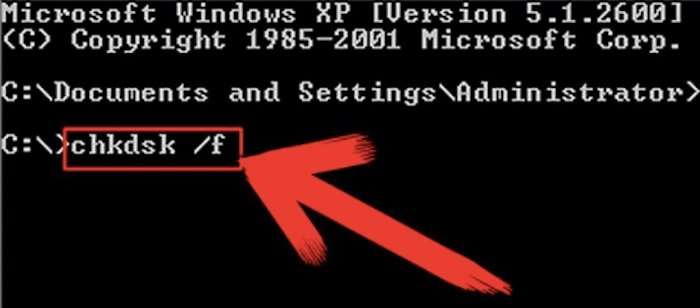
Qui segui i passaggi per controllare la scheda SD usando il comando chkdsk:
- Inserisci la tua scheda SD nel lettore di schede che continua a scomparire sul tuo Android e quindi collegalo al tuo PC Windows.
- Sul tuo PC fai clic su “Start” e digita “cmd” e premi il tasto “Invio”. Si aprirà una nuova finestra del prompt dei comandi.
- Ora digita il seguente comando: “chkdsk /f” e premi il tasto invio. Nota: qui è necessario sostituire “f” con il nome della lettera dell’unità della scheda SD.
Anche Leggi: Come riprogrammare e riformattare o ripristinare il telefono Android
Soluzione 5: Assegnare un nuovo nome di lettera di unità alla scheda SD
- Collega la tua scheda SD al PC Windows tramite il lettore di schede.
- Sul tuo PC fai clic su “Start” e digita “Gestione disco” nella barra degli indirizzi di ricerca, il risultato visualizzerà “Crea e formatta partizioni del disco rigido”. Fare clic su di esso per aprirlo.
- Questo aprirà Gestione disco sul tuo PC. Ora fai clic con il pulsante destro del mouse sulla scheda SD e seleziona l’opzione “Cambia lettera di unità…”
- Rinominare il nome della lettera dell’unità del nome della lettera dell’unità della scheda SD e fare clic su “OK” per salvare le modifiche.
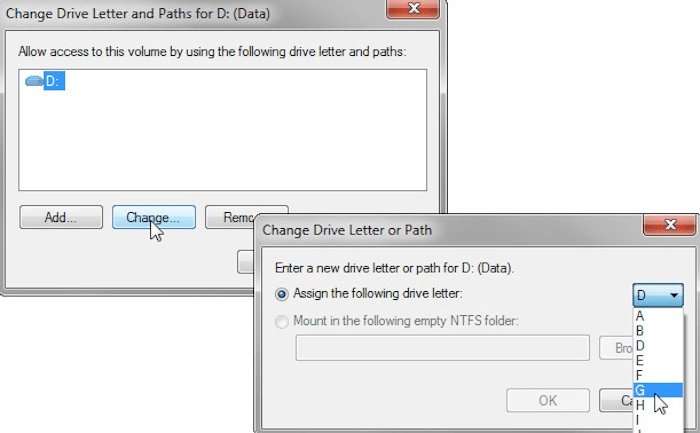
Ora espelli in sicurezza la scheda dal PC e reinseriscila nel tuo Android per verificare se la scheda di memoria SD funziona correttamente e non scompare più.
Se il tuo problema non è ancora risolto, potresti dover formattare la tua scheda SD e se anche questo non risolve il problema, potresti dover ripristinare le impostazioni di fabbrica del tuo Android. E in entrambi i casi, perderai tutti i dati. Il ripristino delle impostazioni di fabbrica cancellerà tutti i dati archiviati nella memoria interna di Android e la formattazione della scheda SD cancellerà tutti i dati dalla scheda SD esterna.
o, prima di formattare la scheda SD o eseguire il ripristino delle impostazioni di fabbrica, si consiglia di eseguire il backup di tutti i dati importanti in un’altra posizione.
Di seguito, scopri come eseguire il backup dei dati dalla memoria interna del telefono Android e dalla scheda SD esterna al PC.
Anche Leggi: Come eliminare definitivamente i messaggi di testo dalla scheda SIM su Android
Backup dei dati di archiviazione interna del telefono Android e dei dati della scheda SD su PC
Per eseguire il backup dei dati della memoria interna del telefono Android:
Collega il telefono al computer e copia tutte le foto, i video, la musica sul computer. Per eseguire il backup di dati come messaggi, contatti, cronologia chiamate, cronologia chat di WhatsApp e così via, utilizza il software Android Dati Backup e Ristabilire. Qui impara i passaggi per eseguire il backup dei dati Android su PC.
Per eseguire il backup dei dati della scheda SD Android su PC:
Puoi utilizzare lo stesso software di backup e dati Android menzionato sopra per eseguire il backup dei dati dalla scheda SD Android al PC.
In alternativa, collega la scheda SD al PC e apri la scheda in Esplora file ed esegui il backup di tutti i dati in un luogo o posizione sicura.
Ma nel caso, se la tua scheda SD mostra l’accesso negato o inaccessibile, in tale situazione, prova Android SD Card Dati Recupero attrezzo. Ti aiuterà a ripristinare/recuperare foto, video, audio, documenti e altri file dalla scheda SD al PC che continuano a scomparire nel telefono o tablet Android.
|
|
Di seguito segui il tutorial completo per recuperare i dati inaccessibili dalla scheda SD che continua a scomparire su Android utilizzando il software Android SD Carta Recupero.
Potrebbe piacerti anche:
- Come recuperare i dati da OnePlus con schermo rotto
- [Suggerimenti rapidi] Come impostare lo sfondo senza zoom in Android
- Come eliminare definitivamente i registri delle chiamate dalla scheda SIM su Android
- Huawei Sicuro Cartella Recupero – Recupera i file nascosti dalla cartella sicuro
Passaggi per recuperare file inaccessibili dalla scheda SD che continua a scomparire su Android
Passaggio 1: collega la scheda SD tramite il tuo dispositivo Android o un lettore di schede
Avvia Android Dati Recupero sul tuo computer e seleziona “Recupero dati” dalle opzioni disponibili. Quindi seleziona l’opzione “Recupero dati scheda SD Android“.

Ora collega la tua SD al PC. Puoi collegare la tua scheda SD tramite il tuo telefono Android o utilizzando un lettore di schede. Scegli il modo migliore per te.
Una volta che la tua scheda SD viene rilevata dal software, vedrai la finestra come mostrato nell’immagine qui sotto. Selezionare la scheda SD e quindi fare clic sul pulsante “Avanti” per procedere ulteriormente.

Passaggio 2: inizia a scansionare la tua scheda SD
Sono disponibili due modalità per eseguire la scansione della scheda SD Android. Ti consigliamo di scegliere prima “Modalità standard“. Se questa modalità non recupera i file che stavi cercando, puoi provare la “Modalità avanzata“.

Dopo aver selezionato la modalità di ripristino, fare clic sul pulsante “Avanti” per avviare il processo di scansione della scheda SD.
Passaggio 3: visualizzare in anteprima e recuperare i dati dalla scheda SD
Una volta completato il processo di scansione, ora puoi visualizzare in anteprima tutti i file recuperabili uno per uno. Seleziona i dati che desideri recuperare e quindi fai clic sul pulsante “Ripristina” per salvare i file sul tuo PC.

|
|
Anche Leggi: [Guida completa] Come riparare lo schermo viola sul telefono Samsung
Soluzione 6: Formatta la tua scheda SD che sta scomparendo su Android
Nella maggior parte dei casi, la formattazione della scheda SD risolve molti problemi e spero che risolva anche questo problema. Ma la formattazione della scheda SD cancellerà tutti i dati memorizzati all’interno della scheda, quindi è necessario prima eseguire il backup della scheda di memoria SD che ho già menzionato sopra.
Qui segui i passaggi per formattare la scheda SD che continua a scomparire sul telefono o tablet Android:
- Collega la tua scheda SD al PC con l’aiuto del lettore di schede.
- Apri di nuovo Gestione disco (controlla la soluzione 5) sul tuo PC.
- Fare clic con il tasto destro sulla scheda SD e selezionare l’opzione “Formatta”.
- Imposta il file system come FAT32/NTFS secondo le tue esigenze.
- Fare clic su “OK” per iniziare il processo di formattazione.
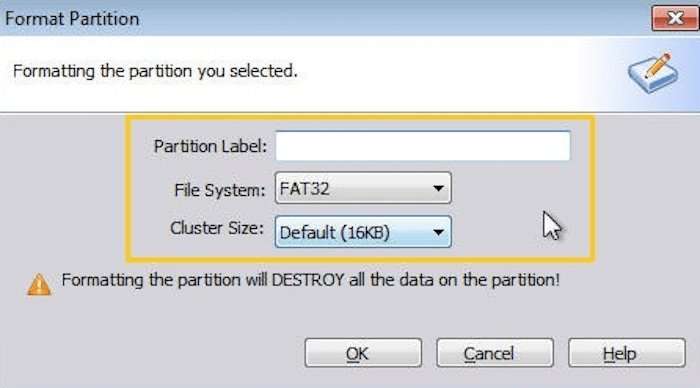
Una volta completato il processo di formattazione, rimuovere in modo sicuro la scheda dal PC, quindi inserire la scheda nello slot della scheda del telefono e verificare se il problema è stato risolto.
Se il problema persiste, segui l’ultima e definitiva soluzione.
Anche Leggi: Come risolvere la fotocamera frontale che non funziona su Android
Soluzione 7: Ripristina le impostazioni di fabbrica del tuo telefono/tablet Android in cui la tua scheda SD è scomparsa
Potrebbe esserci un problema nel dispositivo Android e quindi non è in grado di rilevare/riconoscere la tua carta e quindi la tua carta scompare/si disconnette sul tuo Android dopo pochi secondi.
Qui segui i passaggi per eseguire il ripristino delle impostazioni di fabbrica su Android:
- Per prima cosa rimuovi/smonta la SD sul tuo Android.
- Ora vai su Impostazioni> Backup e ripristino> Ripristino dati di fabbrica> Tutti i file sul telefono e conferma il processo.
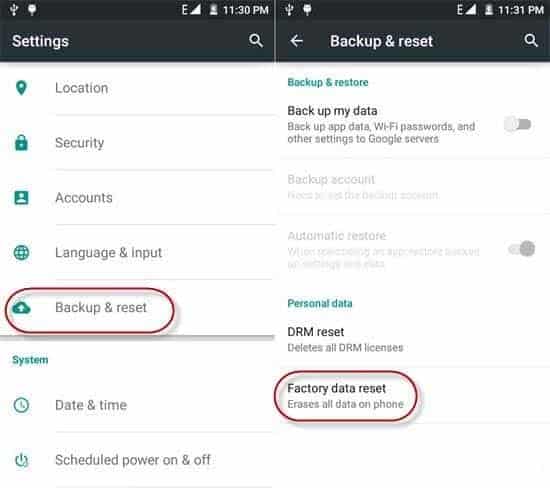
Attendi il completamento del processo. Una volta terminato, inserisci la tua scheda SD nel telefono e controlla se il problema è stato risolto.
Incartare
Quelle erano alcune soluzioni e la risoluzione dei problemi per riparare la scheda SD continua a scomparire sul telefono o tablet Android che puoi seguire per eliminare il problema. Tuttavia, se non sei in grado di accedere ai dati dalla tua scheda SD o dall’accesso al display della tua scheda di memoria negato, puoi utilizzare il software di recupero dati della scheda SD Android per recuperarli se su quella SD sono presenti dati importanti o sensibili carta.

Max Field è dei fondato di it.recoverandroid-data.com. È un amante di Android e ama scrivere suggerimenti, trucchi, correzioni per errori, soluzioni di recupero dati e altro relativo ad Android.
