

Scopri sei soluzioni su come risolvere l’errore “Mi dispiace, questo file multimediale non esiste sulla scheda SD o sulla memoria interna”!
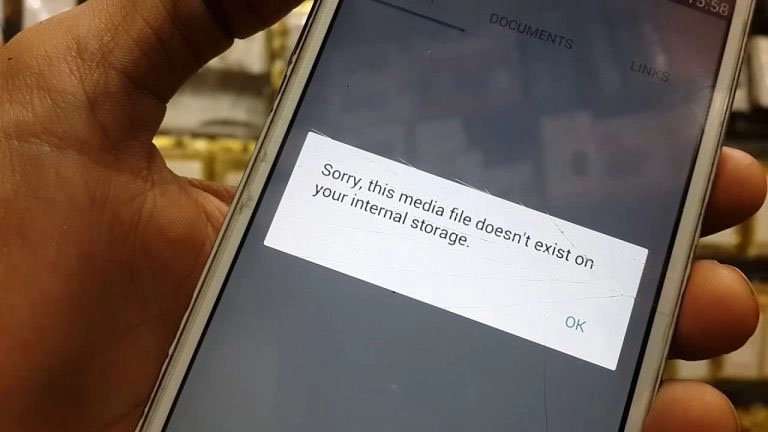
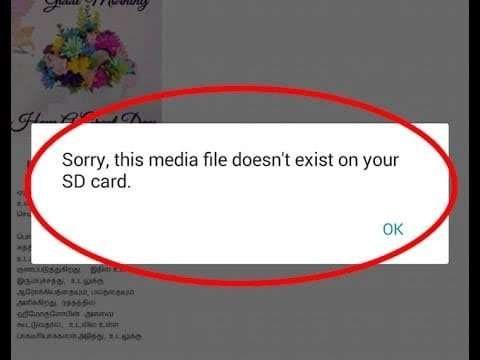
Incontro con il messaggio di errore: “Spiacenti, questo file multimediale non esiste sulla scheda SD” o “Spiacenti, questo file multimediale non esiste nella memoria interna” quando si tenta di aprire foto o video di WhatsApp sul telefono Android?
Non preoccuparti, rilassati!
In questo particolare postare imparerai alcune soluzioni efficaci per correggere e sbarazzarti di questo file multimediale non esiste sulla tua scheda SD o errore di archiviazione interna su Android.
Iniziamo con alcuni esempi pratici di utenti.
Esempio pratico per utente:
Ci sono diversi utenti che ottengono lo stesso errore sul proprio telefono e tablet Android. Abbiamo notato che gli utenti che chiedono soluzioni su diversi forum e Siti web comunitari su come correggere il messaggio di errore “Spiacenti, questo file multimediale non esiste sulla scheda SD” o hanno detto “Spiacenti, questo file multimediale non esiste sul tuo interno Conservazione’, mentre tentano di accedere e visualizzare i video e le immagini di WhatsApp. Quei file sembrano sfocati e sembrano mancare senza motivo.
Anche Leggi: Come risolvere Tinder che non apre su Android [14 correzioni]
Soluzioni per risolvere “Spiacenti, questo file multimediale non esiste sulla scheda SD/memoria interna” su Android
Sei uno di quegli utenti che devono affrontare un messaggio di errore: mi dispiace che questi file multimediali non esistano sulla scheda SD o sulla memoria interna? Se “sì“, segui semplicemente le soluzioni seguenti per risolvere questo problema e anche un rinomato software di recupero file multimediali WhatsApp per aiutarti!
- Soluzione 1: Copia e Sposta i file Multimediali Mancanti Nella Cartella WhatsApp originale
- Soluzione 2: Spegnere e Riaccendere il Telefono
- Soluzione 3: Smonta e Monta la Scheda SD
- Soluzione 4: Scansionare la Scheda SD
- Soluzione 5: Disinstalla e Reinstalla WhatsApp
- Soluzione 6: Recupera i File Multimediali WhatsApp Persi o Cancellati da Android
Soluzione 1: Copia e Sposta i file Multimediali Mancanti Nella Cartella WhatsApp originale
Ogni volta che scarichi file multimediali di WhatsApp come foto o video, tutti vengono automaticamente archiviati nella cartella predefinita di WhatsApp. Ma a volte, quando la memoria interna disponibile è insufficiente, li sposti su una scheda SD esterna o in un’altra posizione e quindi ricevi il messaggio di errore sopra.
In WhatsApp puoi visualizzare solo i file multimediali presenti nella cartella WhatsApp, che per impostazione predefinita è salvata nella memoria interna. Quindi, se provi a visualizzare le immagini, i video o altri file che non sono presenti nella cartella WhatsApp, in tal caso vedrai immagini sbavate, seguite dal messaggio di errore ‘Spiacenti, questo file multimediale non esiste nella memoria interna.’
Allo stesso modo, se hai impostato la posizione predefinita della cartella WhatsApp sulla scheda SD e se tenti di visualizzare i file multimediali che non sono presenti, viene visualizzato il messaggio di errore “Spiacenti, questo file multimediale non esiste sulla scheda SD“.
Quindi, per risolvere questo problema, devi riportare le foto e i video mancanti nella cartella WhatsApp originale. Cerca i file multimediali mancanti nella tua galleria, nella memoria del telefono o nella scheda SD esterna, quindi copiali e incollali nella cartella WhatsApp predefinita.
Dopodiché, prova ad aprire i file multimediali WhatsApp, scoprirai sorprendentemente che il problema è stato risolto.
Anche Leggi: Come Risolvere “Sfortunatamente Impostazioni Ha Fermato” Su Android
Soluzione 2: Spegnere e Riaccendere il Telefono
Se non hai spostato o eliminato i file multimediali dalla cartella predefinita di WhatsApp, SPEGNERE il telefono, quindi riaccenderlo e attendere qualche tempo per consentire al telefono di leggere tutti i file salvati nella scheda SD interna o esterna del telefono.
Potrebbe essere questo che può aiutarti a correggere il messaggio di errore “spiacenti, questo file multimediale non esiste sulla scheda SD o sulla memoria interna”.
Soluzione 3: Smonta e Monta la Scheda SD
Se la cartella predefinita di WhatsApp è salvata in una scheda di memoria SD esterna e se non hai spostato o eliminato i file multimediali e lo spegnimento e l’accensione del telefono non funzionano nel tuo caso, puoi smontare e montare la scheda SD per risolvere il problema.
Ecco come smontare e montare la scheda SD:
- Apri il telefono, vai su Impostazioni> Memoria> tocca smonta scheda SD.
- Aspetta qualche minuto.
- E quindi tocca Monta scheda SD.
Dopo aver smontato e montato la scheda SD, prova ad accedere ai file multimediali in WhatsApp, spero che il tuo problema sia risolto ora.
Anche Leggi: Come Aggiustare “Fallito Convalidare Sistema Immagine” su Moto Telefono
Soluzione 4: Scansionare la Scheda SD
Se lo smontaggio e il montaggio della scheda SD non risolvono l’errore, è necessario eseguire la scansione della scheda di memoria SD.
Chi lo sa! Può essere che questo possa risolvere il tuo problema.
Ecco come scansionare la scheda SD:
- Inserisci la scheda SD nel lettore di schede e collegalo al computer.
- Sul tuo PC fai clic su START, apri ESEGUI e digita CMD e premi INVIO.
- Si aprirà una nuova finestra del prompt dei comandi.
- Ora digita il seguente comando: attrib -h -r -s /s /d f:\*.* (Sostituisci f con il nome della lettera dell’unità della scheda SD) e premi INVIO.
Dopo che il processo è diventato competitivo, rimuovere la scheda SD dal computer, reinserirla nel telefono Android e quindi verificare se il problema è stato risolto o meno.
Nota: dopo aver seguito soprattutto le soluzioni, se ricevi ancora lo stesso messaggio di errore “Spiacenti, questo file multimediale non esiste sulla scheda SD o sulla memoria interna, significa che i tuoi file sono stati eliminati o danneggiati.
In tal caso, puoi seguire la soluzione 5 e la soluzione 6.
Soluzione 5: Disinstalla e Reinstalla WhatsApp
Lascia che ti dica che WhatsApp esegue il backup dei tuoi messaggi e file multimediali ogni giorno.
Quindi, se hai eliminato o perso accidentalmente file multimediali di cui è stato effettivamente eseguito il backup, puoi disinstallare e quindi reinstallare l’app per ripristinare i file multimediali WhatsApp eliminati.
Qui segui i passaggi per ripristinare i file multimediali di WhatsApp:
- Disinstalla WhatsApp dal tuo dispositivo e poi reinstallalo dal Play Store.
- Verifica lo stesso numero di telefono che stavi utilizzando su WhatsApp.
- Dopo aver verificato il tuo numero di telefono, l’app ti proporrà di ripristinare i tuoi dati.
- Devi semplicemente toccare il pulsante “Ripristina“. Quindi ripristinerà tutti i dati sul tuo dispositivo.
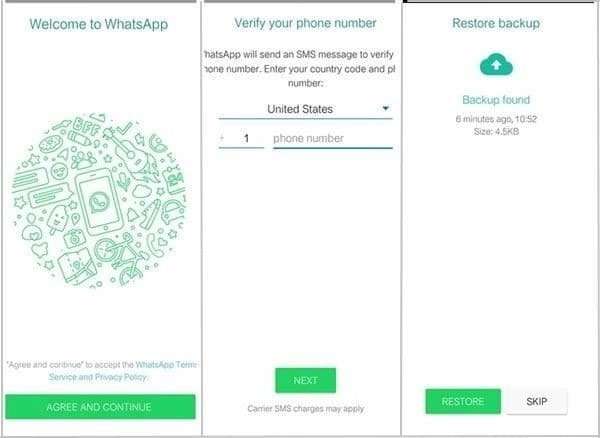
Questo è tutto! Ora puoi accedere ai tuoi file multimediali in WhatsApp.
Nota: questa soluzione funziona solo se il backup dei file multimediali eliminati di WhatsApp è stato eseguito in precedenza. Se non è disponibile il backup, questa soluzione avrà esito negativo. In tal caso, è necessario seguire la soluzione successiva.
Anche Leggi: Se Tuo Chrome Continua Bloccarsi o Fermandoti su Android
Soluzione 6: Recupera i File Multimediali WhatsApp Persi o Cancellati da Android
Come ho già detto, potresti vedere un errore: mi dispiace, questo file multimediale non esiste sulla tua scheda SD/memoria interna, se hai perso o cancellato per errore una foto o un video.
Quindi, ora per correggere questo errore, puoi utilizzare il primo recupero dati Android al mondo che è perfetto e adatto al software di recupero dati WhatsApp. Ti aiuterà a recuperare i file multimediali persi o cancellati dal telefono e dal tablet Android e quindi ti aiuterà a correggere il messaggio di errore.
 |  |
Quello che devi fare è: recuperare immediatamente i file multimediali dal tuo telefono con l’aiuto dello strumento Android Dati Recupero e inserire la foto/il video recuperati nella cartella WhatsApp originale. E poi puoi accedere facilmente ai tuoi file multimediali in WhatsApp e il tuo errore scomparirà per sempre.
Nota: quando elimini o perdi i file multimediali di WhatsApp, devi interrompere immediatamente l’utilizzo del telefono e non aggiungere alcun tipo di dati su di esso. L’aggiunta di nuovi dati sovrascriverà i dati esistenti e, quindi, potresti perdere le possibilità di recuperare i file multimediali.
Di seguito scopri i passaggi per recuperare il file multimediale WhatsApp cancellato.
Potrebbe piacerti anche:
- Come risolvere “Purtroppo comando vocale si è interrotto” su Android?
- Risolto: problema “Android sta iniziando” seguito da “ottimizzazione app”
- Correggi errore “Installare_Fallito_Utente_Restrizioni” Android Studio utilizzando dispositivi Redmi
- Come correggere l’errore Android “Il sistema di processo non risponde”
Passaggi per recuperare i file multimediali di WhatsApp da Android
Qui segui i passaggi per recuperare i file multimediali di WhatsApp da Android.
Una volta recuperati i file multimediali, mettili nella cartella WhatsApp originale e ora puoi accedere ai tuoi file senza alcun errore.
Anche Leggi: [Risolto] Instagram Non si apre su Android
Alcuni suggerimenti utili per prevenire l’errore “Siamo spiacenti, questo file multimediale non esiste sulla scheda SD/memoria interna”
- Assicurati che la memoria interna del tuo telefono o la scheda SD esterna disponga di spazio sufficiente per salvare i file multimediali.
- Assicurati che la tua scheda SD funzioni correttamente e che non sia danneggiata. Una scheda SD danneggiata non salverà alcun file su di essa.
- Assicurati inoltre che la scheda SD non sia impostata sulla modalità di sola lettura.
Incartare
Quindi, potrebbero esserci diversi motivi dietro il messaggio di errore “Spiacenti, questo file multimediale non esiste sulla scheda SD o sulla memoria interna”. Ma ora conosci anche varie soluzioni per risolvere questo problema. Se nel caso, se hai accidentalmente cancellato o perso i file multimediali di WhatsApp e non hai il backup, devi provare immediatamente il software di recupero dati Android per recuperarli per correggere questo errore.

Max Field è dei fondato di it.recoverandroid-data.com. È un amante di Android e ama scrivere suggerimenti, trucchi, correzioni per errori, soluzioni di recupero dati e altro relativo ad Android.
